
AE怎么添加关键帧-AE添加关键帧的方法
在 adobe after effects(ae)中,关键帧是动画制作的核心元素之一,它决定了动画的运动、变化和效果。添加关键帧可以让你的作品更加生动和富有表现力。下面将从多个维度介绍如何在 ae 中添加关键帧。
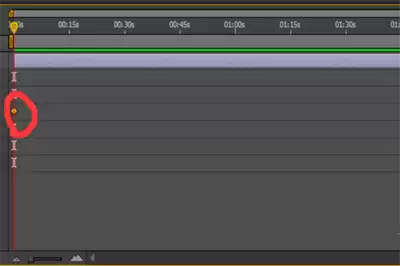
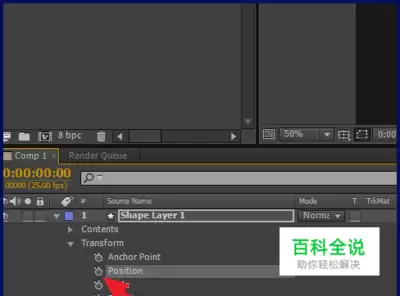
一、在属性面板添加关键帧
当你选择一个图层并展开其属性时,比如位置、缩放、旋转等,在属性值的左侧会有一个秒表图标。点击这个秒表图标,就会在当前时间位置自动添加一个关键帧。之后,你可以在不同的时间点修改属性值,ae 会自动根据关键帧生成动画。例如,要制作一个图层从左到右移动的动画,先将图层放置在左侧位置,点击位置属性的秒表图标添加关键帧,然后将时间指针移动到合适的位置,将图层拖动到右侧,ae 会自动生成位置变化的动画。
二、快捷键添加关键帧
除了通过属性面板添加关键帧,还可以使用快捷键。选中要添加关键帧的图层,按下键盘上的“alt”键(windows)或“option”键(mac)并点击属性值,即可快速添加关键帧。这种方法在需要快速设置多个关键帧时非常方便。
三、在时间轴上添加关键帧
在时间轴上,你可以直接对图层的属性进行操作来添加关键帧。例如,选中图层后,在时间轴上找到想要添加关键帧的时间点,然后在图层的属性上进行调整,如改变位置、缩放等,此时 ae 会自动添加关键帧。
四、添加表达式关键帧
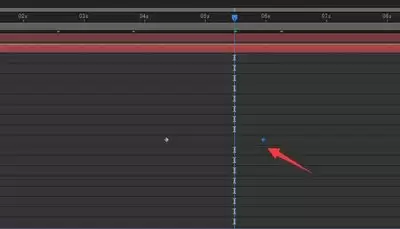
表达式关键帧允许你通过编写代码来控制关键帧的变化。在属性的关键帧上右键点击,选择“添加表达式”,然后你可以使用 javascript 语法来定义关键帧的动态变化。这为动画制作带来了更多的创意和灵活性。
通过以上多种方法,你可以轻松地在 ae 中添加关键帧,创作出丰富多彩的动画作品。无论是简单的位置移动,还是复杂的特效动画,关键帧都能帮助你实现想要的效果。不断练习和探索关键帧的应用,能让你的 ae 动画制作水平不断提升。








