
IDEA新建Web工程并运行
详解使用IDEA创建并运行大数据Web项目的步骤。
1、 新建Web项目并启动运行
2、 在工程栏空白处新建模块
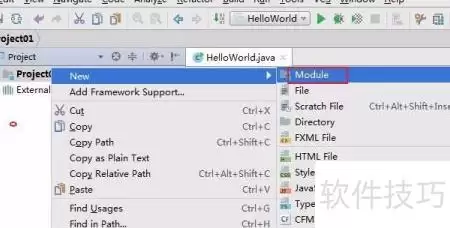
3、 此处需先澄清相关概念。
4、 在 IntelliJ IDEA 中,项目(project)的概念与 Eclipse 中的项目存在本质区别。IDEA 中的 project 实际上对应的是 Eclipse 中的工作空间(workspace),而 IDEA 中的 Module 才相当于 Eclipse 中的单个项目(project)。这种概念上的差异在初学者使用时容易造成混淆,尤其是从 Eclipse 迁移过来的用户。习惯了在 Eclipse 中将多个项目同时放入一个工作空间,并在一个窗口中进行切换和管理,因此刚接触 IDEA 时,往往会期望实现类似的操作。然而,IntelliJ IDEA 的设计理念与此不同,它提倡每个项目独立运行在一个单独的窗口中。也就是说,每打开一个 Project,系统会默认为其创建一个新的窗口,不支持像 Eclipse 那样在一个窗口内集成多个独立项目。这种方式虽然初期需要适应,但有助于保持项目之间的隔离性与配置独立性,提升开发环境的清晰度和稳定性。用户可以通过开启多个窗口来同时处理不同项目,从而实现高效、有序的开发流程。
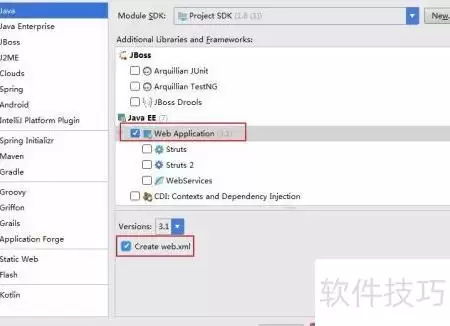
5、 务必勾选Web Application选项,以便成功创建Web项目。
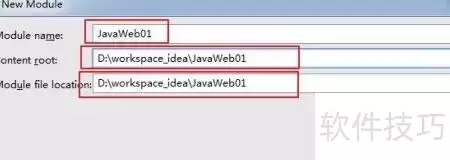
6、 设置Web工程名称时,请务必调整Content root与模块文件存储路径,确保项目结构正确无误。
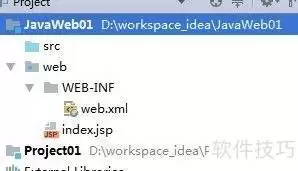
7、 项目创建后结构如下所示
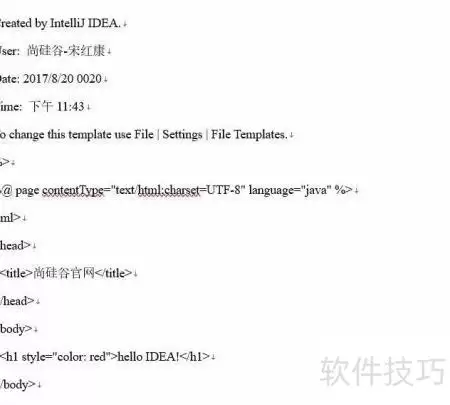
8、 打开index.jsp文件并进行内容修改,可明显感受到IDEA在代码提示方面比Eclipse更为强大和智能。
9、 将工程部署到Tomcat,方法多样,此处介绍一种简洁高效的部署方式。
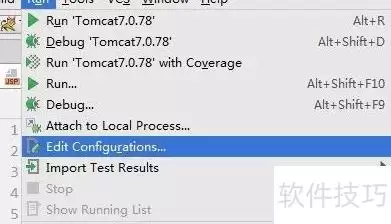
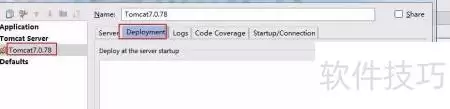
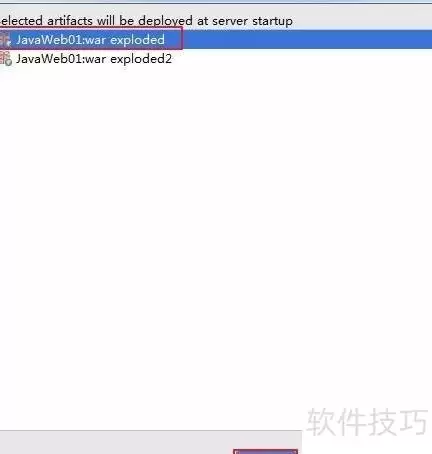
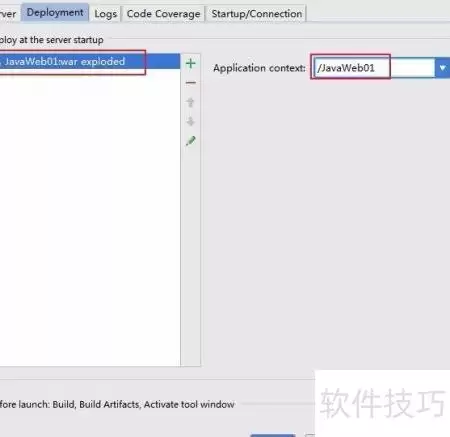
10、 选择Web项目,输入自定义应用名称,然后点击应用。
11、 查看Server项,可见已设置的应用名称显示其中。
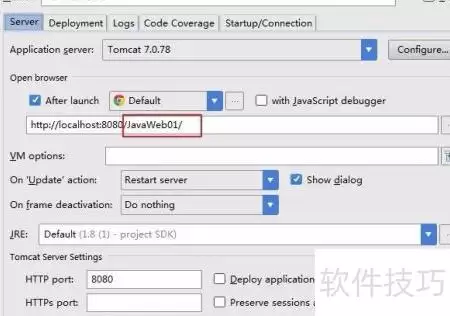
12、 点击确定后,运行之前创建的index.jsp文件即可。
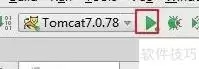

13、 谨慎处理细节
14、 展示Tomcat启动后的运行状态信息。
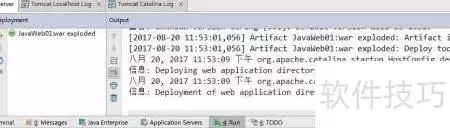
15、 点击红框区域,首次点击仅断开连接,并未关闭服务器。需再次操作,待停止按钮变为灰色,方可确认服务器已完全关闭。








