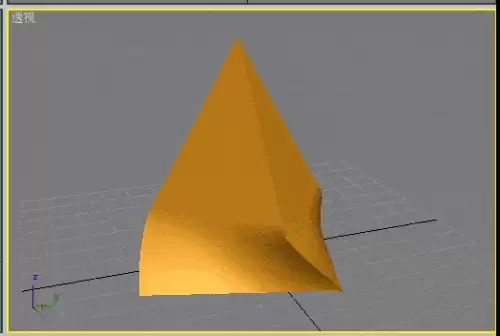
3ds Max扭曲动画制作技巧
作者:袖梨
2026-07-17
为几何体添加扭曲变形器后,调整相应参数即可生成扭曲动画效果,接下来将介绍具体操作步骤。
1、 启动3ds Max,在视图中创建一个四棱锥,并为其添加扭曲变形器。
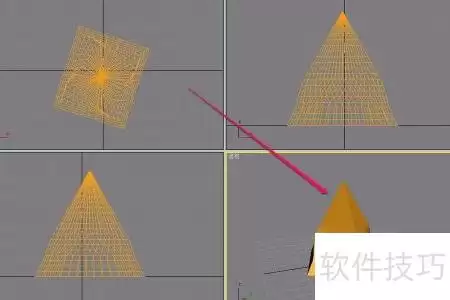
2、 选中四棱锥后,在修改选项卡中展开参数设置栏。
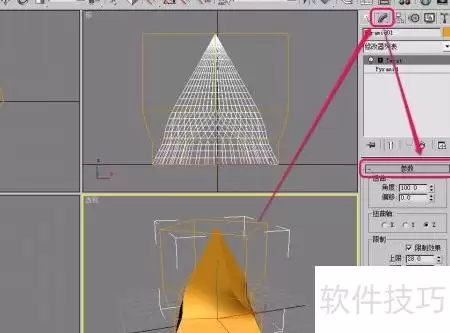
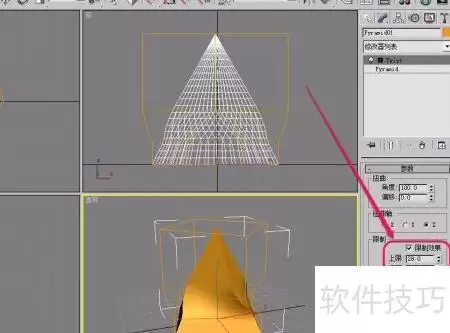
3、 勾选限制效果,将上限设为28.0,下限设为12.0。
4、 点击自动关键点按钮,将时间轴滑块移至第0帧。
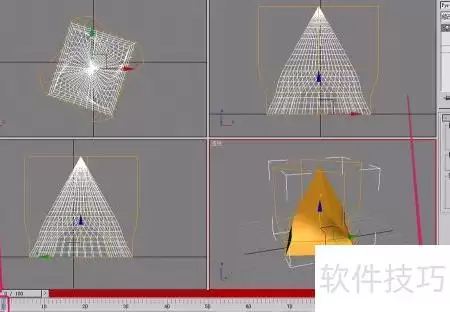
5、 选取Gizmo层级,调整其范围框至图示区域。
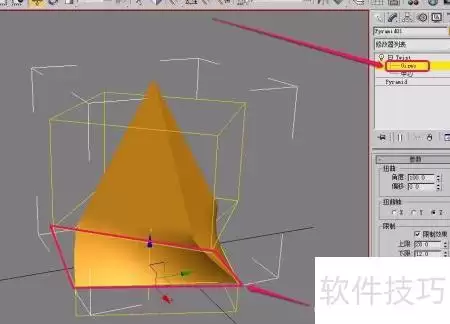
6、 将时间轴滑块移至第100帧,并将Gizmo框调整到指定位置。
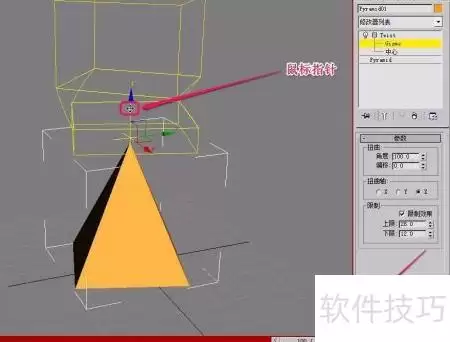
7、 取消勾选自动关键点选项。
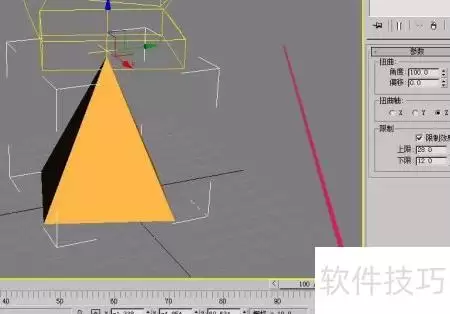
8、 测试播放显示,四棱锥的扭曲动画已成功完成。