3ds Max拉伸动画创建
作者:袖梨
2026-07-17
为几何体添加拉伸变形器后,调整相应参数即可实现拉伸动画效果。接下来,我们将逐步演示具体操作过程。
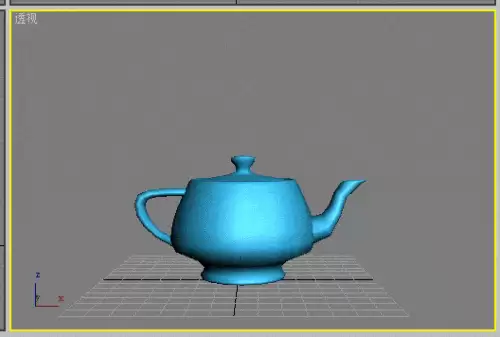
1、 启动3ds max,在视图里新建一个茶壶模型。
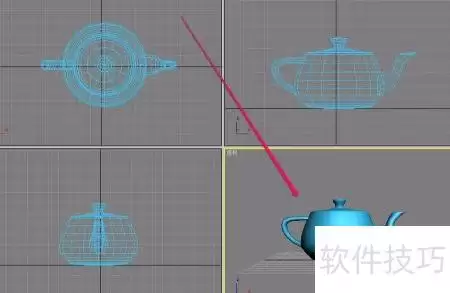
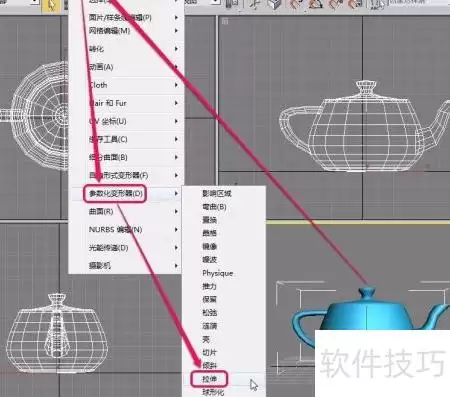
2、 选中茶壶后,在修改器菜单中选择参数化变形器里的拉伸功能。
3、 选中茶壶后,在修改面板中展开参数设置栏。
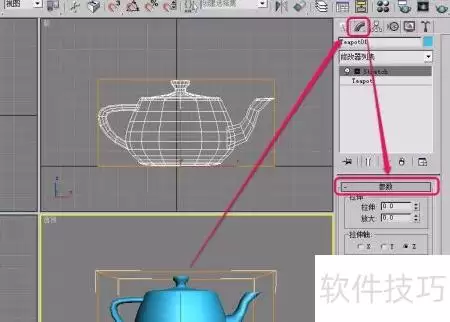
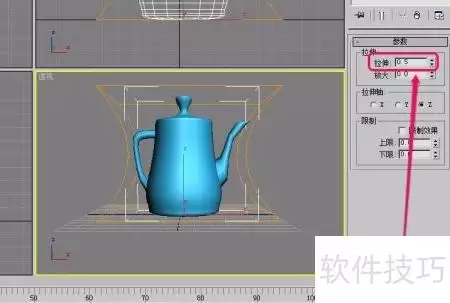
4、 把拉伸值调整到零点五
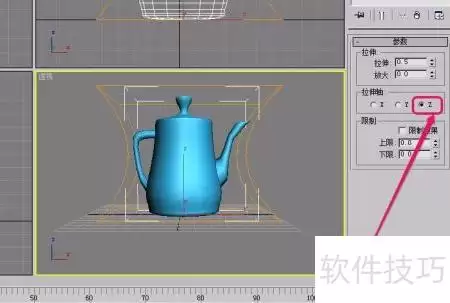
5、 选Z轴进行拉伸。
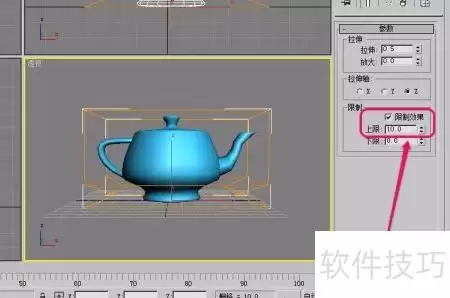
6、 勾选限制效果,并将上限数值设为10.0。
7、 选择Gizmo层级,将时间轴滑块移至第0帧。
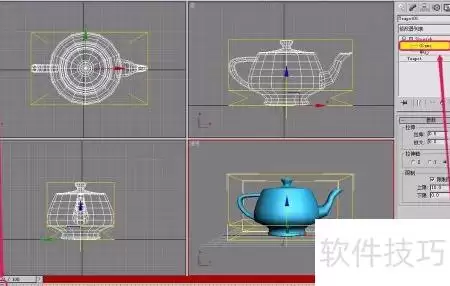
8、 点击自动关键点按钮,然后将时间轴滑块拖至第100帧位置。
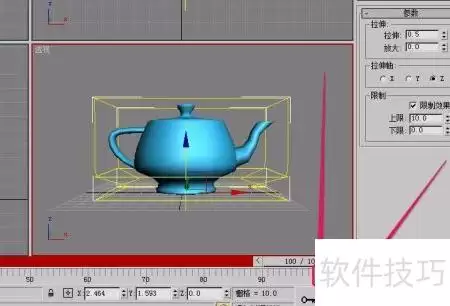
9、 点击工具栏的选择并移动功能。
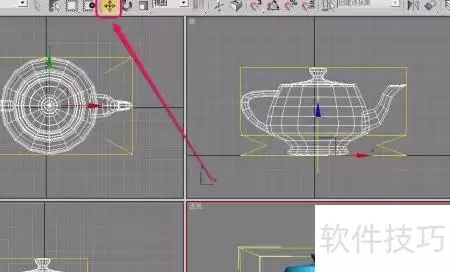
10、 将鼠标移至图中Gizmo的Z轴,沿蓝色箭头方向向上拖动,直至Gizmo到达指定位置。
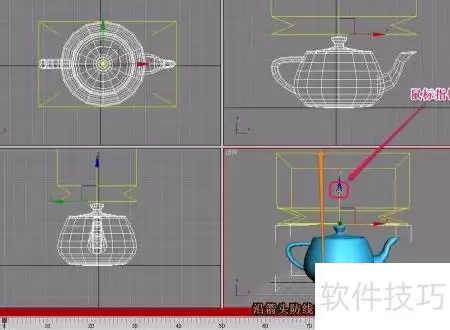
11、 取消勾选自动关键点选项。
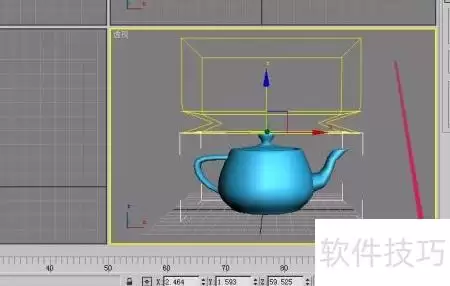
12、 播放测试显示,茶壶模型在Gizmo范围内顺利完成动画演示。