Codex 安装教程:从下载 ChatGPT 到启动 Codex
Codex 安装教程:从下载 ChatGPT 到打开 Codex
如果你在官网找不到单独的 Codex 安装包,先别反复搜索。OpenAI 当前把 Codex 放进了 ChatGPT;完成下面的操作后,你会在电脑上打开 ChatGPT、登录账号,并进入 Codex 工作界面。
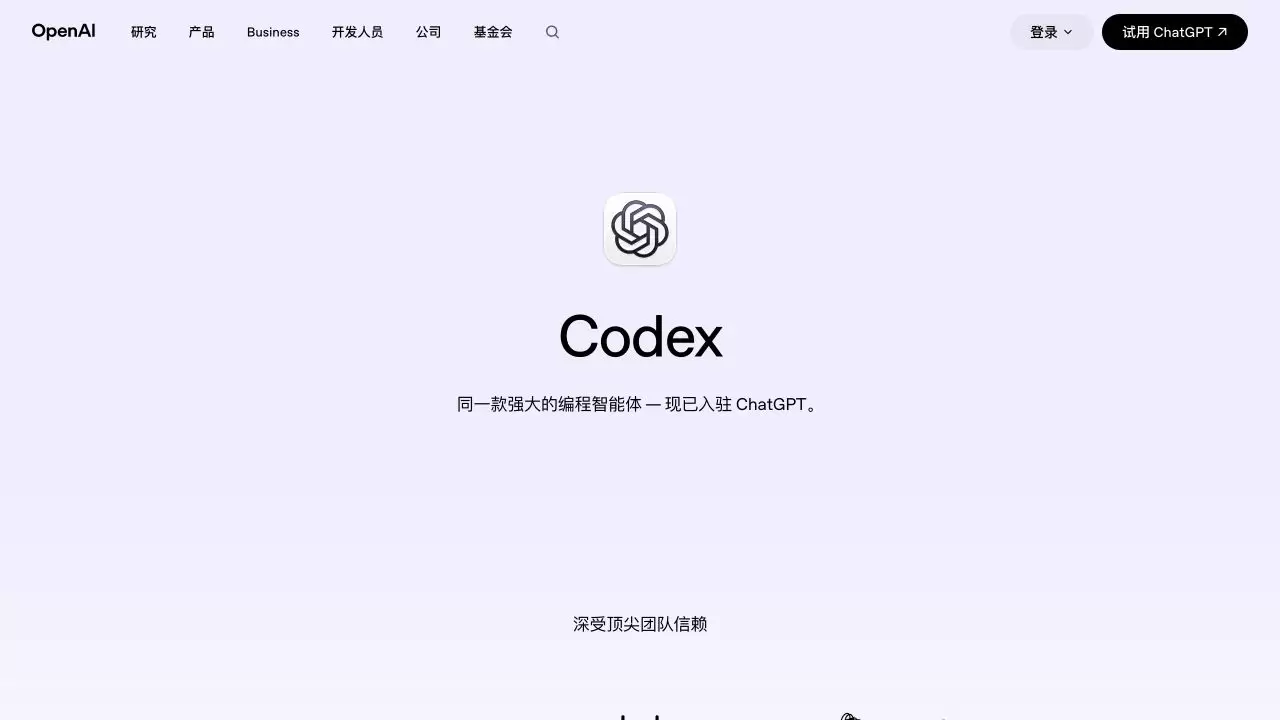 先看页面中央的说明:Codex 现已进入 ChatGPT。来源:OpenAI Codex 官方页面;使用位置:确认安装目标。
开始前要准备什么
- 一台能够安装 ChatGPT 桌面版的 macOS 或 Windows 电脑。
- 稳定的网络连接,以及这台电脑的软件安装权限。
- 一个可登录的 ChatGPT 账号。初次使用建议直接选择 ChatGPT 登录,不必先准备 API Key。
- 保存好正在处理的文件,安装或首次启动时不要强制关闭程序。
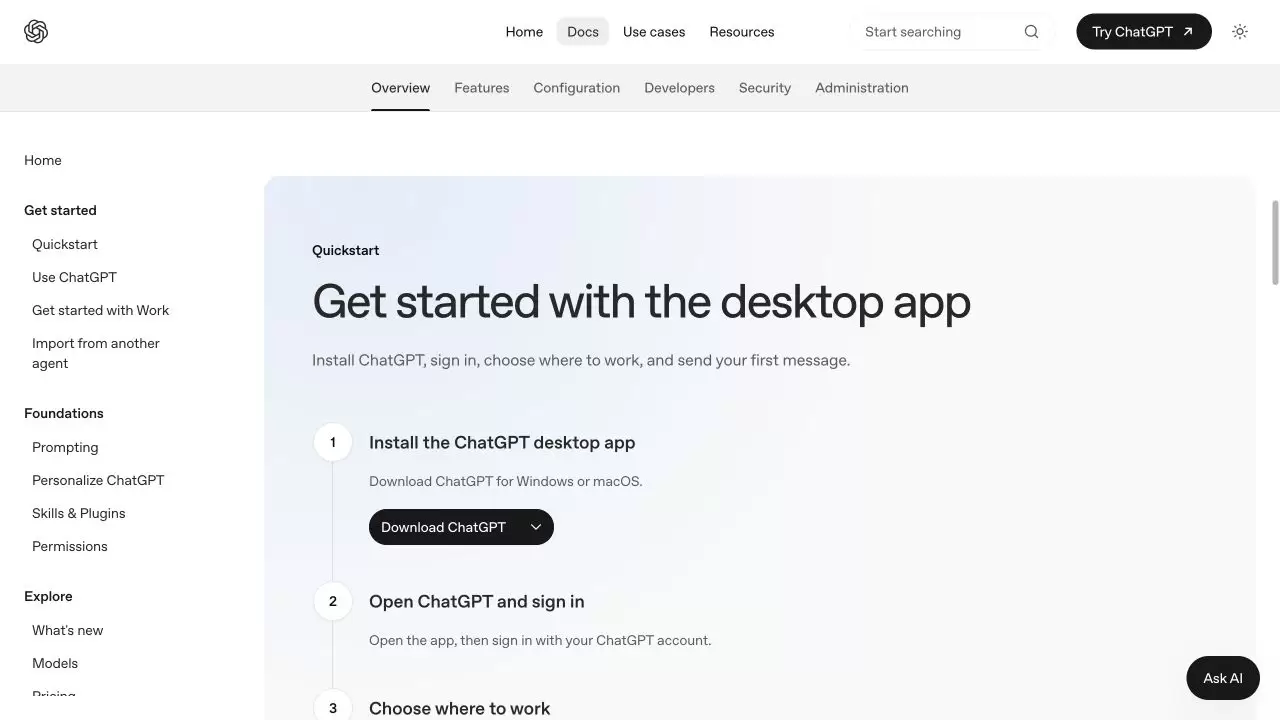 官方快速开始页面把“安装 ChatGPT 桌面应用”列在第一步。来源:OpenAI 桌面应用快速开始;使用位置:核对安装顺序。
操作步骤
-
步骤一:下载与你电脑系统匹配的 ChatGPT 安装文件。
入口位置:打开 ChatGPT 官方下载页,在“下载桌面版 ChatGPT”区域点击 macOS 或 Windows 按钮。只选与你当前电脑系统一致的按钮。
成功标志:浏览器下载列表或“下载”文件夹中出现 ChatGPT 安装文件,文件名和来源都指向 ChatGPT 官方页面。
失败处理:按钮没有反应时,先确认网址域名是 chatgpt.com,再检查网络、浏览器下载权限和剩余磁盘空间;文件不完整或来源不明时删除它,回到官方页面重新下载。
 只看“下载桌面版 ChatGPT”下方的系统按钮,macOS 和 Windows 不要选反。来源:ChatGPT 官方下载页;使用位置:步骤一下载入口。
-
步骤二:运行安装文件并完成系统安装。
入口位置:打开电脑的“下载”文件夹,双击刚才取得的 ChatGPT 安装文件,然后按 macOS 或 Windows 显示的安装界面继续。
成功标志:macOS 的“应用程序”目录或 Windows 的应用列表、开始菜单中能够找到 ChatGPT,点击后可以打开应用。
失败处理:系统提示没有权限时,改用具备安装权限的电脑账号;提示文件损坏或无法验证来源时,不要绕过安全提示,删除文件并从官方下载页重新取得。
-
步骤三:使用 ChatGPT 账号登录桌面应用。
入口位置:首次打开 ChatGPT 后,在登录页面选择使用 ChatGPT 账号登录,并在浏览器或应用弹出的授权页面完成验证。
成功标志:登录页消失,ChatGPT 主界面显示出来,账号菜单中能看到当前登录身份。
失败处理:授权后仍停在登录页时,确认浏览器和应用使用的是同一个账号,检查网络后重新打开 ChatGPT;团队账号无法进入时,应让工作区管理员核对成员身份与产品权限。
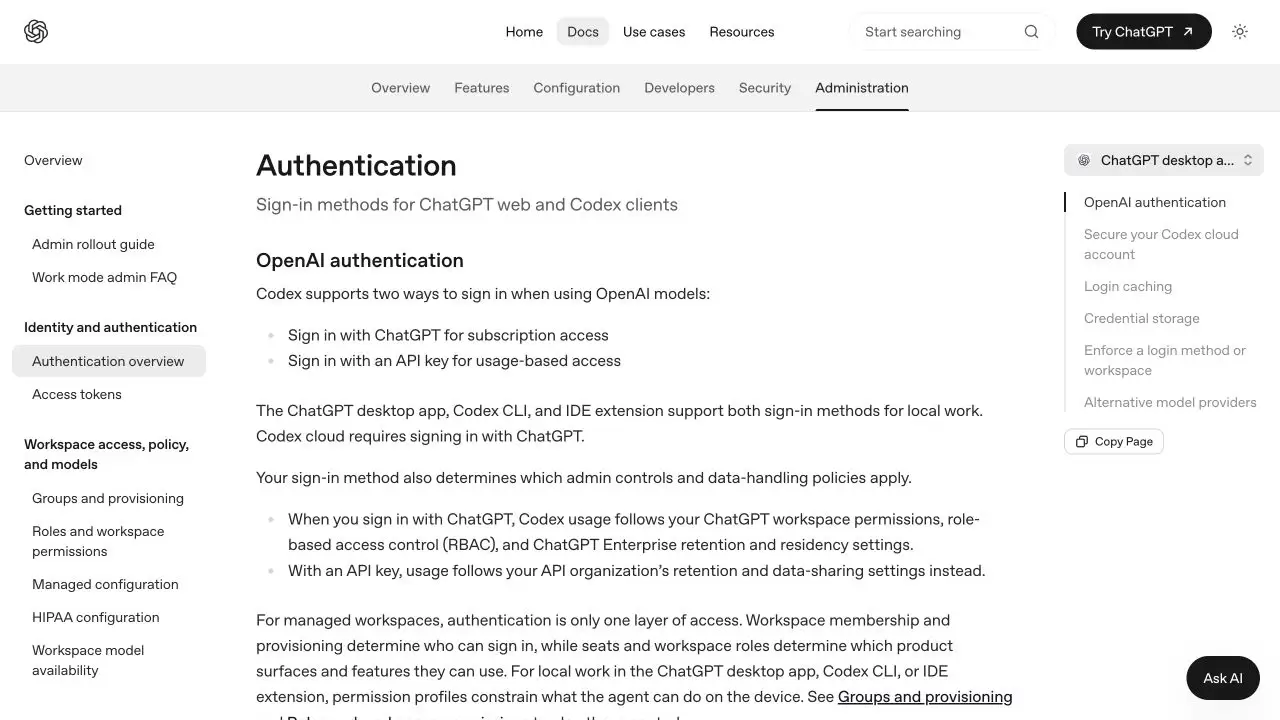 新手优先选 ChatGPT 账号登录;API Key 属于按用量访问的另一条路径。来源:OpenAI 身份验证文档;使用位置:步骤三登录方式判断。
-
步骤四:在 ChatGPT 中打开 Codex。
入口位置:进入 ChatGPT 主界面后,在产品或工作模式入口中选择 Codex。界面位置可能随应用布局调整,判断时认准“Codex”名称,不要把普通聊天输入框当成 Codex 工作区。
成功标志:页面出现 Codex 工作界面,能够看到任务输入区域以及项目或工作位置选择入口。
失败处理:找不到 Codex 时,先从 官方下载页更新 ChatGPT,再退出账号重新登录;团队账号仍没有入口时,检查工作区权限和管理员配置。
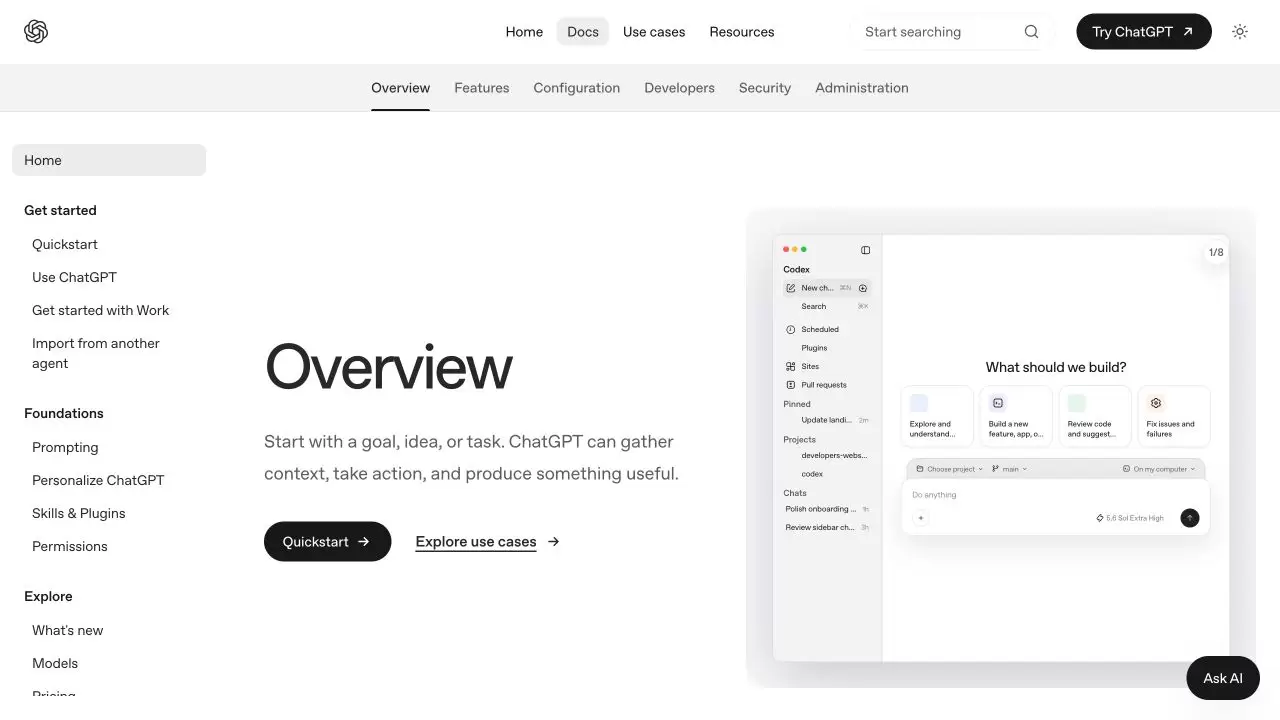 左侧出现 Codex,中央出现任务输入区,说明已经进入正确的工作界面。来源:OpenAI 桌面应用文档;使用位置:步骤四结果确认。
CLI 和 IDE 扩展要不要另外安装
只想在桌面上使用 Codex,做到步骤四就够了。Codex CLI 适合在终端里工作,IDE 扩展适合在代码编辑器里工作,它们是不同入口,不是完成这条桌面安装流程的前置条件。使用本地 Codex 时可选择 ChatGPT 账号或 API Key;如果改用 API Key,用量会按 API 账户单独计算。
完成检查清单
- 下载文件来自 chatgpt.com 官方页面,并与电脑系统匹配。
- 系统应用列表中能够找到并启动 ChatGPT。
- ChatGPT 主界面显示正确的登录账号。
- 应用内能够打开 Codex,并看到任务输入区域。
- 遇到下载、安装、登录或入口缺失时,已经按对应步骤完成来源、权限、网络和账号检查。
- 正文中的 5 张截图均可打开,并分别证明安装目标、官方顺序、下载入口、登录方式和 Codex 结果界面。
以上检查全部通过,桌面版 Codex 的安装和首次打开流程就结束了。下一次使用时,直接启动 ChatGPT,再进入 Codex 即可。
相关文章
-
Claude Code 与 Codex 交叉进行代码审查是否优于单模型审查?
游戏攻略 2026-09-13
-
Codex 是否适合在规划和验证阶段使用 xhigh、实现阶段使用 high?
游戏攻略 2026-09-13
-
多数据库 SQL MCP Server 能否同时支持 Oracle、PostgreSQL、SQL Server 和 MySQL?
游戏攻略 2026-09-13
-
Database Query MCP Server 如何只读查询 MySQL、PostgreSQL、MSSQL 和 Oracle?
游戏攻略 2026-09-13
-
ubuntu16.04怎么手动设置ip? ubuntu16设置静态ip的教程
游戏攻略 2026-09-13
-
GPT-5.3-Codex 与 Claude Opus 4.6 的编程能力如何比较?
游戏攻略 2026-09-13