
pr怎么添加黑场
作者:袖梨
2026-07-18
在视频编辑中,添加黑场是一项常见的操作,它可以起到过渡、强调等作用。下面就来详细介绍一下在pr(adobe premiere pro)中添加黑场的方法。
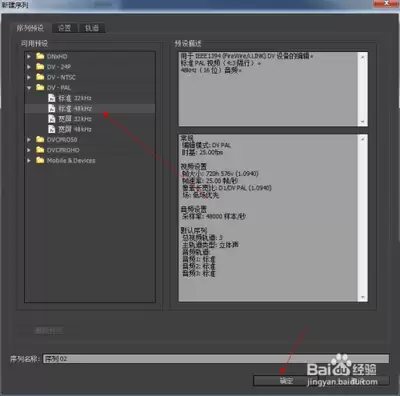
首先,打开pr软件并导入需要编辑的素材。将时间指针定位到想要添加黑场的位置。
然后,在项目面板中找到“视频过渡”文件夹。展开该文件夹后,可以看到多种过渡效果,其中就包括“黑场过渡”。
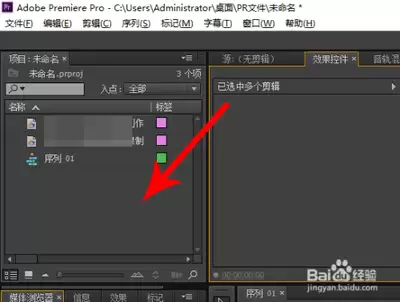
接下来,有两种添加黑场的方式。一种是直接将“黑场过渡”效果拖到时间轴上两个相邻素材之间,pr会自动在这两个素材之间添加黑场过渡效果,实现平滑过渡。
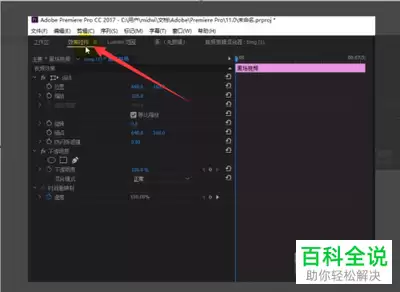
另一种方式是在效果控件面板中添加黑场。选中时间轴上的某个剪辑,然后在效果控件面板中搜索“黑场过渡”。找到后将其添加到该剪辑上,此时可以通过调整效果控件中的参数来控制黑场的持续时间等。例如,默认的黑场持续时间可能不太符合需求,通过修改“持续时间”参数,就能让黑场显示更长或更短的时间。
还可以对黑场的外观进行一些设置。在效果控件面板中,找到与黑场外观相关的设置选项,比如可以调整黑场的颜色(虽然默认是黑色,但也可以根据创意需求微调)、柔化边缘等,使黑场过渡更加自然或突出特定效果。
此外,如果要在整个视频的开头或结尾添加黑场,也可以通过同样的方法,将黑场过渡效果添加到第一个素材之前或最后一个素材之后,来实现视频的起始或结束的特殊效果。
总之,在pr中添加黑场是一个相对简单但又能为视频增添不少亮点的操作。通过合理运用黑场过渡,可以让视频的剪辑更加流畅、富有节奏感,更好地传达创作者的意图。无论是新手还是有经验的视频编辑者,都可以轻松掌握并灵活运用这一技巧,为自己的作品增色不少。








