
PR2019怎么清除视频转场特效
在使用pr2019进行视频编辑时,有时我们需要清除已添加的转场特效,以达到不同的视觉效果或进行进一步的调整。下面就为大家详细介绍清除转场特效的方法。
首先,打开pr2019软件并导入需要编辑的视频项目。找到时间轴上添加了转场特效的部分。
方法一:直接删除
选中时间轴上带有转场特效的片段,该片段两端会有一个小菱形图标,表示转场特效。按下键盘上的delete键,即可直接删除该转场特效。这种方法简单直接,适用于想要快速去除单个转场的情况。
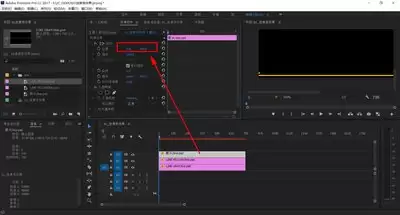
方法二:通过效果控件删除
双击时间轴上带有转场特效的片段,在弹出的效果控件面板中找到对应的转场特效选项。比如,如果是“交叉溶解”转场,就找到“交叉溶解”的设置区域。在这里,可以看到转场特效的各种参数设置。将所有参数设置归零,或者直接点击“移除效果”按钮,即可清除转场特效。这种方式可以更细致地处理转场特效,确保完全清除其影响。
方法三:在效果面板中删除
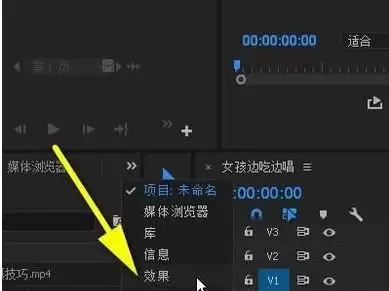
打开效果面板,找到“视频过渡”分类。这里列出了所有可用的转场特效。找到已经添加到视频中的转场特效,右键点击该特效,在弹出的菜单中选择“移除”选项,即可将其从项目中彻底删除。此方法适用于想要一次性清理项目中所有特定转场特效的情况。
无论使用哪种方法清除转场特效,都要注意保存项目。在清除转场特效后,可以根据视频的整体风格和需求,重新添加合适的转场效果,以提升视频的观赏性和流畅性。
此外,如果在清除转场特效后,发现视频片段之间的过渡不够自然,可以再次尝试添加不同的转场特效,并通过调整参数来达到理想的效果。同时,还可以利用pr2019提供的预览功能,实时查看添加或清除转场特效后的视频效果,以便及时做出调整。
总之,掌握pr2019视频转场特效的清除方法,能够让我们在视频编辑过程中更加灵活地处理各种情况,创作出更加优质的视频作品。








