
AE文字怎样添加滚动反弹排列动画效果-AE文字添加滚动反弹排列动画效果的方法
在ae中为文字添加滚动反弹排列的动画效果,能为作品增添独特的视觉魅力。以下将详细介绍具体步骤。
准备文字素材
首先,在ae中创建一个新合成。然后使用文字工具输入想要添加动画效果的文字内容。可以根据需要设置文字的字体、大小、颜色等基本属性,使其在视觉上符合整体风格。
制作滚动效果
1. 选中文字图层,在时间轴上右键点击,选择“变换” - “位置”,添加关键帧。将文字移动到合成的上方超出可视范围的位置。
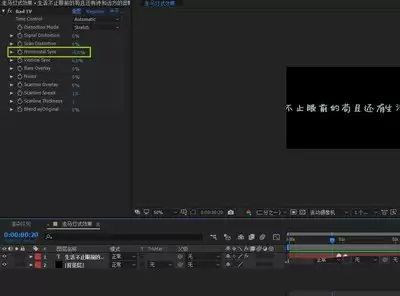
2. 在需要文字开始滚动的时间点,再次设置“位置”关键帧,将文字移动到合成的下方合适位置,让文字开始向下滚动。
3. 为了实现滚动的自然效果,可以适当调整文字的运动速度。选中“位置”属性的关键帧,右键选择“缓动”,让文字在滚动过程中速度有变化,避免匀速滚动的生硬感。
添加反弹效果
1. 当文字滚动到接近合成底部时,需要添加反弹效果。这可以通过表达式来实现。在“位置”属性的第二个关键帧处,按下“alt”键点击“位置”属性前面的秒表图标,打开表达式编辑器。
2. 在表达式输入框中输入以下代码:
```
x = thiscomp.layer("文字图层").transform.position[0];
y = thiscomp.layer("文字图层").transform.position[1];
amplitude = 100;
freq = 2;
t = time - inpoint;
y = y + amplitude * math.sin(freq * t * 2 * math.pi);
[ x, y ]
```
这段代码中,“amplitude”控制反弹的幅度,“freq”控制反弹的频率,可以根据实际效果进行调整。这样文字在滚动到接近底部时就会产生反弹效果。
排列文字
如果有多个文字图层需要实现滚动反弹排列效果,可以分别对每个文字图层按照上述步骤操作。注意调整不同文字图层的滚动起始时间和速度等参数,让它们的滚动效果相互协调,形成有序的排列动画。
通过以上步骤,就能在ae中为文字添加出精彩的滚动反弹排列动画效果,让文字在画面中生动起来,吸引观众的注意力,为作品增色不少。无论是制作动态海报、视频片头还是其他创意动画作品,这种效果都能发挥独特的作用。








