
如何用REPT函数快速生成漂亮图表-REPT函数怎样快速生成漂亮图表
在数据处理和展示的过程中,拥有漂亮的图表能让信息传达更加直观和高效。而 rept 函数就是一个能助力我们快速打造出精美图表的得力工具。
rept 函数基础介绍
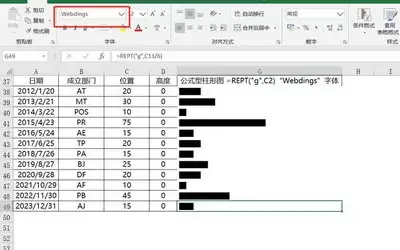
rept 函数用于重复文本。其语法很简单,即 rept(text, number_times),其中 text 是要重复的文本,number_times 是重复的次数。
制作柱状图示例
假设我们要展示不同产品的销售数量对比。首先,准备好产品名称和对应的销售数量数据。然后,利用 rept 函数来生成代表销售数量的柱子。比如,产品 a 销售了 50 件,我们可以在一个单元格中输入 =rept("█",50) ,这里的 █ 可以是任何你想要用来代表数量的符号,比如方块、星号等。这样就会生成由 50 个 █ 组成的一列,直观地展示出产品 a 的销售数量规模。对每个产品都进行这样的操作后,再通过插入图表功能,选择柱状图,就能快速得到一个清晰展示各产品销售数量对比的漂亮图表。
制作进度条图表
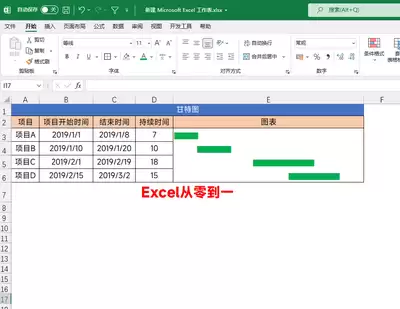
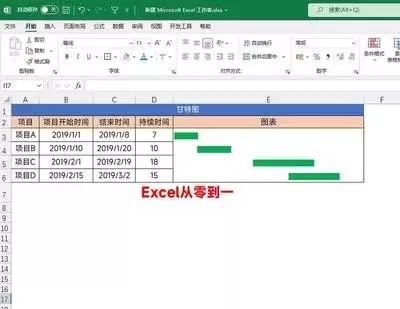
如果要展示项目的完成进度,rept 函数同样能发挥大作用。假设项目总任务量为 100 项,已经完成了 30 项。我们可以在一个单元格输入 =rept("■",30)&rept("□",70) ,这里用 ■ 代表已完成任务,□ 代表未完成任务。然后通过条件格式等方式设置不同的颜色来区分已完成和未完成部分,再将其转换为图表形式,一个生动的项目进度条图表就呈现出来了,能让所有人一目了然地看到项目进展情况。
注意事项
在使用 rept 函数时,要注意重复次数的合理性,避免因次数设置过大或过小而导致图表效果不佳。同时,对于文本符号的选择也要根据整体风格和数据特点来决定,确保图表既美观又准确传达信息。
通过巧妙运用 rept 函数,再结合简单的图表制作步骤,我们就能快速做出令人眼前一亮的漂亮图表,无论是工作汇报还是数据分析,都能让你的数据展示更加出色,轻松吸引他人的目光,高效传达关键信息。








