
cool edit pro怎么制作音频淡入淡出
作者:袖梨
2026-07-18
cool edit pro怎么制作淡入淡出的音频
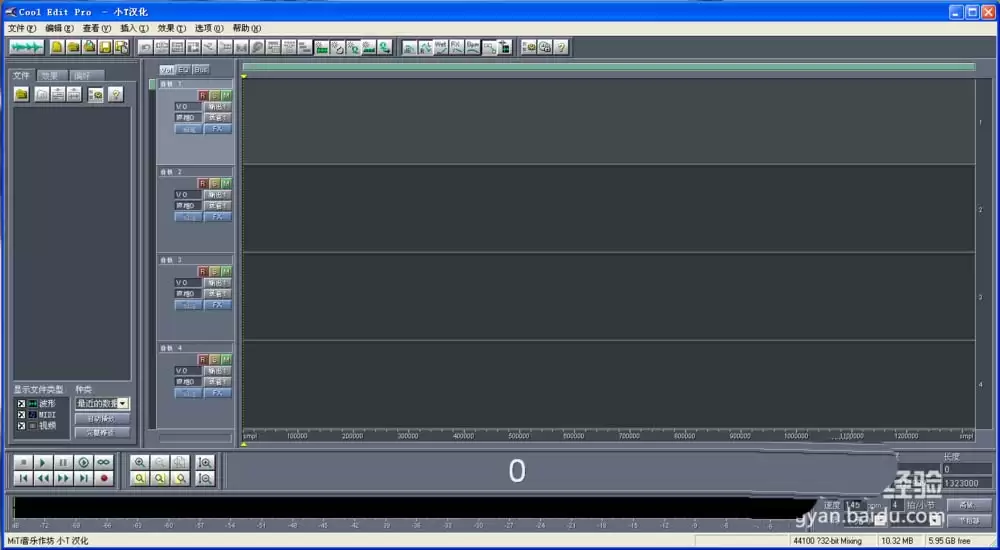
1、打开cool edit pro,界面如图。
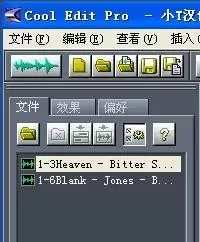
2、导入要制作的音频文件,直接拖动文件即可导入。然后将音频文件拖入轨道中,按住鼠标右键可移动音频位置。点击菜单栏中的切换为波形编辑页面可切换至单轨编辑。
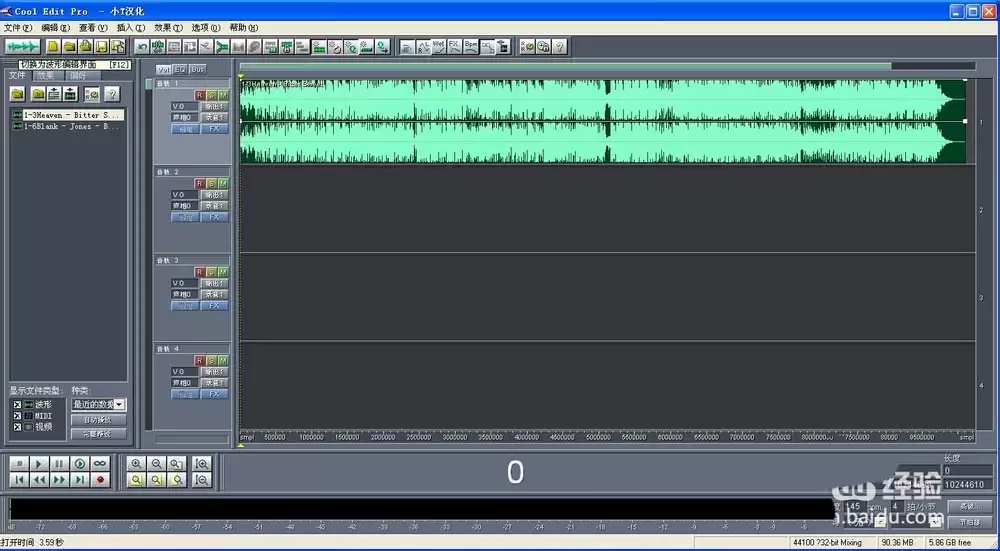
3、点击显示音量包络和编辑包络按钮

4、在你选定的声音开始减弱的地方打一个点,此处的音量仍为100%,选定声音彻底消失的地方,将此处的点拖动到最下方,此处音量为0%,图中我拖到了3%。这是最直接的方法,声音会自动从你打点的地方开始淡出。如果你要做出其他效果,可以多打几个点,然后调节声音大小。
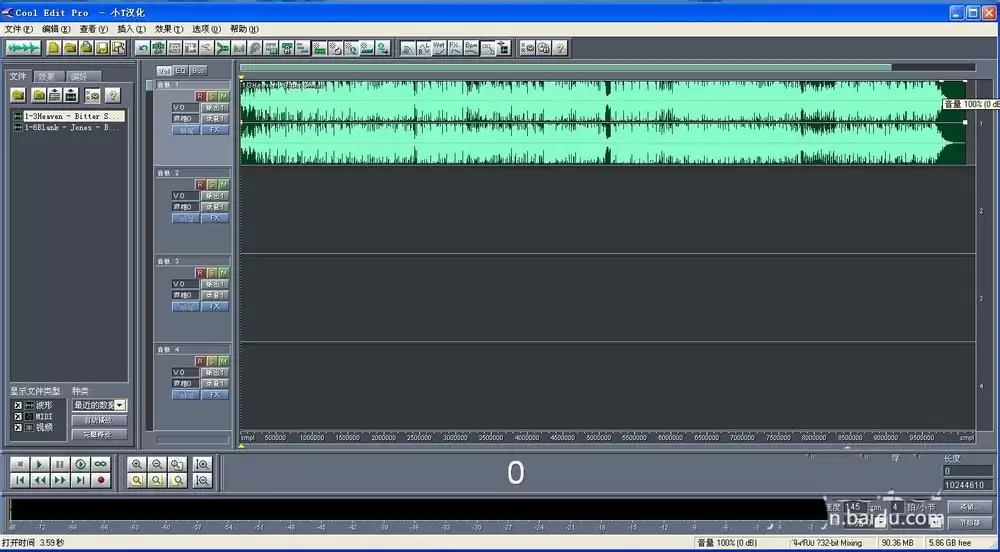
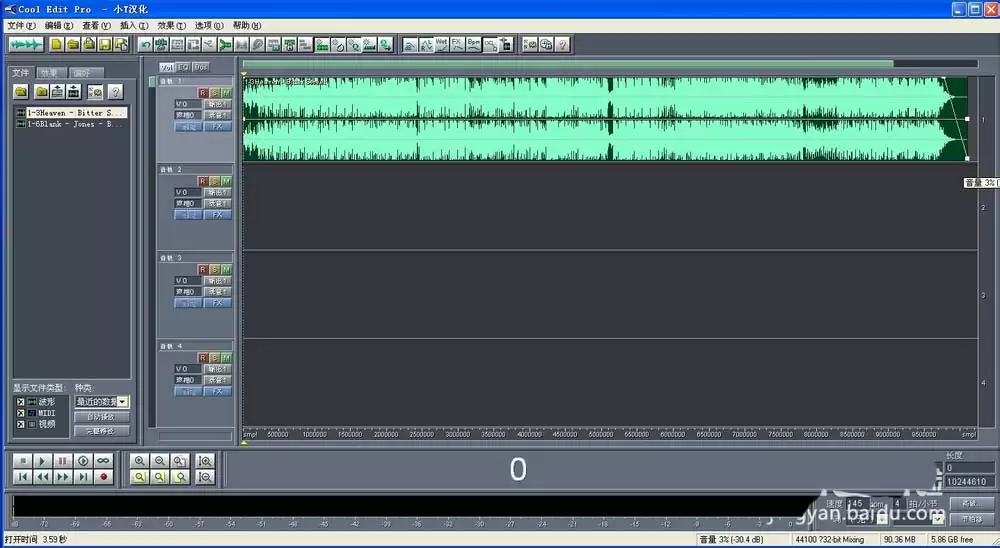
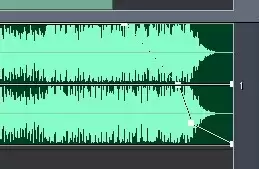
5、这样淡出就设置好了,同样的方法也可以设置淡入。








