详解SQL Server 2008安装步骤
SQL Server 2008安装指南:提供详细的步骤说明,帮助用户顺利完成软件的安装与配置过程。
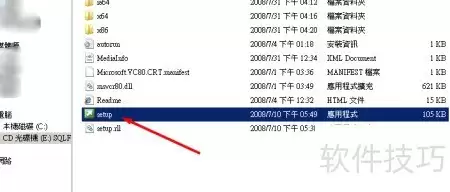
1、 启动SQL Server 2008安装程序进行安装操作。
2、 将进入安装界面
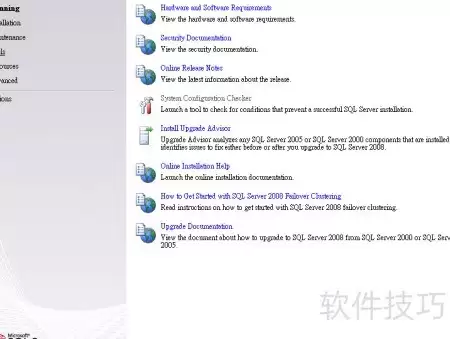
3、 在界面左侧查找安装选项
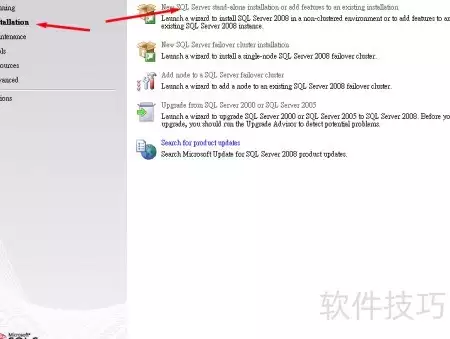
4、 全新安装请选择右侧第一个选项。
5、 前两步为准备材料与环境检测
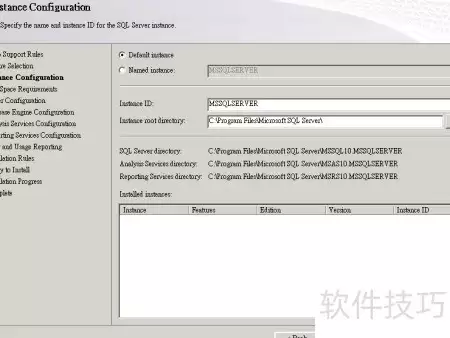
6、 配置实例并确定安装位置
7、 若先前安装的 SQL Server 未彻底卸载,其原有实例仍将保留在系统中并显示出来。
8、 已安装实例的列表中包含所有当前部署的服务项。
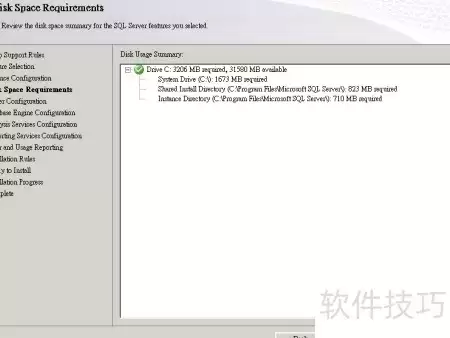
9、 配置完成后生成总结报告,无误时显示绿色对勾。
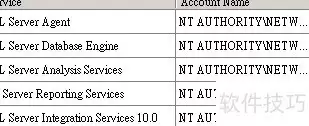
10、 第五步:配置服务参数
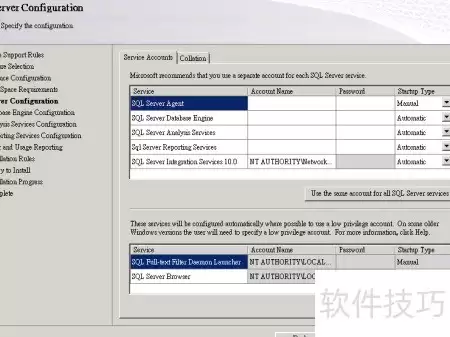
11、 必须填写正确的账户名称,否则无法通过验证。
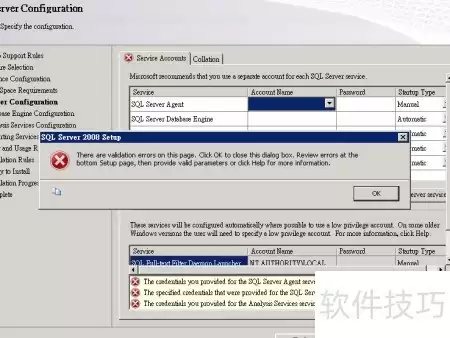
12、 服务器配置详情见下图
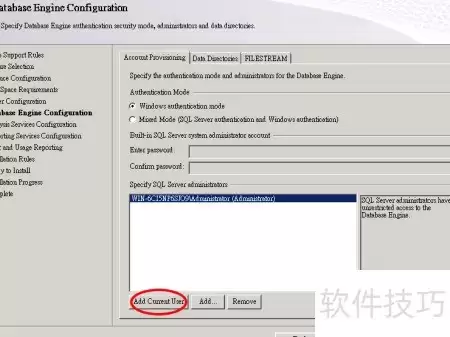
13、 第六步:数据库配置
14、 务必设置一个默认管理员账号
15、 可直接点击添加当前用户选项完成操作。
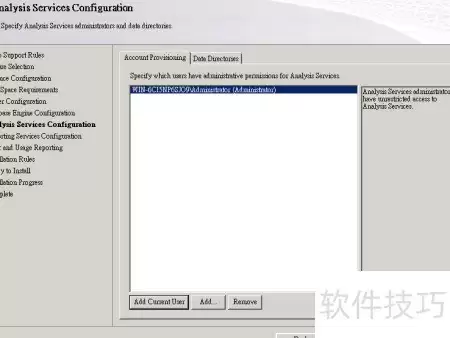
16、 第七步,对分析服务器执行相同的操作流程。
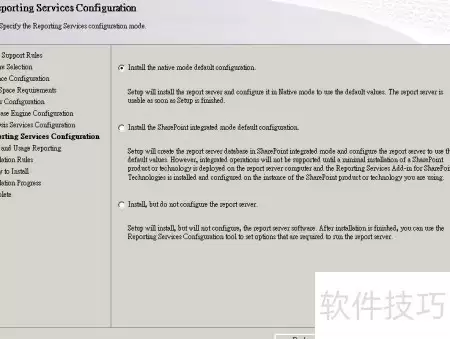
17、 第八步:配置报表服务器相关参数设置
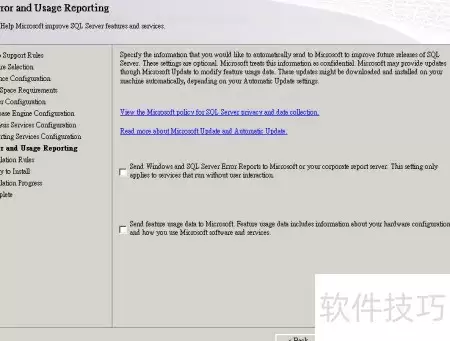
18、 一般情况下选择默认第一项即可
19、 第九步:处理错误与用户反馈
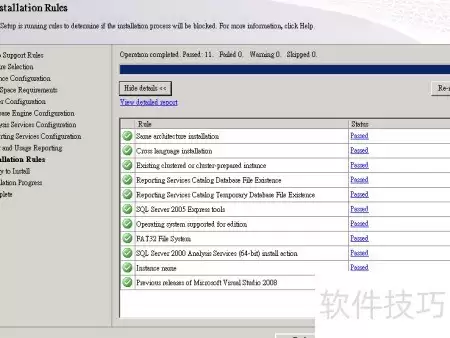
20、 是否向微软发送错误信息,取决于个人意愿和选择。
21、 第十步:安装规则检查,确认是否满足安装条件。
22、 全部完成才能点击下一步
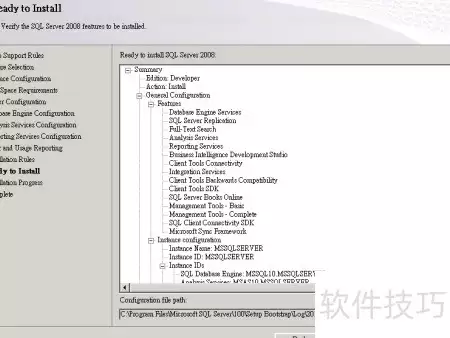
23、 错误将显示具体提示信息
24、 第十一步:开始准备安装SQL Server软件
25、 前面设置完毕,现在开始安装。
26、 此处展示一份详尽的安装明细清单
27、 安装位置在哪里
28、 确认无误后,点击安装即可。
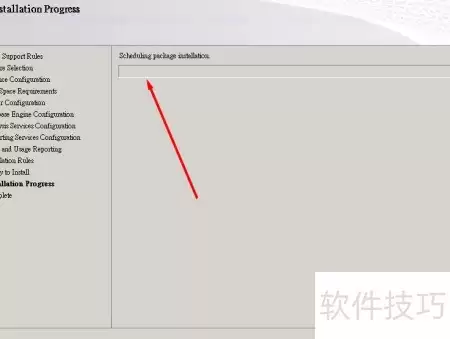
29、 如有问题可选择返回重新设置选项
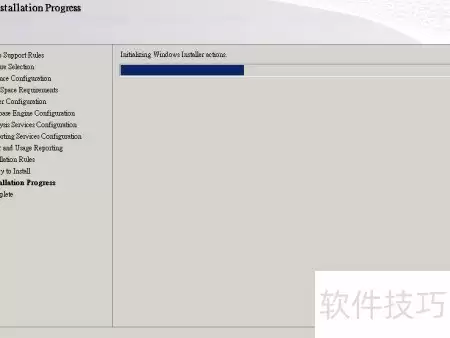
30、 第十二步,正式进入安装环节。
31、 耐心等待进入即可
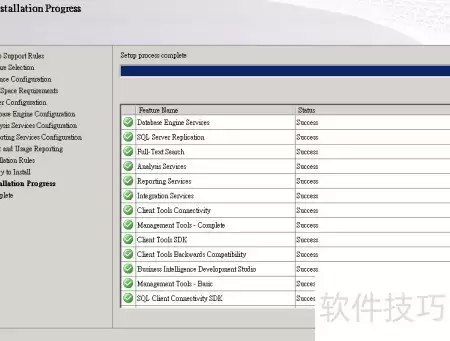
32、 安装完成后将显示状态清单。
33、 成功与失败的安装项有哪些
34、 第十三步,达成目标
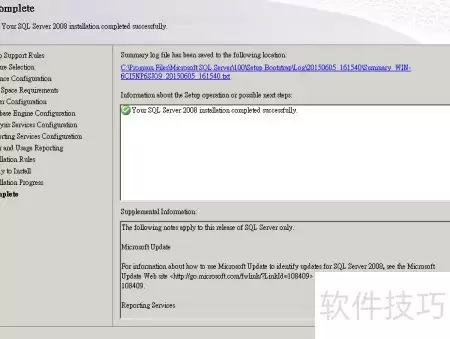
35、 前面顺利通过,自然就来到这一步。
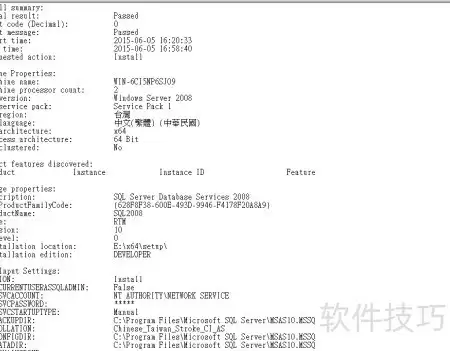
36、 至此,表明SQL Server 2008已成功安装并可正常使用。
37、 可查看安装日志,其中详细记录了安装过程的具体情况。