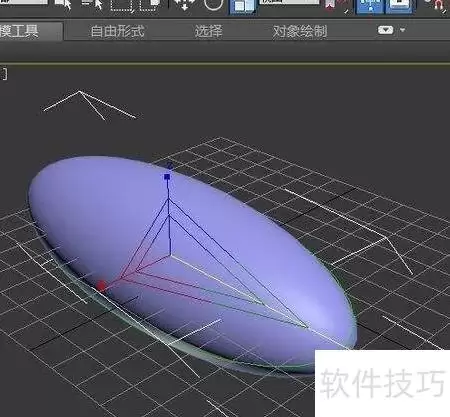
3ds Max2010变换Gizmo使用技巧
3ds Max 2010中的变换Gizmo是一种视口中的可视化工具,能够辅助用户通过鼠标快速选择并沿一个或两个轴进行变换操作。只需将鼠标悬停在Gizmo对应轴上,即可直接拖动实现移动、旋转或缩放。在执行移动或缩放时,还可利用Gizmo上的特定区域,同时沿两个轴所在的平面进行复合变换。相比传统方式,无需事先在轴约束工具栏中设定变换轴,极大提升了操作效率。该工具支持在不同单轴与双轴平面之间灵活切换,使变换过程更加直观、流畅,显著增强了三维建模与编辑的交互体验。
1、 新建3ds Max文件,接着创建一个球体模型。
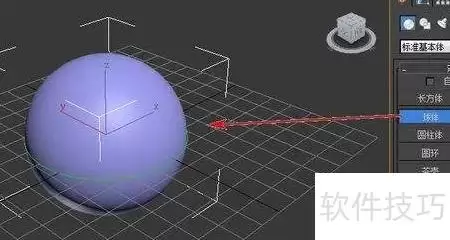
2、 点击选择并移动工具后,变换Gizmo将出现在球体中心。此时,轴约束工具栏默认启用XY平面,因此Gizmo的X轴和Y轴显示为黄色,表示激活状态,而Z轴呈蓝色,表示未启用。将鼠标指向球体任意部分并拖动,可观察到球体沿XY平面移动,说明其运动已被限制在该平面内,从而验证了轴向锁定功能已生效。
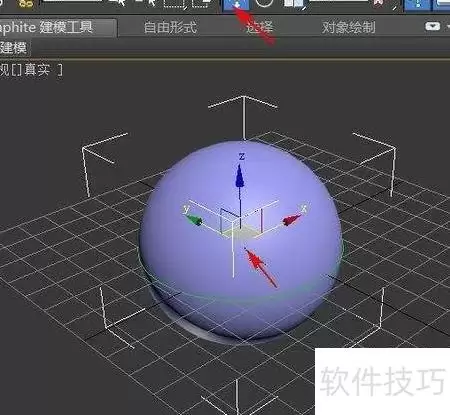
3、 将光标指向Z轴并拖动,此时Z轴呈黄色,X轴为红色,Y轴为绿色,球体随之沿Z轴方向移动。
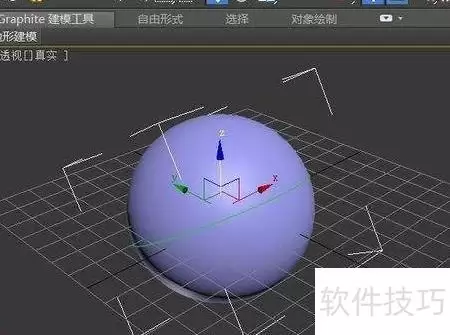
4、 将鼠标指向Y轴并拖动,Y轴变黄后,球体仅沿Y轴方向移动。
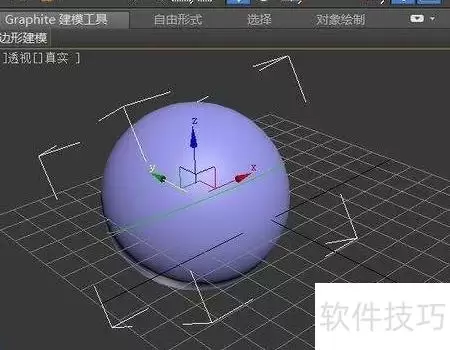
5、 将红色和绿色角点分别对准X轴和Y轴的末端,按住并拖动,球体便会沿XY平面移动。
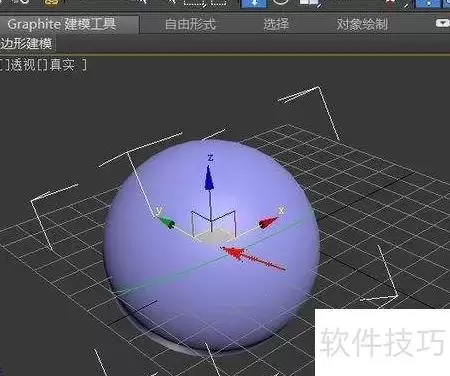
6、 将方向对准X轴后拖动,球体仅沿X轴方向移动。
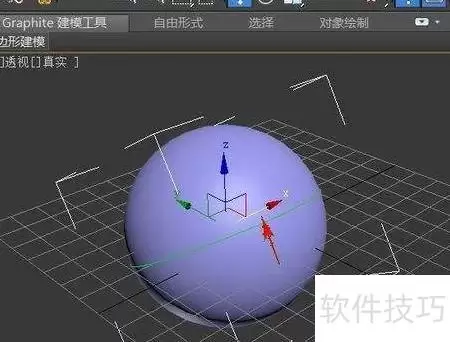
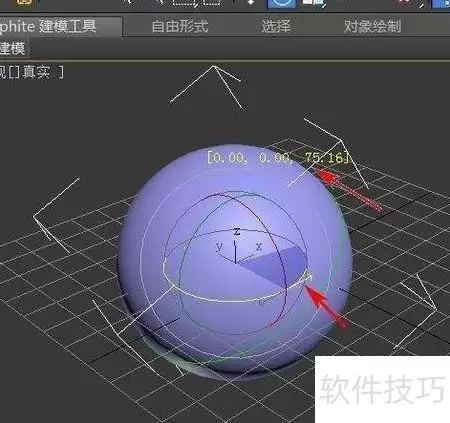
7、 使用选择并旋转工具时,Gizmo 基于虚拟轨迹球原理设计,可沿 X、Y、Z 轴或垂直于视口的轴灵活旋转对象。
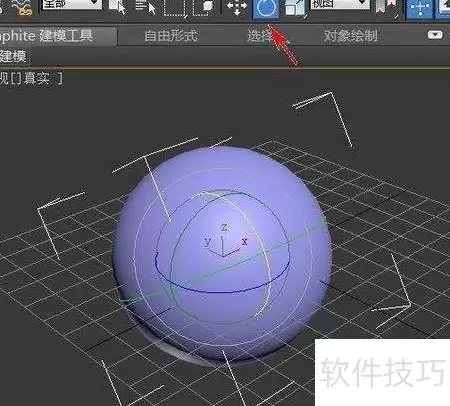
8、 轨迹球周围的圆形区域为轴控制柄,拖动任一控制柄上的任意位置即可实现对象绕对应轴的旋转操作。在绕X、Y或Z轴旋转时,系统会以透明切片直观显示旋转方向与角度。当旋转超过360°时,切片将产生重叠,颜色也逐渐变深,透明度降低。同时,软件还会实时显示精确的数值,帮助用户掌握具体的旋转度数,提升操作准确性与可视化效果。
9、 选择选择并缩放工具后,可通过平面控制柄直接进行均匀或非均匀缩放,无需切换主工具栏中的选项。
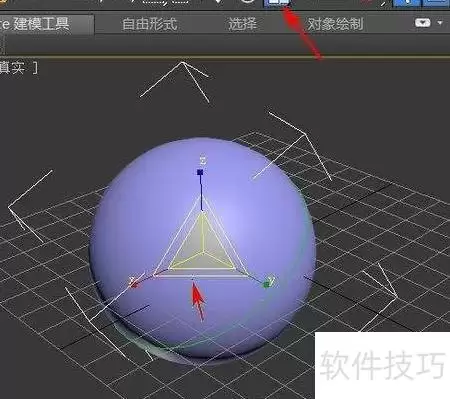
10、 在Gizmo中心拖动以实现均匀缩放。
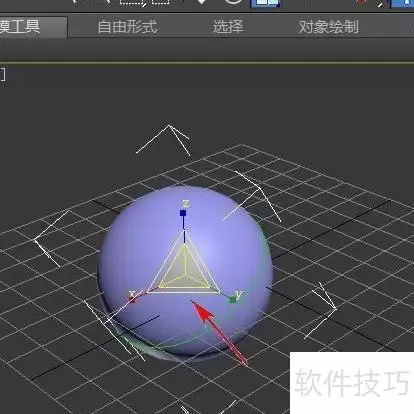
11、 沿单一轴向拖动控制柄,实现非均匀缩放操作。