premiere重置界面方法
在使用premiere进行视频编辑时,有时我们可能会因为误操作或其他原因导致界面变得混乱不堪,这时候重置界面就成了一个很实用的技巧。那么,premiere怎么重置界面呢?
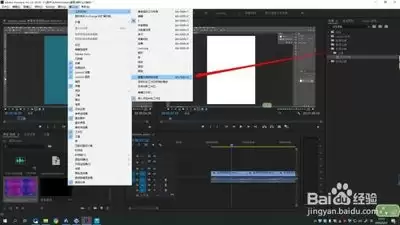
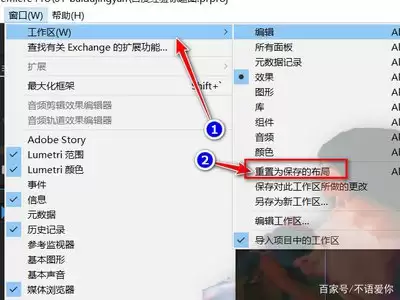
首先,打开premiere软件。然后,找到菜单栏中的“窗口”选项。在“窗口”菜单中,你会看到一系列关于界面布局的设置选项。
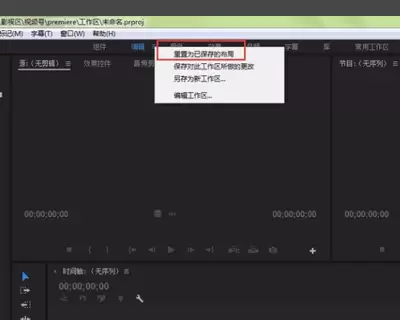
要重置界面到默认状态,有一种比较简单的方法。在“窗口”菜单中,找到“工作区”选项,鼠标悬停在它上面后,会出现一个子菜单。在子菜单里,选择“重置[当前工作区名称]”。如果你不确定当前处于哪个工作区,也可以直接选择“重置为保存的布局”,premiere会将界面重置为你上次保存的布局状态。
如果上述方法不能满足你的需求,还有一种更彻底的重置方式。关闭premiere软件,找到premiere的安装目录。在安装目录中,找到“support files”文件夹,然后进入“adobe premiere pro”文件夹,再找到“settings”文件夹。在“settings”文件夹里,找到“layouts”文件夹。将“layouts”文件夹中的所有文件删除(注意,这是比较彻底的操作,删除前建议先备份相关重要设置,以防万一)。再次打开premiere软件时,界面就会恢复到初始的默认状态。
另外,如果你只是想快速恢复到某个特定的常用界面布局,比如“编辑”工作区布局,你可以在“窗口”菜单的“工作区”子菜单中直接选择“编辑”,premiere会迅速将界面切换到该工作区的布局样式。
重置界面后,你可以根据自己的编辑习惯和当前的项目需求,重新调整各个面板的位置和显示方式。比如,将“项目”面板、“时间轴”面板等放置在合适的位置,方便你快速查找和操作素材与进行视频剪辑。通过合理的界面布局设置,能够提高我们在premiere中进行视频编辑的效率,让我们更加顺畅地完成视频创作任务。无论是新手还是经验丰富的视频创作者,掌握重置界面的方法都能在遇到界面问题时及时解决,让工作流程更加高效和舒适。