ae如何使文字居中-ae怎样让文字居中
在使用 adobe after effects(ae)进行创作时,让文字居中是一个常见的需求。掌握文字居中的方法,能使你的作品排版更加整齐、美观。下面就为大家详细介绍在 ae 中让文字居中的具体操作。
一、图层空间中的文字居中
当你在 ae 中创建了文字图层后,要使其在图层空间内居中,可以按照以下步骤操作:
1. 选择文字图层。你可以在时间轴面板中轻松找到并点击文字图层。
2. 打开“图层”菜单,选择“变换”,然后点击“居中锚点”。这一步会将文字图层的锚点移动到图层的中心位置。
3. 接着再次打开“图层”菜单,选择“变换”,这次点击“对齐”。在对齐选项中,有水平居中对齐和垂直居中对齐可供选择。如果你希望文字在水平方向居中,就点击“水平居中对齐”;若要在垂直方向居中,点击“垂直居中对齐”即可。通过这两步操作,文字就能在其所在的图层空间中完美居中。
二、合成空间中的文字居中
除了在图层空间居中,有时我们还需要让文字在整个合成空间中居中。实现这一目标的方法如下:
1. 同样先选中文字图层。
2. 打开“动画”菜单,选择“关键帧辅助”,然后点击“序列图层”。在弹出的序列图层设置窗口中,保持默认设置不变,点击“确定”。这一步操作会创建一个新的合成,其中文字图层会与其他相关图层按照序列排列。
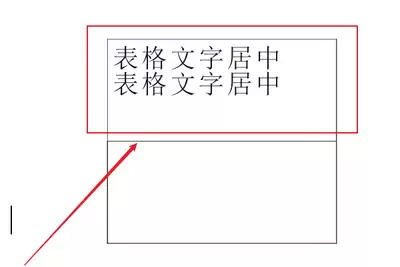
3. 在新的合成中,选中文字图层,然后打开“图层”菜单,选择“对齐”。这里同样有水平居中对齐和垂直居中对齐选项。根据你的需求点击相应选项,文字就会在合成空间中实现居中效果。
三、使用快捷方式
如果你觉得上述操作步骤较为繁琐,也可以通过快捷方式来让文字居中。选中文字图层后,按下键盘上的“ctrl”键(windows 系统)或“command”键(mac 系统)并同时按下“alt”键,然后使用方向键来微调文字的位置,使其达到居中的效果。这种快捷方式可以快速实现文字在不同方向上的大致居中,方便你快速调整文字位置。
通过以上几种方法,你就能在 ae 中轻松让文字实现各种方式的居中。无论是在图层内还是合成空间中,都能根据自己的创作需求,将文字排版得恰到好处,为你的作品增添更多的视觉吸引力。多实践这些操作,你就能更加熟练地运用 ae 进行文字处理,创作出更出色的作品。