ae粗糙边缘位置介绍-ae粗糙边缘在哪里
作者:袖梨
2026-07-20
在ae(adobe after effects)的世界里,许多小伙伴都在寻找那个神秘的“粗糙边缘”效果究竟藏在哪里。今天,就让我们一起来揭开它的面纱。
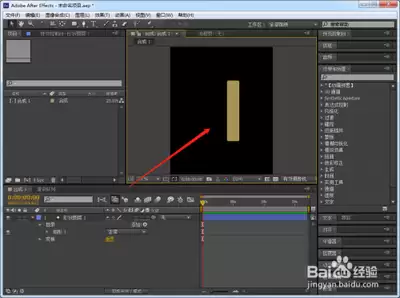
首先,打开ae软件,创建一个合成或者导入你已有的素材。然后,在菜单栏中找到“效果”选项。一、“风格化”类别中寻找
展开“效果”菜单后,仔细查找“风格化”这个类别。这里面包含了众多能为画面增添独特风格的效果。在这个类别里,你需要耐心地逐一浏览各个效果选项。有时候,“粗糙边缘”可能并不在最显眼的位置。你会看到诸如“浮雕”“发光”“查找边缘”等效果,继续向下滚动,说不定就能发现“粗糙边缘”的身影。它可能藏在某个不太起眼的角落,但只要你细心,就一定能找到。二、搜索功能助力
如果在“风格化”类别中没有找到,别着急。ae提供了强大的搜索功能。在效果面板的右上角,有一个搜索框。你只需在里面输入“粗糙边缘”这几个字,然后按下回车键。软件会迅速在所有效果中进行搜索,并将包含“粗糙边缘”的效果选项突出显示出来。这样一来,无论它在哪个晦涩的文件夹或者类别里,都能快速被你找到。三、巧用快捷键
对于熟练使用快捷键的用户来说,还有一个便捷的方法。按下键盘上的“ctrl+shift+f”组合键(windows系统)或者“command+shift+f”组合键(mac系统),这会弹出一个搜索窗口。同样,在窗口中输入“粗糙边缘”,软件会快速定位到相关效果。通过快捷键,你可以更高效地找到所需效果,节省时间。四、尝试不同版本位置差异
需要注意的是,ae的版本不同,“粗糙边缘”效果所在的具体位置可能会有所差异。如果你在当前版本中没有找到,不妨查阅一下对应版本的官方文档或者在网上搜索相关教程,了解该版本中“粗糙边缘”效果的确切位置。有时候,软件的更新会导致一些效果的位置发生变动,但只要掌握了正确的查找方法,就能轻松应对。
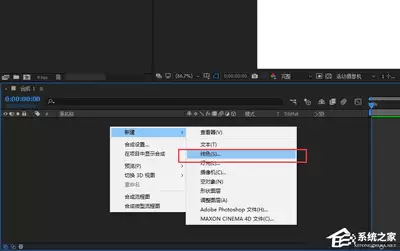
当你终于找到“粗糙边缘”效果后,就可以根据自己的创意需求对其进行参数调整。你可以改变边缘的粗糙度、对比度等,为你的视频或动画增添独特的质感和风格,让作品更加出彩。所以,别再为找不到“ae粗糙边缘在哪”而烦恼,按照这些方法,尽情探索ae的精彩世界吧。