如何给Excel 2016工作表设置密码保护-Excel 2016工作表密码保护设置教程
作者:袖梨
2026-07-20
在excel 2016中,为工作表设置密码保护可以有效防止他人未经授权访问和修改重要数据。以下将详细介绍设置工作表密码保护的方法。
打开“保护工作表”对话框
首先,打开需要设置密码保护的excel工作表。然后,点击“审阅”选项卡。在该选项卡的“更改”组中,可以找到“保护工作表”按钮,点击它即可打开“保护工作表”对话框。
设置密码
在“保护工作表”对话框中,“取消工作表保护时使用的密码”文本框是设置密码的地方。输入你想要的密码,密码可以包含字母、数字和符号。注意,密码区分大小写。输入完成后,再次确认密码,确保输入无误。
选择保护选项
在对话框中,你还可以选择想要保护的工作表元素。例如,可以勾选“选定锁定单元格”,防止他人修改锁定的单元格;勾选“选定未锁定的单元格”,限制他人选中未锁定的单元格等。根据实际需求进行勾选,然后点击“确定”按钮。
再次确认密码
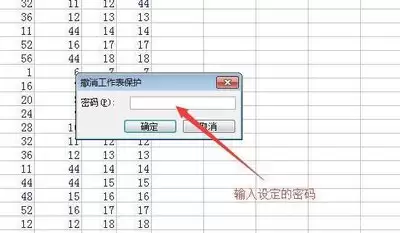
点击“确定”后,会弹出一个确认密码的提示框,要求你再次输入刚才设置的密码。输入正确密码后,工作表即被成功保护。
当需要对已保护的工作表进行编辑时,需先撤销保护。同样在“审阅”选项卡中,点击“撤销工作表保护”按钮,输入正确密码即可解除保护。
通过为excel 2016工作表设置密码保护,能有效保障数据安全与隐私,避免重要信息被误操作或非法访问。掌握这一功能后,可让你的数据管理更加安全可靠。