Camtasia9怎样切换多种转场-Camtasia9如何实现多种转场切换
作者:袖梨
2026-07-20
在使用camtasia9进行视频编辑时,切换多种转场能让视频过渡更加自然流畅,增添丰富的视觉效果。下面就为大家详细介绍如何在camtasia9中切换多种转场。
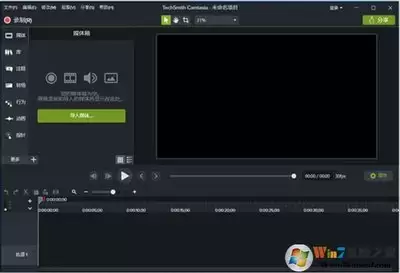
首先,打开camtasia9软件并导入需要编辑的视频素材。将素材拖放到时间轴上,以便后续操作。
要添加转场效果,点击界面上方的“效果”选项卡。在效果列表中,找到“转场”类别并展开。这里面包含了各种各样的转场效果,如淡入淡出、旋转、缩放、擦除等等。
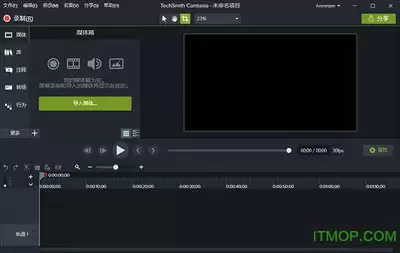
选择想要应用的转场效果后,将其拖放到时间轴上两个视频片段之间的连接处。此时,就会在两个片段之间添加一个转场。
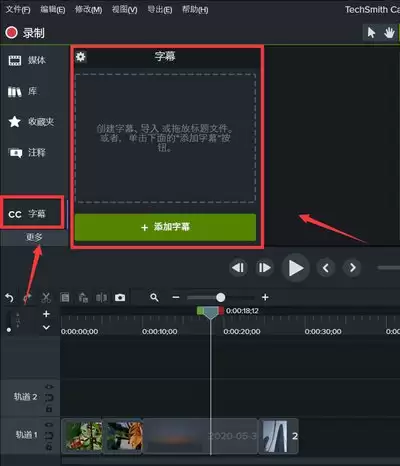
若要切换转场效果,只需再次进入“转场”效果列表,选择另一种喜欢的转场,然后覆盖替换原来的转场即可。比如,之前用的是淡入淡出转场,现在想换成旋转转场,直接把旋转转场拖到原来淡入淡出转场的位置,就能完成切换。
还可以对转场的参数进行调整,以达到更理想的效果。双击时间轴上的转场图标,会弹出转场设置窗口。在这里,可以设置转场的持续时间,比如让淡入淡出效果持续更长或更短的时间;也可以调整转场的方向、速度等参数,使转场与视频整体风格更加契合。
另外,camtasia9允许同时使用多种不同的转场效果在一个视频中。可以根据视频的节奏和内容,在不同的片段连接处灵活切换不同的转场,为视频增添多样化的视觉感受。例如,在视频开头用一个淡入效果吸引观众注意力,中间部分用缩放转场来突出重点内容,结尾处用擦除转场给人留下深刻印象。
通过以上方法,在camtasia9中就能轻松切换多种转场,让视频编辑更加得心应手,创作出更具吸引力的视频作品。无论是制作教学视频、个人vlog还是其他类型的视频,合理运用转场都能提升视频的质量和观赏性。