Mac系统如何修改系统名称
作者:袖梨
2026-07-20
在mac系统中,更改系统名可以让你的设备更具个性,也便于你更好地管理和识别。以下为你详细介绍mac系统更改系统名的具体步骤。
mac系统怎么更改系统名
步骤一:打开系统偏好设置
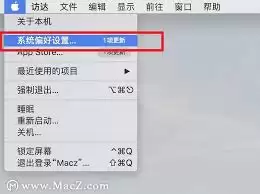
点击屏幕左上角的苹果菜单,选择“系统偏好设置”。
步骤二:进入共享设置
在系统偏好设置中,找到并点击“共享”选项。

步骤三:更改电脑名称
在共享设置窗口的左上角,你会看到当前的电脑名称。点击它旁边的文本框,即可输入你想要设置的新系统名。
步骤四:确认更改
输入完成后,点击窗口中的“好”按钮。此时,系统会提示你更改名称可能会影响到一些网络设置等,按照提示进行确认即可。
步骤五:检查生效情况
更改完成后,你可以通过多种方式检查系统名是否已成功更改。比如再次回到共享设置窗口查看,或者在“关于本机”中确认显示的是否为新的系统名。
注意事项
- 更改系统名可能会影响到一些基于原名称的网络连接、共享设置等,需确保相关设置能正常适应新名称。
- 新系统名应避免使用特殊字符,尽量简洁明了且符合个人习惯,以便于识别和记忆。
- 若在更改过程中遇到问题,比如某些软件对新名称不兼容等,可以尝试恢复原名或联系相关软件技术支持解决。
通过以上简单的步骤,你就能轻松为你的mac系统更改一个独特的名称,让它更符合你的使用需求和风格。无论是个人使用还是工作场景,一个合适的系统名都能为你带来更好的体验。