PPT 2016如何设置导出成MP4视频格式
作者:袖梨
2026-07-21
在日常工作和学习中,将ppt 2016导出为mp4视频格式能带来诸多便利。那么,具体该如何操作呢?
首先,打开需要导出的ppt文件。确保ppt内容已经准备完善,包括动画、切换效果等都已设置好,因为导出的视频会按照当前ppt的展示状态来呈现。
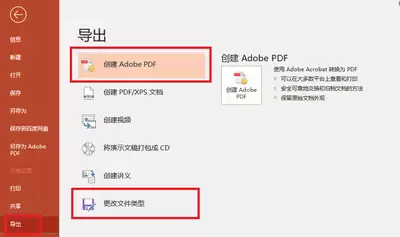
接着,点击“文件”选项卡。在弹出的菜单中,找到“导出”命令。
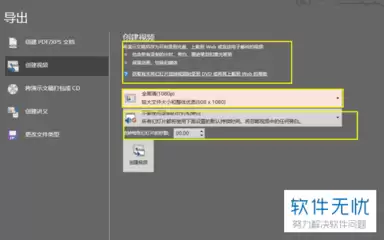
进入导出页面后,选择“创建视频”。这里可以对视频的相关参数进行设置。
在“创建视频”设置界面,能调整视频的分辨率。一般来说,较高的分辨率会使视频画面更清晰,但文件大小也会相应增大。根据自己的需求合理选择,如常见的“全高清(1080p)”等选项。
还可以设置每张幻灯片的放映时间。如果ppt内容较多,且希望视频播放速度适中,可以适当增加每张幻灯片的停留时间;若内容较少,可缩短停留时间。
另外,“使用录制的计时和旁白”选项若之前有录制相关内容,勾选后视频会按照录制的时间和旁白来播放。
设置好各项参数后,点击“创建视频”按钮。此时,软件会开始将ppt转换为mp4视频格式。转换过程所需时间根据ppt的复杂程度和文件大小而定,可能需要几分钟时间,请耐心等待。
转换完成后,就能得到一个mp4格式的视频文件啦。这个视频可以在各种设备上播放,方便与他人分享ppt内容,无论是在会议中播放展示,还是在教学等场景使用,都非常便捷。而且,通过这种方式导出的视频能完整保留ppt中的动画效果、切换特效等,让展示更加生动有趣。现在,大家就可以轻松地将自己精心制作的ppt 2016转换为mp4视频格式,开启精彩的展示之旅啦。