怎样设置Office 2016切换中英文语言界面-Office 2016切换中英文语言界面的设置方法
在使用office 2016办公软件时,有时需要切换中英文语言界面,以满足不同的使用需求。下面就为大家详细介绍一下具体的设置方法。
一、在word、excel、powerpoint中切换
1. 打开相应的office软件,如word 2016。
2. 点击界面左上角的“文件”选项。
3. 在弹出的菜单中,选择“选项”。
4. 在“word选项”对话框中,找到“语言”选项。
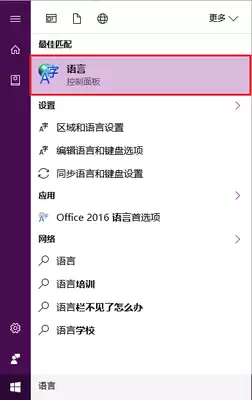
5. 在“选择显示语言”区域,可以看到当前的语言设置。若要添加语言,点击“添加语言”按钮,在列表中选择需要的语言,如英语(美国),然后点击“确定”。
6. 添加完语言后,在“选择编辑语言”区域,将需要的语言设置为默认编辑语言。
7. 设置完成后,关闭“word选项”对话框。此时,当你在输入内容时,可通过任务栏上的语言图标轻松切换中英文输入法,从而实现中英文语言界面的切换。
二、在outlook中切换
1. 打开outlook 2016。
2. 点击界面右上角的“文件”选项。
3. 选择“选项”。
4. 在“outlook选项”对话框中,找到“语言”选项。
5. 在“选择显示语言”部分,按照上述word中的方法添加并设置需要的语言。
6. 同样,在“选择编辑语言”中设置默认编辑语言。
7. 关闭对话框后,即可在outlook中根据需要切换中英文语言界面,方便进行邮件撰写等操作。
三、其他注意事项
1. 不同版本的office 2016在操作步骤上可能略有差异,但大致原理相同。
2. 如果在切换过程中遇到问题,可以尝试重新安装相应语言包。具体操作是在控制面板中找到“程序和功能”,点击microsoft office 2016,选择“更改”,然后在弹出的窗口中选择“添加或删除功能”,找到语言包选项进行安装。
3. 熟练掌握中英文语言界面切换后,能更高效地处理文档、表格、演示文稿以及邮件等办公任务,提升工作效率和质量。

通过以上步骤,目标用户就能全面了解并顺利设置切换office 2016的中英文语言界面啦。
相关文章
-
即梦AI官网网页版登录入口-即梦AI官网网页版入口网址
游戏攻略 2026-10-19
-
学习通网页版登录入口-学习通官网网址一键登录
游戏攻略 2026-10-19
-
俄罗斯yandex免登录直接进入-俄罗斯引擎yandex无需登录访问地址
游戏攻略 2026-10-19
-
OpenClaw安装部署及应用场景教程(2026最新完整版)实用指南
游戏攻略 2026-10-19
-
DeepSeek多模态怎么样及保姆级配置教程(codex、claude)实用指南
游戏攻略 2026-10-17
-
WSL2+Docker+Ollama本地部署大模型思路和实践指南(Qwen1.8b)实用指南
游戏攻略 2026-10-17