AE怎样制作正方形移动动画效果-AE制作正方形移动动画效果的方法
在 ae(adobe after effects)中制作一个正方形移动的动画效果,是一个基础且有趣的操作。下面将从多个维度详细介绍制作过程。
一、创建正方形
1. 打开 ae 软件,新建一个合成。在合成设置中,根据需求设置合适的分辨率、帧率等参数。
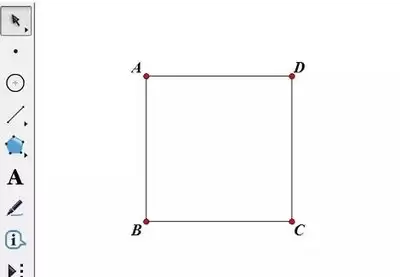
2. 选择“矩形工具”,在合成窗口中绘制一个正方形。可以通过调整工具选项栏中的参数来精确控制正方形的大小。
二、设置关键帧
1. 选中正方形图层,将时间指针移动到动画开始的位置。
2. 在“位置”属性前点击关键帧记录器,此时会自动创建一个关键帧,它记录了正方形在起始位置的坐标。
3. 将时间指针移动到动画结束的位置,拖动正方形到想要的结束位置,此时“位置”属性会自动记录下新的关键帧。这两个关键帧就定义了正方形移动的路径。
三、调整移动速度
1. ae 提供了多种调整关键帧插值的方法来控制移动速度。选中两个关键帧,在时间轴上右键点击,选择“关键帧插值”。
2. 在弹出的对话框中,可以选择线性、贝塞尔曲线等不同的插值类型。线性插值会使正方形以匀速移动,而贝塞尔曲线插值则可以让你通过拖动关键帧上的控制点来创建加速、减速或曲线运动效果。
四、添加动画缓动效果
为了让正方形的移动更加自然,可以添加缓动效果。选中关键帧,按下快捷键 f9,ae 会自动为关键帧添加缓动曲线,使移动速度在起始和结束位置逐渐变化,避免生硬的突然加速或减速。
五、预览与渲染
1. 完成上述设置后,通过按下空格键可以在合成窗口中预览动画效果。仔细检查动画的移动路径、速度和缓动效果是否符合预期。
2. 如果对动画满意,选择“合成”菜单中的“添加到渲染队列”。在渲染队列窗口中,设置输出格式、保存路径等参数,然后点击“渲染”按钮,即可生成最终的动画文件。
通过以上步骤,在 ae 中就能轻松制作出一个正方形移动的动画效果,为你的作品增添生动有趣的元素。无论是用于视频制作、广告宣传还是个人创意展示,这个简单的动画都能发挥出独特的作用。
相关文章
-
即梦AI官网网页版登录入口-即梦AI官网网页版入口网址
游戏攻略 2026-10-19
-
学习通网页版登录入口-学习通官网网址一键登录
游戏攻略 2026-10-19
-
俄罗斯yandex免登录直接进入-俄罗斯引擎yandex无需登录访问地址
游戏攻略 2026-10-19
-
OpenClaw安装部署及应用场景教程(2026最新完整版)实用指南
游戏攻略 2026-10-19
-
DeepSeek多模态怎么样及保姆级配置教程(codex、claude)实用指南
游戏攻略 2026-10-17
-
WSL2+Docker+Ollama本地部署大模型思路和实践指南(Qwen1.8b)实用指南
游戏攻略 2026-10-17