premiere怎样制作弧形画面-premiere制作弧形画面的方法
在视频制作中,想要让画面别具一格,弧形画面往往能带来意想不到的视觉效果。那么,如何用premiere实现这一创意呢?今天就来为大家详细介绍。
准备素材
首先,确保你已经准备好所需的视频素材。无论是拍摄的原始片段,还是已经剪辑好一部分的视频,都要保证素材质量清晰、稳定,这样后续的操作才能顺利进行。
创建新序列
打开premiere软件后,新建一个序列。在序列设置中,根据你的素材特点选择合适的分辨率、帧率等参数。这里要注意,序列的设置会影响最终弧形画面的呈现效果,所以要仔细斟酌。
导入素材到序列
将准备好的素材拖入新建的序列中,放置在时间轴上。此时你可以对素材进行初步的剪辑和排列,确定好整体的视频节奏和内容布局。
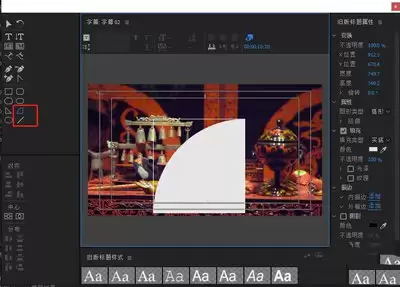
关键帧与效果控制
选中需要制作弧形画面的视频片段,在效果控件面板中,找到“运动”选项。在这里,你将通过关键帧来实现弧形效果。
1. 在时间轴上,将播放指示器移动到片段开始的位置,设置“位置”属性的关键帧,记录下视频画面起始的位置坐标。
2. 把播放指示器移动到片段中间某个位置,调整“位置”属性的值,让画面向上或向下偏移一定距离,同时设置关键帧。这个偏移的方向和距离决定了弧形的弯曲方向和程度。
3. 继续将播放指示器移动到片段结尾,再次调整“位置”属性,使其回到与起始位置类似的坐标,但方向相反,形成一个弧形轨迹。在这个过程中,要不断观察画面的变化,根据需要微调关键帧的位置和数值,确保弧形自然流畅。
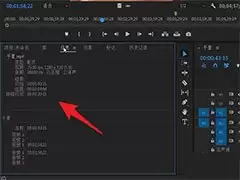
添加变形稳定器(可选)
如果你的素材在移动过程中有些抖动,添加“变形稳定器”效果可以让弧形画面更加平滑稳定。将该效果拖到视频片段上,premiere会自动分析并处理画面的抖动,使弧形呈现得更加完美。
通过以上步骤,你就能在premiere中轻松制作出令人惊艳的弧形画面啦!无论是用于创意视频、广告宣传还是个人作品展示,这种独特的画面效果都能为你的视频增添不少亮点,快去试试吧!
相关文章
-
OpenClaw安装部署及应用场景教程(2026最新完整版)实用指南
游戏攻略 2026-10-19
-
DeepSeek多模态怎么样及保姆级配置教程(codex、claude)实用指南
游戏攻略 2026-10-17
-
WSL2+Docker+Ollama本地部署大模型思路和实践指南(Qwen1.8b)实用指南
游戏攻略 2026-10-17
-
DeepSeek Harness热门插件盘点:10个实用插件,覆盖多Agent、上下文和多模态实用指南
游戏攻略 2026-10-17
-
grep文本搜索与正则表达式完整代码示例实用指南
游戏攻略 2026-10-16
-
AI漫剧伪装直男1‑24集无雾版夸克网盘资源免费分享
游戏攻略 2026-10-15