光影魔术手调整照片大小kb的方法-如何用光影魔术手调整照片大小kb
在日常使用照片的过程中,我们常常会遇到需要调整照片大小kb的情况,比如上传到网络平台、用于特定文档等。光影魔术手就是一款能轻松帮我们实现这一需求的软件。
打开光影魔术手
首先,找到电脑桌面上光影魔术手的图标并双击打开。进入软件界面后,点击“打开”按钮,选择你想要调整大小的照片。
进入调整窗口
照片打开后,在菜单栏中找到“图像”选项,点击下拉菜单中的“调整尺寸”。这时会弹出一个调整窗口。
设置调整参数
在调整窗口中,你可以看到有“像素”和“打印尺寸”等选项。如果你主要是为了网络使用,比如发朋友圈、上传到某些网站,通常按照像素来调整。比如将宽度和高度都设置为一定的像素值,同时勾选“保持纵横比”,这样照片就不会变形。在调整的过程中,你可以实时看到照片的预览效果。
如果是为了打印等用途,按照“打印尺寸”来调整会更合适。根据实际需要设置照片的长宽尺寸。
在调整尺寸的同时,你还会发现左下角有照片当前的大小kb数值。通过不断调整参数,观察照片大小kb的变化,直到达到你满意的数值。
保存调整后的照片
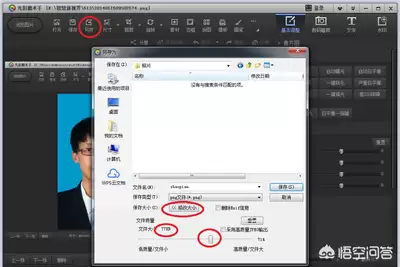
当照片大小kb符合你的要求后,点击“确定”完成尺寸调整。然后点击菜单栏中的“保存”按钮,选择保存的路径和文件名,将调整好大小kb的照片保存下来。
光影魔术手操作简单,功能实用,能让你轻松地调整照片大小kb,满足各种不同的使用场景需求。无论是新手还是有一定图像处理经验的人,都能借助它快速完成照片大小的调整,让你的照片使用更加便捷高效。
相关文章
-
OpenClaw安装部署及应用场景教程(2026最新完整版)实用指南
游戏攻略 2026-10-19
-
DeepSeek多模态怎么样及保姆级配置教程(codex、claude)实用指南
游戏攻略 2026-10-17
-
WSL2+Docker+Ollama本地部署大模型思路和实践指南(Qwen1.8b)实用指南
游戏攻略 2026-10-17
-
DeepSeek Harness热门插件盘点:10个实用插件,覆盖多Agent、上下文和多模态实用指南
游戏攻略 2026-10-17
-
grep文本搜索与正则表达式完整代码示例实用指南
游戏攻略 2026-10-16
-
AI漫剧伪装直男1‑24集无雾版夸克网盘资源免费分享
游戏攻略 2026-10-15