Claude Code settings.json 配置指南
同一个 spinnerTipsEnabled,写进用户级文件后所有项目都会生效,写进项目级文件后却可能被本机的 local 配置覆盖。配置 Claude Code 时,先决定作用域,再写 JSON,能避开“文件格式正确但实际没有采用”的常见误判。
完成后,你应当拥有一份位置明确、语法有效、权限边界清楚的 settings.json,并能在 Claude Code 的 /status 页面看到对应的 Setting sources。示例适用于 Windows、macOS 和 Linux,不要求把个人路径、密钥或机器专属命令提交到项目仓库。
先定作用域,再动文件。
先决定配置是个人使用还是团队共享
-
为当前设置选择 User、Project 或 Local 作用域。
入口位置:Claude Code 官方 Settings 页的 Configuration scopes 与 Available scopes 区域。
主要动作:个人在所有项目共用的偏好选 User;需要随仓库提交并给团队共用的规则选 Project;只在当前仓库、本机生效的试验配置选 Local。组织统一下发且不能被个人覆盖的策略属于 Managed,不要把它当作普通个人配置修改。
成功标志:能用一句话说明谁会受该设置影响、是否应提交到版本控制,以及它是否只属于当前机器。
失败处理:无法判断时先用 Local 做小范围验证。涉及团队权限、Hooks 或共同工具链时,再由团队确认后迁移到 Project。
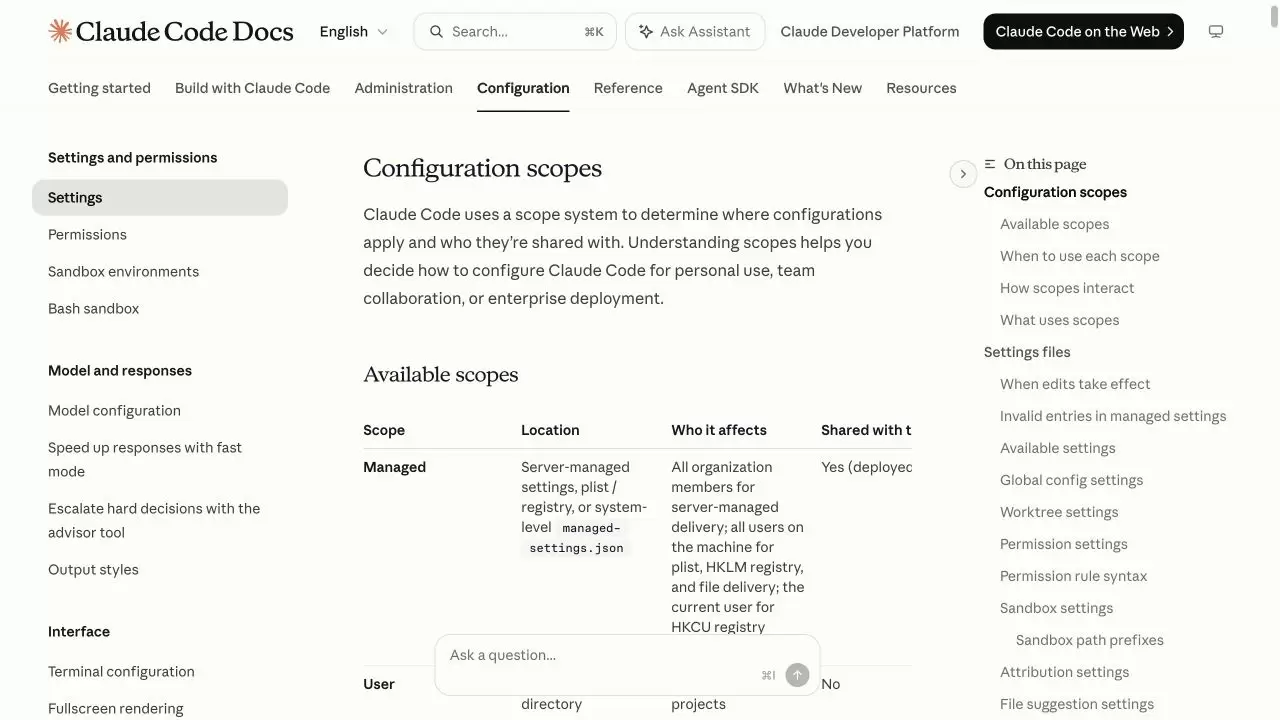
看图中的 Scope、Location、Who it affects 和 Shared with team 四列。选中的行应同时符合影响范围和共享要求;若两项互相矛盾,说明作用域选错了。
把 settings.json 放到正确目录
-
创建目标作用域对应的配置文件。
入口位置:个人配置目录或项目根目录。macOS 与 Linux 的用户级路径是
~/.claude/settings.json;Windows 对应%USERPROFILE%.claudesettings.json。项目共享文件是仓库根目录下的.claude/settings.json,本机项目文件是.claude/settings.local.json。主要动作:先备份已有文件,再创建缺失的
.claude目录和目标 JSON 文件。手动创建settings.local.json时,把它加入.gitignore;由 Claude Code 创建时,程序会配置忽略规则。成功标志:文件名、扩展名和目录层级完全正确;Project 文件可按团队要求进入版本控制,Local 文件不会出现在待提交列表。
失败处理:Windows 若误建成
settings.json.txt,先显示文件扩展名再重命名。项目文件没有生效时,确认当前目录处于仓库内,并从仓库根目录检查.claude。
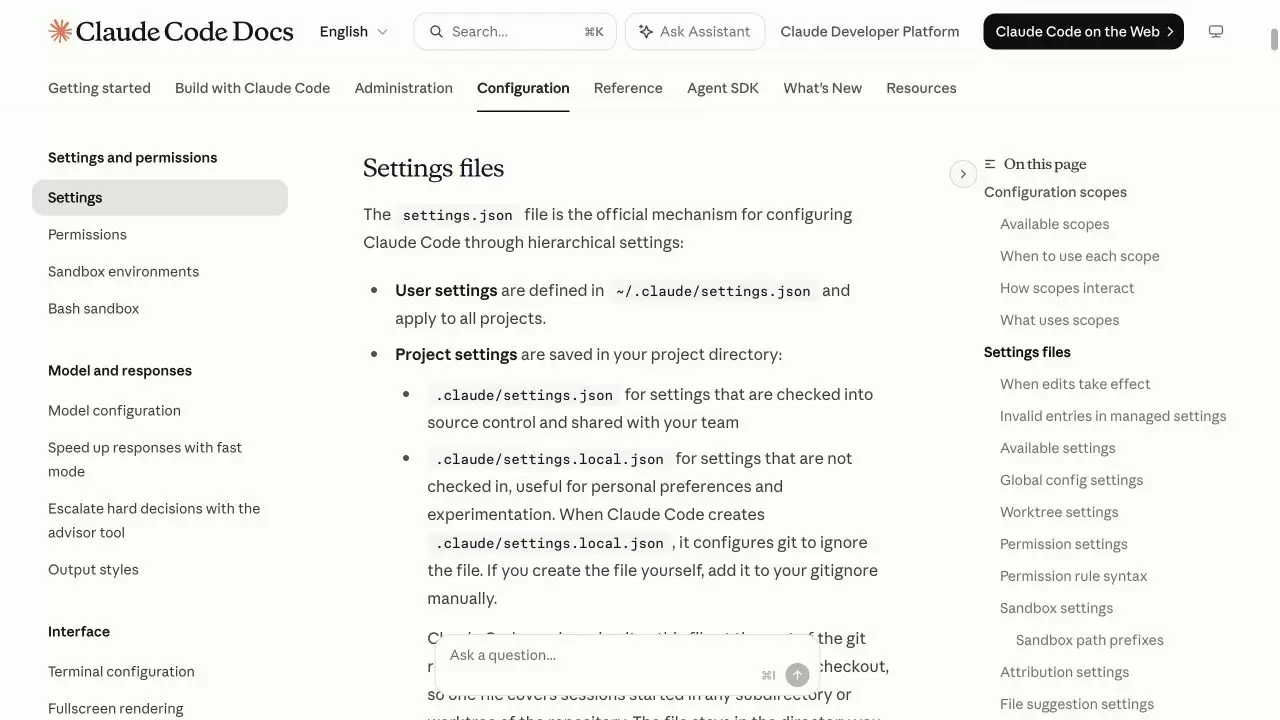
图中 Settings files 区域把三个常用路径并排列出。看到 User settings、Project settings 与 settings.local.json 的说明,说明当前查的是正式配置位置;若文件放在其他目录,先移动到对应作用域。
先写一份容易验证的最小配置
-
写入权限边界和两个可观察偏好。
入口位置:刚创建的目标
settings.json文件。主要动作:用下面的最小示例开始。
allow放可直接执行的低风险命令,ask放每次需要确认的动作,deny阻止读取敏感文件。示例还开启自动压缩,并关闭终端中的提示语。成功标志:编辑器把内容识别为 JSON;对象括号配对,末尾数组项和末尾键值后没有多余逗号。
失败处理:不要在 JSON 中写注释。复制后若出现红色波浪线,先检查全角引号、漏逗号、尾随逗号和错误的反斜杠转义。
{
  "permissions": {
    "allow": [
      "Bash(npm run lint)",
      "Bash(npm run test *)"
    ],
    "ask": [
      "Bash(git push *)"
    ],
    "deny": [
      "Read(./.env)",
      "Read(./.env.*)",
      "Read(./secrets/**)"
    ]
  },
  "autoCompactEnabled": true,
  "spinnerTipsEnabled": false
}
deny 的判断顺序高于 ask 和 allow。规则写成 Tool 或 Tool(specifier);不要用一个宽泛的 allow 抵消敏感文件的 deny。
保存前先做 JSON 语法检查
-
用系统现有工具解析配置文件。
入口位置:终端或 PowerShell,当前路径指向配置文件所在目录。
主要动作:macOS 与 Linux 可运行
python3 -m json.tool settings.json;Windows PowerShell 可运行Get-Content .settings.json -Raw | ConvertFrom-Json | Out-Null。项目文件应把命令中的文件名换成实际相对路径。成功标志:Python 输出格式化后的 JSON,或 PowerShell 安静返回且没有异常。
失败处理:按错误中的行号定位。解析错误通常来自缺少逗号、引号不配对或把路径反斜杠写成单个转义字符;修复后重新运行,直到解析器通过。
分清热重载与下次启动生效
-
保存后按设置类型决定是否重启会话。
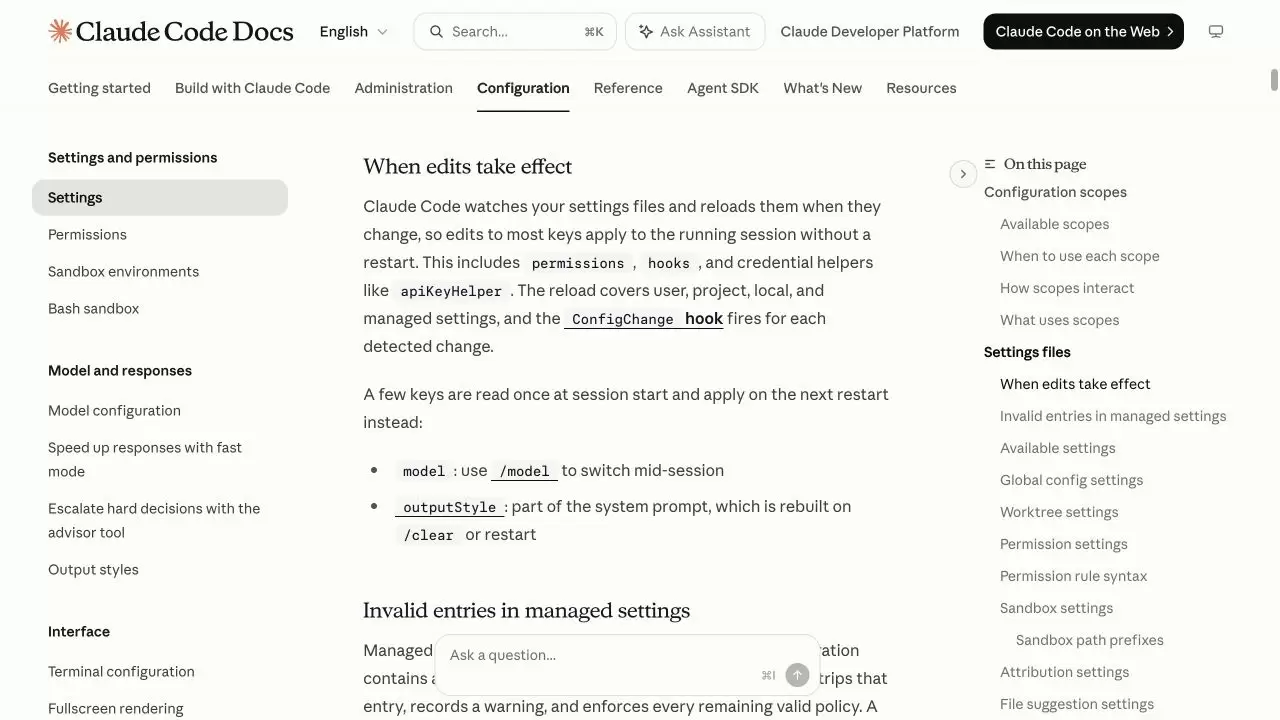
入口位置:Claude Code 正在运行的会话,以及官方 Settings 页的 When edits take effect 区域。
主要动作:大多数键会在文件变化后重新加载,权限、Hooks 和凭据辅助程序也在此范围内。
model与outputStyle等少数键需要切换命令、清空会话或重新启动后才完整应用。成功标志:普通偏好保存后在当前会话出现预期变化;属于启动期的键在重启或按官方说明切换后生效。
失败处理:不要连续修改多个作用域来碰运气。先保持 JSON 语法有效,再重启一次;仍无变化时进入下一步查看实际加载来源。
图中第一段说明大多数设置会自动重新加载,下面单独列出需要下次启动处理的例外。当前会话出现变化就是成功信号;若例外键没有变化,先按页面提示切换或重启。
-
排查同名键被更高优先级覆盖。
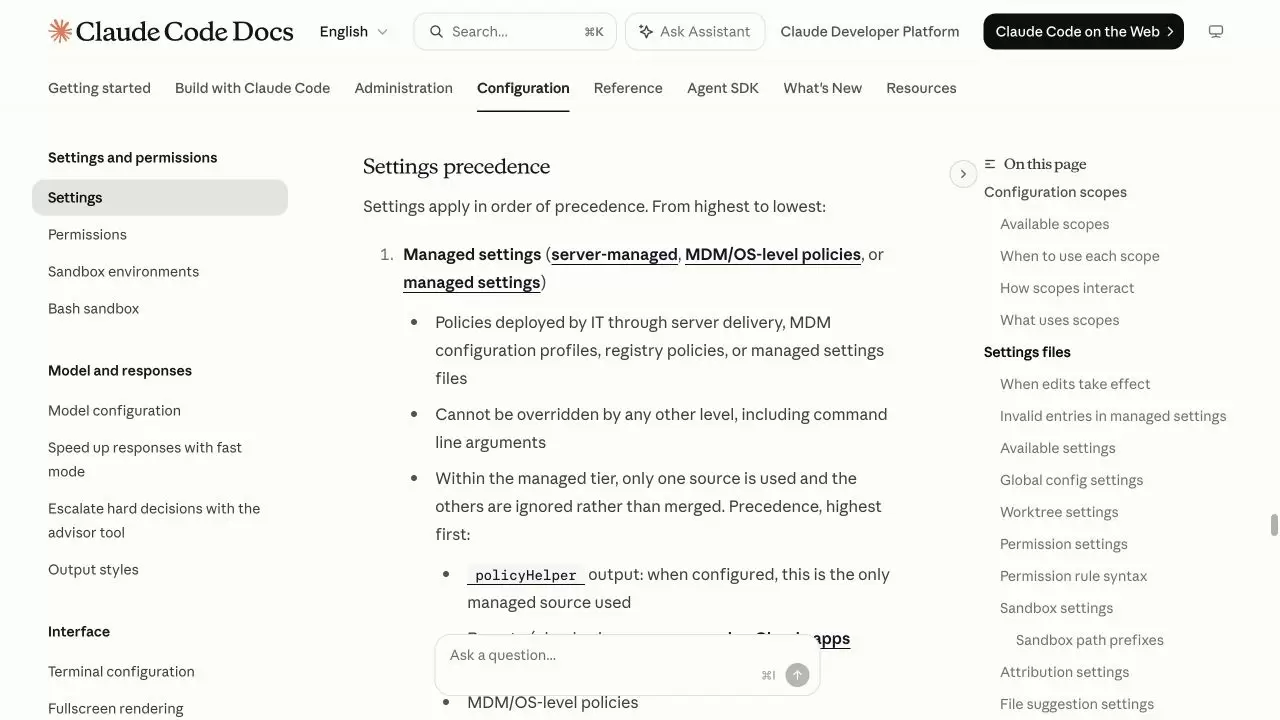
入口位置:官方 Settings 页的 Settings precedence 区域,以及本机各层配置文件。
主要动作:按 Managed、命令行参数、Local、Project、User 的顺序检查同名键。普通标量由高优先级覆盖低优先级;权限规则会跨作用域合并,不能只看单个文件。
成功标志:能指出最终值来自哪一层,并确认没有更高层的 Managed 或临时命令行参数改变结果。
失败处理:临时把重复键从低优先级文件移除,保留一个来源再验证。组织策略无法在个人文件中覆盖,应联系策略维护者确认允许范围。
图中的 Settings precedence 从最高优先级开始列出。Managed settings 不能被其他层覆盖;若个人文件内容正确但行为不同,先沿此顺序查找,而不是反复重写 JSON。
用 /status 确认文件真的被加载
-
查看当前会话的 Setting sources。
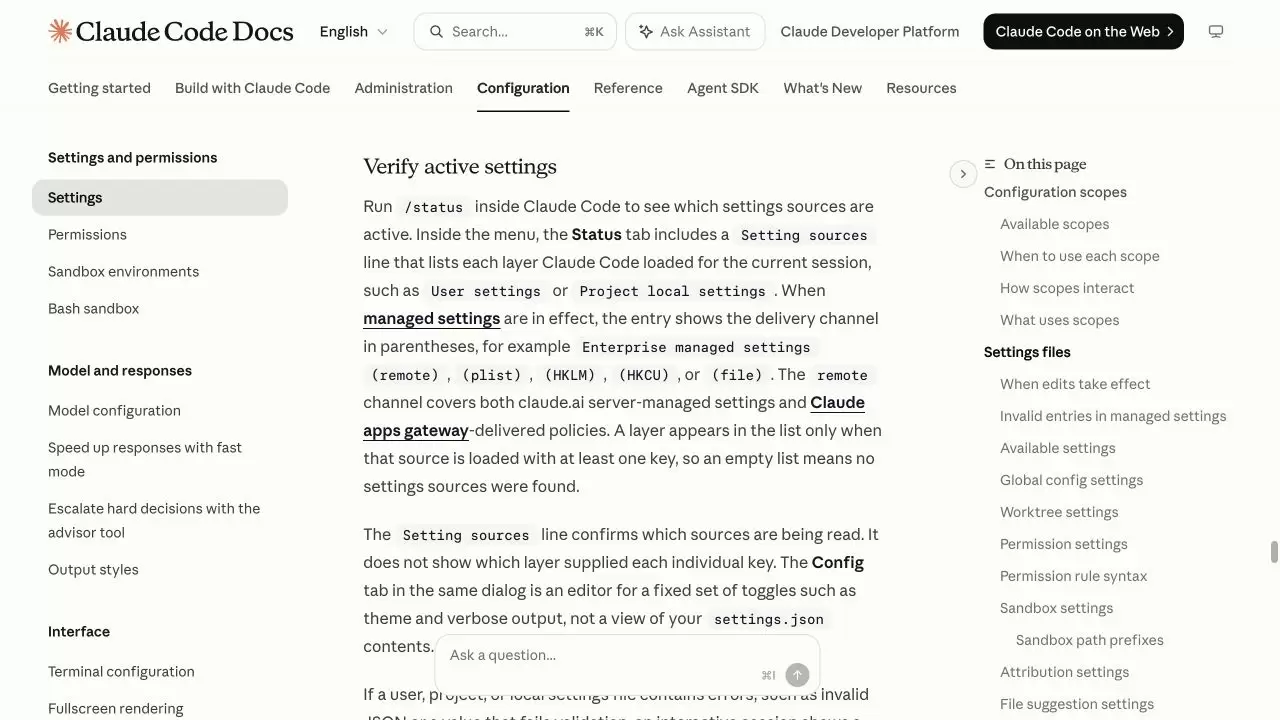
入口位置:Claude Code 交互会话输入
/status,打开 Status 标签。主要动作:找到 Setting sources 行,核对是否出现 User settings、Project settings 或 Project local settings。该区域证明哪些来源已加载,但不会逐键显示每个值来自哪一层。
成功标志:目标配置来源出现在列表中,并且刚设置的可观察偏好或权限行为符合预期。
失败处理:来源未出现时,优先检查 JSON 语法、文件路径和文件是否至少包含一个有效键。Config 标签只编辑部分开关,不等于查看原始
settings.json内容。
图中 Verify active settings 明确指向 /status、Status 标签和 Setting sources 行。目标来源出现且行为一致才算完成;列表为空时,配置文件可能未找到、没有有效键或 JSON 已损坏。
settings.json 配置完成检查
- 已根据个人、团队或本机项目需求选择 User、Project 或 Local 作用域。
- Windows、macOS 或 Linux 的配置文件路径与当前作用域一致。
- Local 文件没有进入版本控制,Project 文件不包含个人密钥或机器专属路径。
- JSON 已通过系统解析器检查,没有注释、尾随逗号或错误转义。
deny覆盖敏感文件,ask保留高风险动作确认,allow只放明确的低风险范围。- 已区分热重载设置与需要切换、清空或重启的设置。
/status的 Setting sources 能看到目标来源,实际行为与期望一致。- 五张官方截图均可打开,分别对应作用域、文件位置、生效时机、优先级和加载核验。