OpenAI API 图片生成和编辑教程
调用返回成功,目录里却没有图片,通常不是模型没画出来,而是代码忘了把 b64_json 解码并写入文件。编辑接口更容易多出第二个坑:参考图、蒙版和提示词都提交了,但蒙版尺寸、格式或透明通道不合要求。OpenAI 图片 API 当前指南把单次生成与编辑放在 Image API,把连续多轮修改放在 Responses API;第一次接入时先走 Image API,验证链路最短。
先选对接口,再准备密钥和 Python 环境
当前官方页面把 gpt-image-2 标为最新 GPT Image 模型。只需要根据一段提示词生成一张图,或拿现有图片做一次编辑,直接使用 Image API;需要在对话里反复改图、保留前一轮上下文,才使用带 image_generation 工具的 Responses API。部分组织在调用 GPT Image 前可能需要完成 API Organization Verification,权限报错时应先检查组织状态,不要反复更换模型名称。
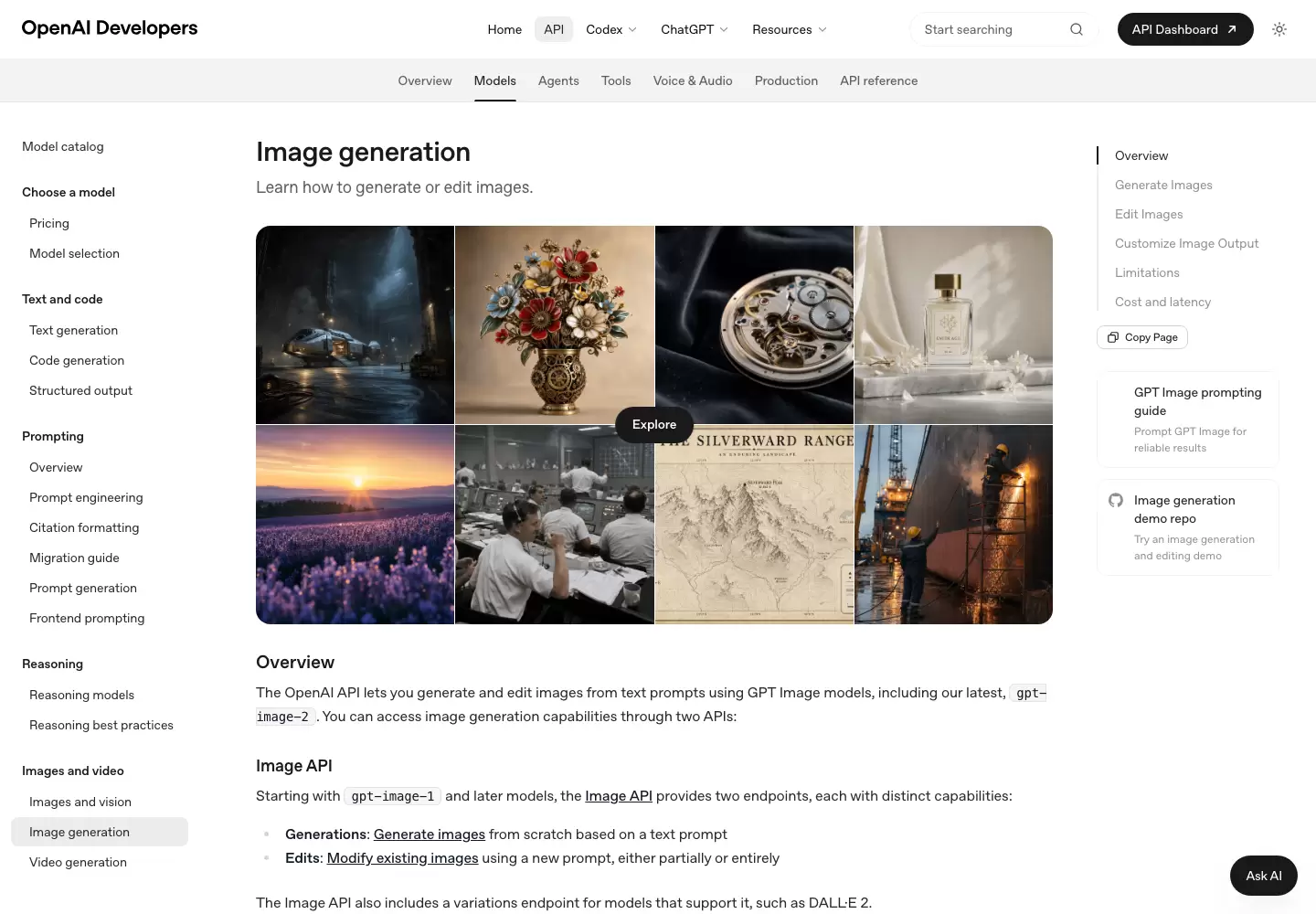
看总览里的两项能力:Generations 从提示词新建图片,Edits 修改现有图片或使用参考图。先确定任务属于哪一项,再写请求。
-
把 API 密钥放进环境变量。
入口位置:OpenAI API Dashboard 的 API Keys 页面,以及本机终端。
主要动作:创建项目密钥后,只在本机环境变量中保存。macOS 或 Linux 当前终端执行
export OPENAI_API_KEY="你的密钥";Windows PowerShell 可执行setx OPENAI_API_KEY "你的密钥",随后新开一个 PowerShell 窗口。不要把真实密钥写进 Python 文件、截图或版本库。成功标志:Python 创建
OpenAI()客户端时不需要再传入明文密钥,SDK 能从环境读取。失败处理:出现 401 时,先检查环境变量是否存在、是否带了多余引号或空格、密钥是否属于当前项目;Windows 使用
setx后仍在旧终端测试,也会读不到新值。 -
安装 SDK 并建立独立输出目录。
入口位置:项目根目录的终端。
主要动作:运行
python -m pip install --upgrade openai,再创建outputs文件夹。项目中不要使用名为openai.py的文件,避免覆盖 SDK 包名。成功标志:运行
python -c "from openai import OpenAI; print('ok')"输出ok。失败处理:若提示找不到模块,确认安装命令和运行脚本使用的是同一个 Python;虚拟环境项目应先激活环境,再重新安装。
生成第一张图:请求成功后还要保存 Base64
-
用
images.generate发起单次生成。入口位置:项目中新建
generate_image.py。主要动作:把提示词写清主体、环境、构图和视觉限制,调用
client.images.generate,再读取返回数组第一项的b64_json。from pathlib import Path import base64 from openai import OpenAI client = OpenAI() result = client.images.generate( model="gpt-image-2", prompt=( "A clean editorial still life of a ceramic cup beside a notebook, " "soft morning window light, no text, no logo" ), size="1024x1024", quality="low", ) output = Path("outputs/first-image.png") output.write_bytes(base64.b64decode(result.data[0].b64_json)) print(output.resolve())成功标志:终端打印绝对路径,
outputs/first-image.png能被图片查看器正常打开且文件大小不为 0。失败处理:请求有返回但没有文件时,检查是否执行了 Base64 解码与写文件;
result.data为空时先打印错误对象和请求 ID,不要直接取下标。
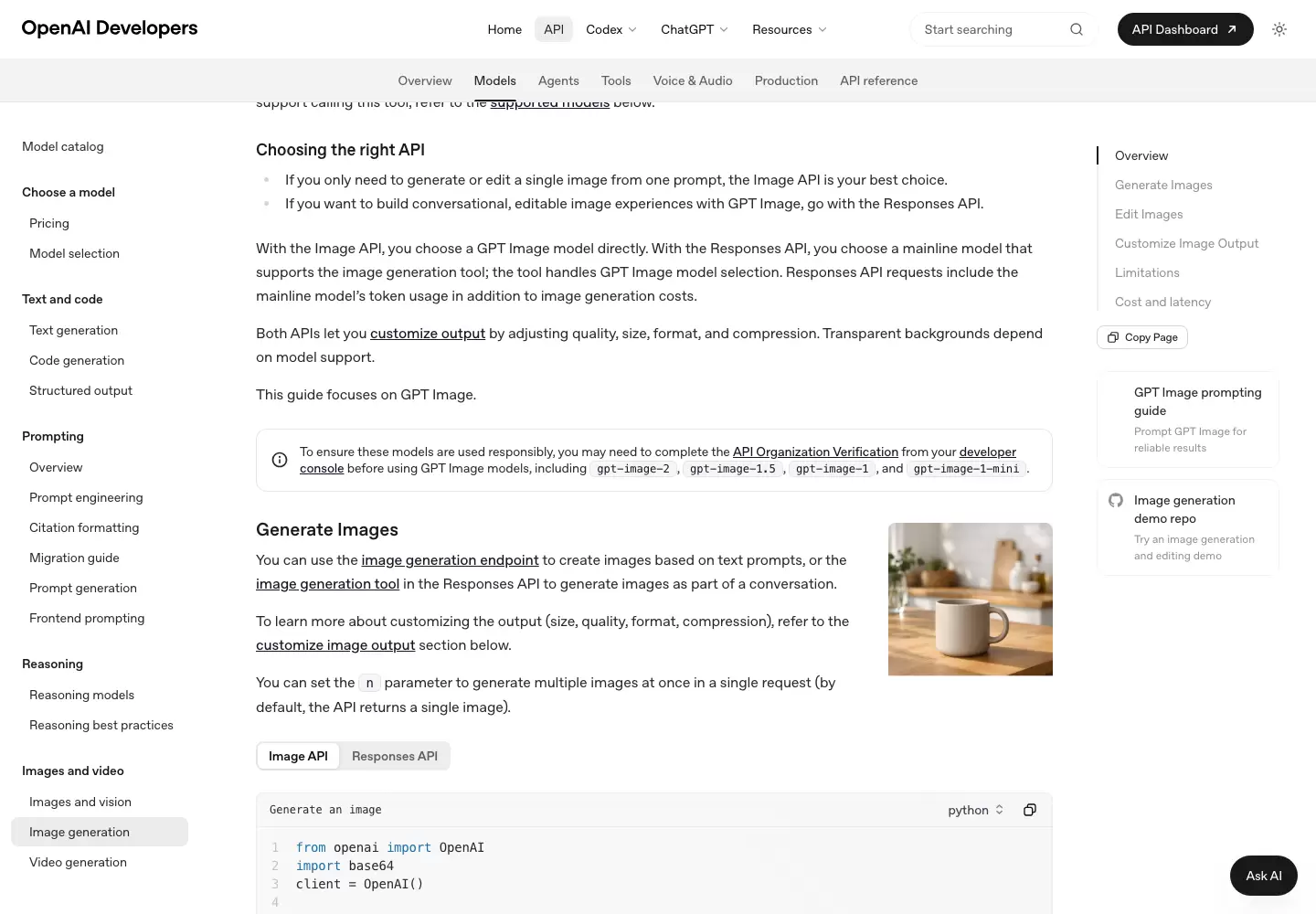
Generate Images 段落同时给出 Image API 和 Responses API 两条路线。新手先保持 Image API 选项,确认生成、解码、落盘三步都通,再考虑多轮上下文。
尺寸、质量和文件格式要一起决定
-
按用途设置输出参数。
入口位置:
images.generate或images.edit的参数列表。主要动作:草稿优先
quality="low",成品再切到medium或high。常用尺寸包括方形1024x1024、横图1536x1024和竖图1024x1536。gpt-image-2还接受满足约束的自定义分辨率:最长边不超过 3840 像素,两条边都是 16 的倍数,长短边比例不超过 3:1,总像素位于 655360 到 8294400 之间。成功标志:输出像素与请求一致,草稿阶段延迟和成本可控,最终阶段再提高质量。
失败处理:尺寸报错时先回到三个常用尺寸之一;需要透明背景时不要给
gpt-image-2传background="transparent",当前模型不支持该选项。 -
选择输出格式和压缩率。
入口位置:同一请求的
output_format与output_compression参数。主要动作:默认格式是 PNG;网页预览可选 JPEG 或 WebP,并用 0 到 100 的压缩参数控制文件体积。对延迟敏感时 JPEG 通常比 PNG 更快。
成功标志:保存文件的扩展名与请求格式一致,浏览器或图片工具能正常解码。
失败处理:JPEG 或 WebP 打不开时,核对输出扩展名和格式参数是否一致;压缩参数只用于 JPEG 与 WebP,不要把它当成 PNG 的通用选项。
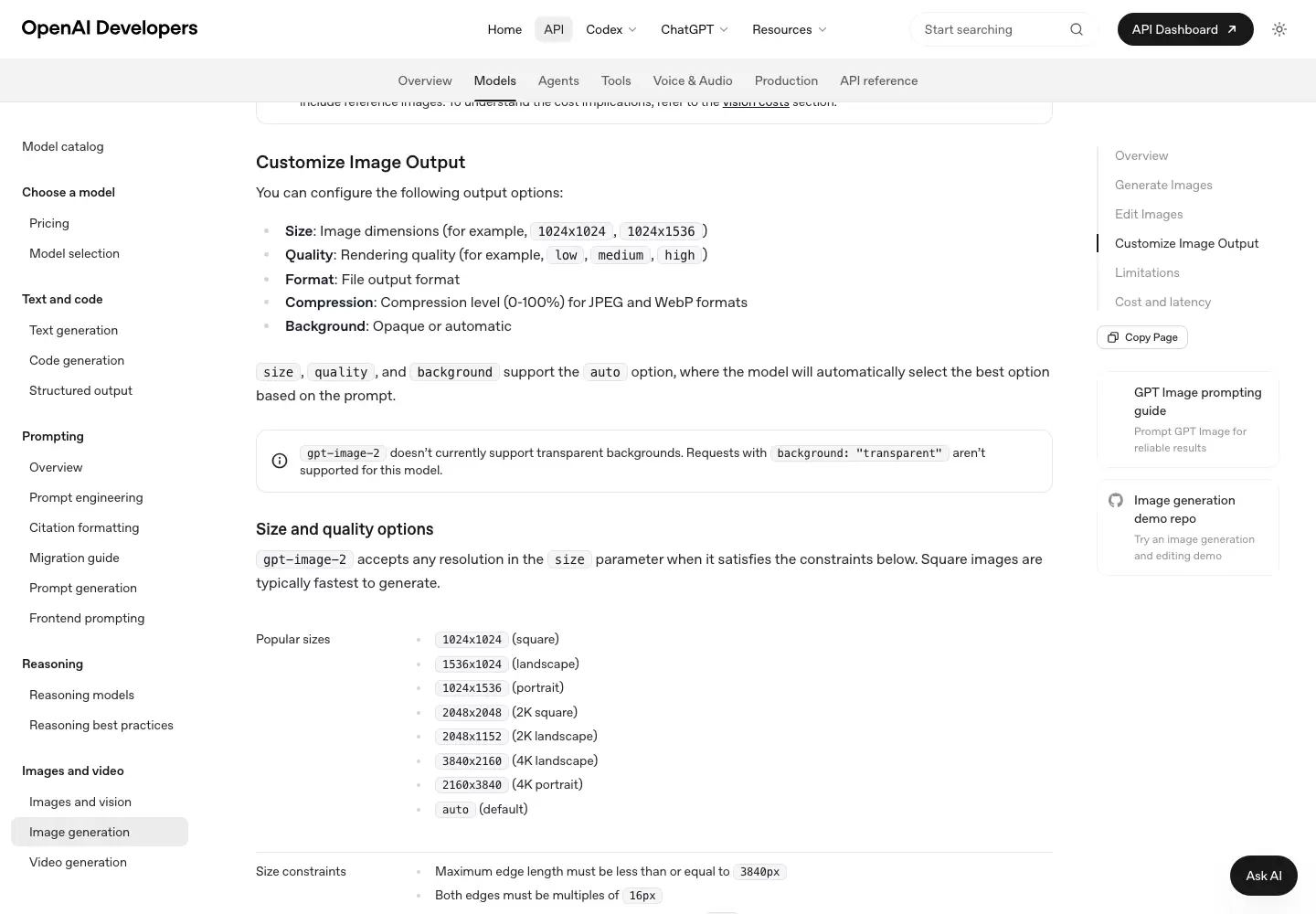
这张页面要看两处:上方列出尺寸、质量、格式、压缩和背景选项;提示框明确说明 gpt-image-2 当前不接受透明背景。尺寸表还能用于排查自定义分辨率为什么被拒绝。
使用参考图编辑,不要把输入文件当成普通文本参数
-
把参考图作为二进制文件交给
images.edit。入口位置:项目中新建
edit_image.py,并把reference.png放在同一目录。主要动作:以二进制读取参考图,提示词写明哪些元素必须保留、哪些元素需要改变。只有一张参考图时可直接传文件;多张参考图时传文件列表。
from pathlib import Path
import base64
from openai import OpenAI

client = OpenAI()
with open("reference.png", "rb") as reference:
    result = client.images.edit(
        model="gpt-image-2",
        image=reference,
        prompt=(
            "Keep the cup shape and camera angle. Change the table to dark oak, "
            "add soft evening light, no text, no logo."
        ),
        size="1024x1024",
        quality="low",
    )

Path("outputs/edited-image.png").write_bytes(
    base64.b64decode(result.data[0].b64_json)
)
成功标志:
edited-image.png保留提示词要求的参考图特征,同时完成指定改动。失败处理:细节丢失时先缩小改动范围并明确保留项。
gpt-image-2会以高保真方式处理输入图,不接受自定义input_fidelity;不要靠添加该参数解决构图偏差。
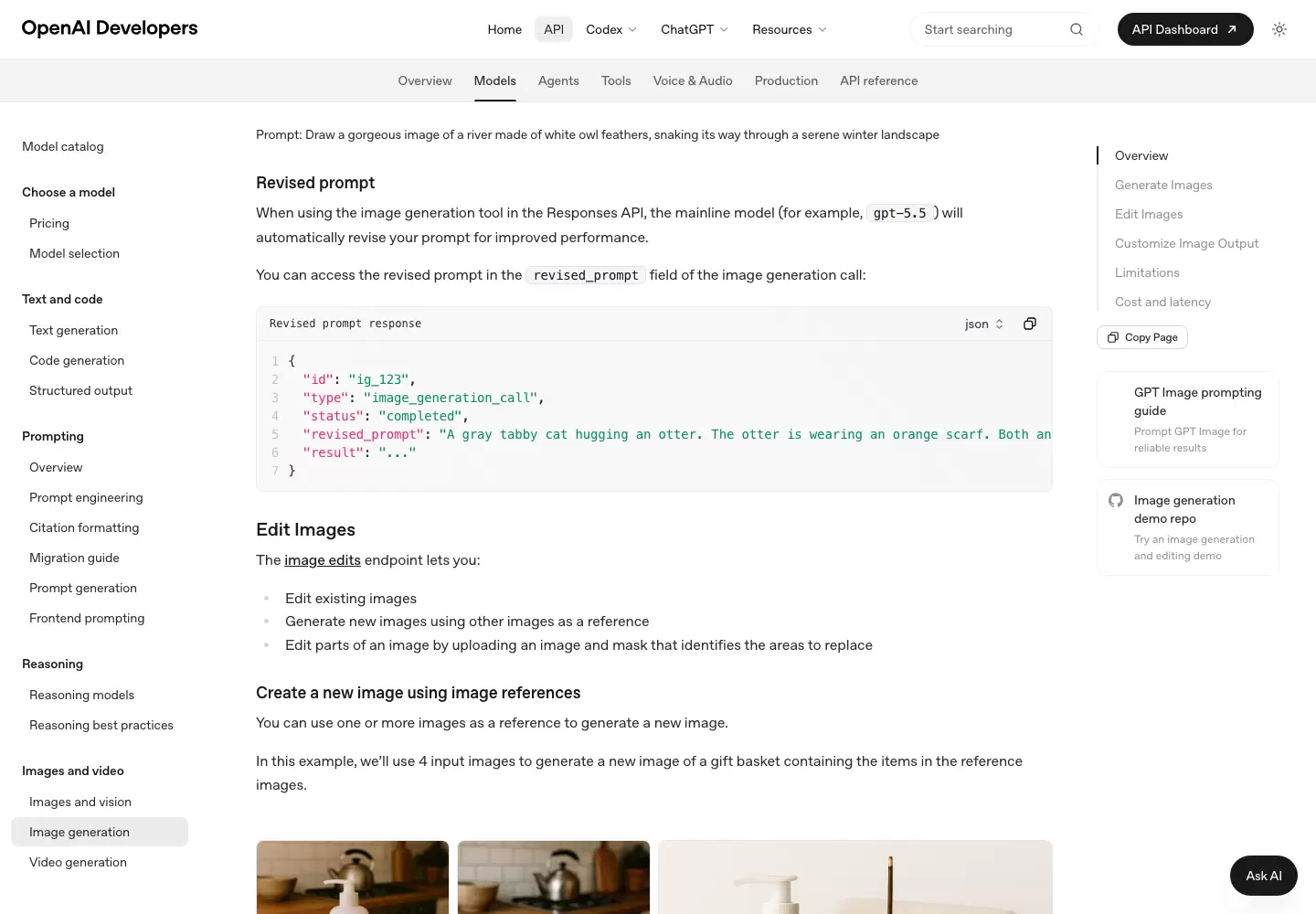
Edit Images 段落列出三种任务:修改现有图片、使用一张或多张参考图生成新图、上传蒙版指定替换区域。先确认自己的目标属于哪一类,提示词才不会同时要求“完全保留”和“彻底重画”。
局部修改时,蒙版必须满足文件约束
-
为首张输入图准备带透明通道的蒙版。
入口位置:图片编辑工具的画布设置,或 Python 图像处理脚本。
主要动作:让原图与蒙版采用相同格式和相同尺寸,单个文件小于 50MB;蒙版必须含 alpha 通道。多参考图请求中,蒙版只应用到第一张输入图。
成功标志:蒙版文件能以 RGBA 打开,宽高与第一张输入图完全一致。
失败处理:尺寸或格式错误时先统一画布再导出 PNG;只有黑白像素但没有 alpha 通道时,需要把灰度信息写入 alpha 通道后再提交。
-
连同原图、蒙版和新提示词发起编辑。
入口位置:
client.images.edit的image、mask和prompt参数。主要动作:以二进制方式分别打开原图与蒙版,提示词描述最终完整画面,不要只写被替换区域的单个名词。
成功标志:指定区域发生变化,未指定区域大体保持;结果文件可正常解码。
失败处理:蒙版边界没有被精确遵守不一定是接口错误。GPT Image 把蒙版作为提示引导,无法保证逐像素贴合;收窄提示词、留出更清晰的蒙版范围后再生成。
需要连续改图时,再换到 Responses API
-
用图片生成工具保存多轮上下文。
入口位置:
client.responses.create的tools参数。主要动作:首轮传入
tools=[{"type": "image_generation"}];第二轮通过previous_response_id连接上一轮,再提交新的修改要求。action保持auto时由模型决定生成或编辑,也可设为generate;只有上下文里已有图片时才强制edit。成功标志:响应输出包含
image_generation_call,后续轮次在上一张图的基础上变化。失败处理:没有图片上下文却强制
action="edit"会返回错误;先完成一轮生成,或把action改回auto。
把失败分成权限、限流、参数和内容四类
-
根据状态码和错误代码决定是否重试。
入口位置:SDK 异常对象、HTTP 状态码和响应里的请求 ID。
主要动作:401 检查密钥、项目和组织;429 区分速率限制与额度耗尽;5xx 才使用带退避的短暂重试。图片参数或输入导致的
image_generation_user_error不应原样自动重试,应先修改提示词、图片或参数。成功标志:日志能记录请求 ID、错误代码和调用阶段,重试只发生在短暂性故障上。
失败处理:
moderation_blocked时先判断拦截发生在输入还是输出阶段,修改不合适的提示或输入图;不要通过无限重试消耗额度。
运行结果核对
- 真实密钥只存在于环境变量,没有进入脚本、截图或版本库。
- 已经根据单次任务或多轮任务选择 Image API 或 Responses API。
- 生成结果完成 Base64 解码,输出文件大小不为 0 且能正常打开。
- 尺寸、质量、格式和压缩参数彼此匹配,没有给
gpt-image-2请求透明背景。 - 参考图通过二进制文件提交;蒙版与第一张输入图格式、尺寸一致并含 alpha 通道。
- 401、429、5xx 和图片输入错误采用不同处理路径,日志保留请求 ID。
- 四张官方文档截图均能打开,且分别证明接口选择、生成入口、编辑能力和输出参数。