
flash怎样画小草
flash怎么画小草
启动FLASH软件,并新建文档。
用矩形工具在舞台上画出一个无填充颜色,灰色边框的大方框,如下图所示。
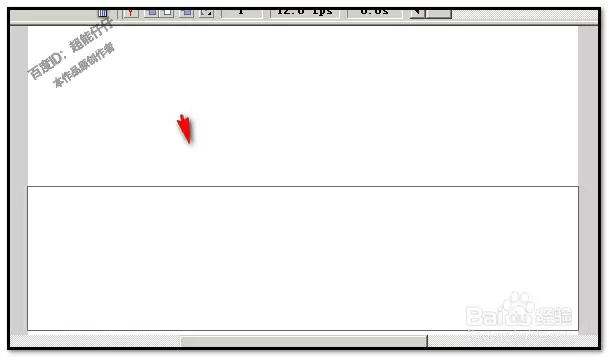
2
新建一个图层为图层2;
在图层2,用线条工具画出一个灰边的三角形;填充颜色为绿色。
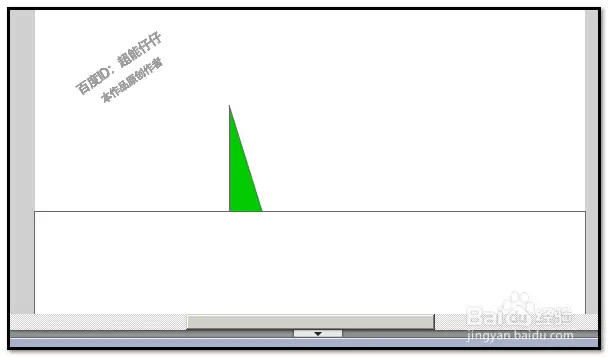
然后,用鼠标在三角形左右两边调节弯度,效果如下图所示。
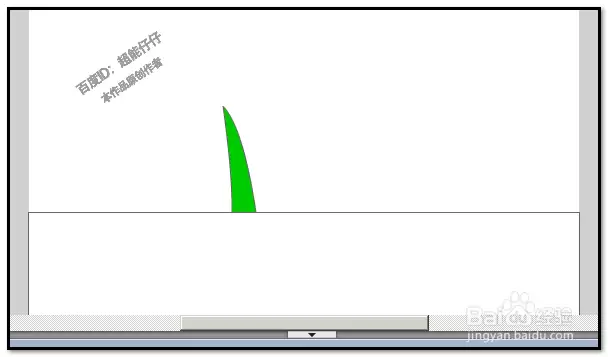
然后,鼠标在图层2点下,选择三角形连线与里面内容。按CTRL+C键,复制。
复制后,再新建一个图层为图层3,在图层3上按CTRL+V键,粘贴出所复制的。
再用鼠标,调节,并移动到合适的位置。效果如下图所示。
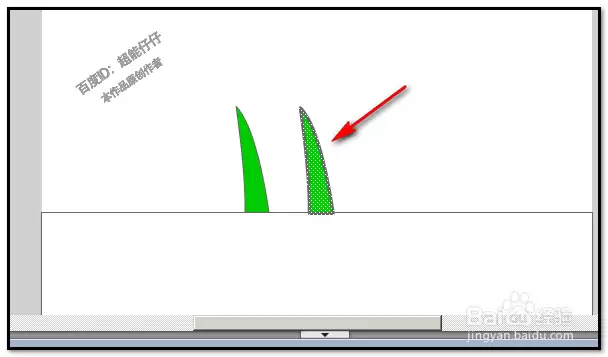
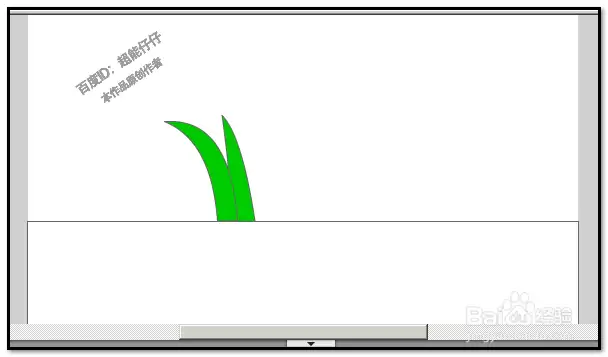
新建图层为图层4,再按CTRL+V键, 再粘贴出一个三角形,同样,三角形左右两边调节弯度,并移动到合适的位置。效果如下图所示。
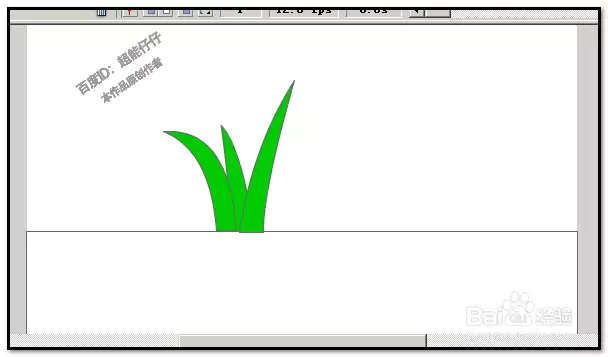
新建图层为图层5,再按CTRL+V键, 再粘贴出一个三角形,同样,三角形左右两边调节弯度,并移动到合适的位置。效果如下图所示。
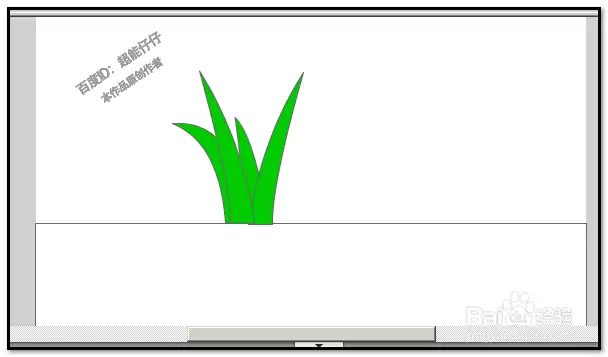
新建图层为图层6,再按CTRL+V键, 再粘贴出一个三角形,同样,三角形左右两边调节弯度,并移动到合适的位置,然后用选择工具点住尖部位置,往下拉,把尾部拉弯。效果如下图所示。
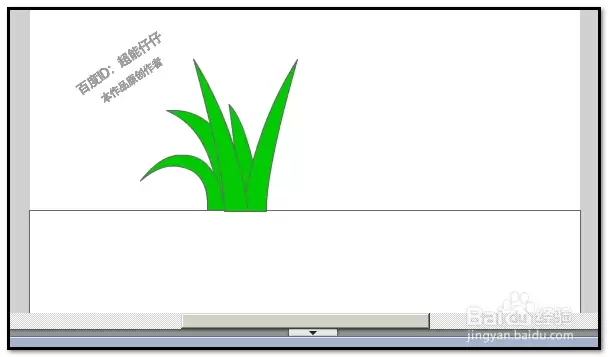
新建图层为图层6,再按CTRL+V键, 再粘贴出一个三角形,同样,三角形左右两边调节弯度,并移动到合适的位置。然后用选择工具在顶端画一个矩形,选中了这个位置。如下图所示。
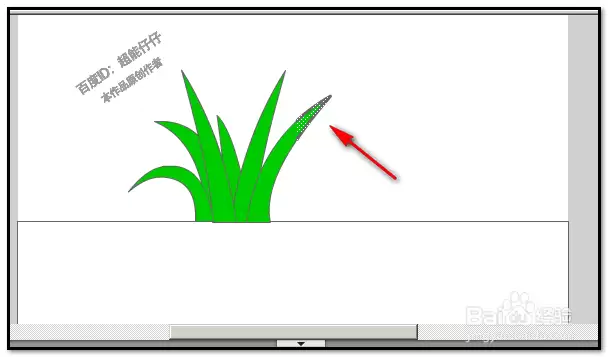
然后,选择任意变形工具,把选择的地方中心点移到左边。
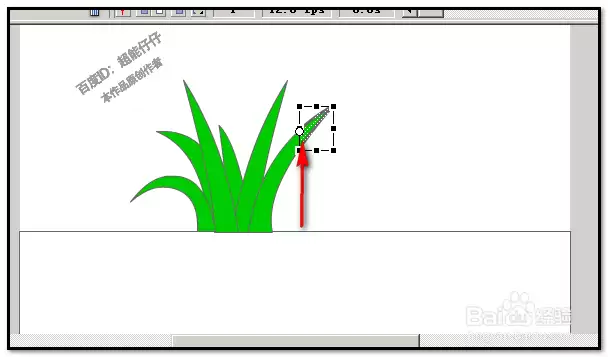
鼠标放在右边的边线上,鼠标变成上下的箭头状,点住往下拉。到达合适的位置,放开鼠标,取消任意变形。效果如下图所示。
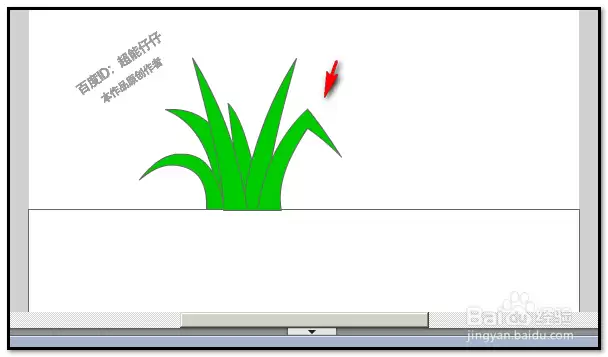
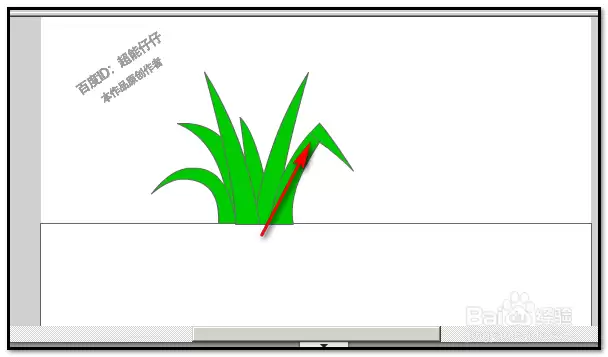
鼠标放在如下图所示的位置,点住往上提,把边线顺着线条的方向拉长到达如第二张图所示的位置。做成叶子折弯的效果。
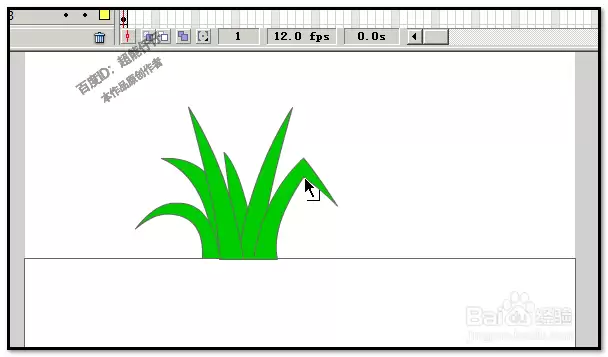
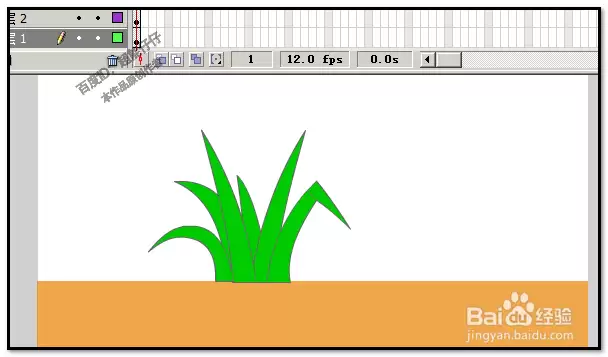
鼠标点下图层1,把大方框填充为黄色,无边线颜色。
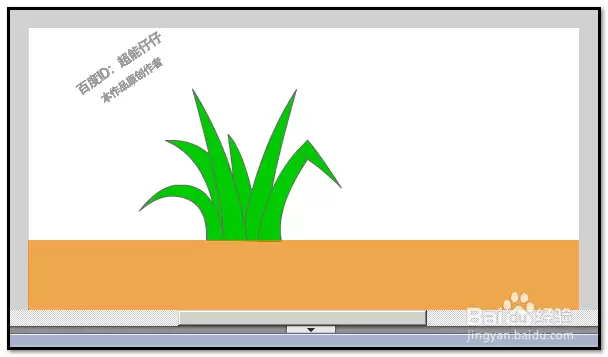
把图层1放在最上面,顶层。最终效果如图。
相关文章
-
DeepSeek多模态怎么样及保姆级配置教程(codex、claude)实用指南
游戏攻略 2026-10-17
-
WSL2+Docker+Ollama本地部署大模型思路和实践指南(Qwen1.8b)实用指南
游戏攻略 2026-10-17
-
DeepSeek Harness热门插件盘点:10个实用插件,覆盖多Agent、上下文和多模态实用指南
游戏攻略 2026-10-17
-
grep文本搜索与正则表达式完整代码示例实用指南
游戏攻略 2026-10-16
-
AI漫剧伪装直男1‑24集无雾版夸克网盘资源免费分享
游戏攻略 2026-10-15
-
AI漫剧玉僧入尘1-68集无雾无删版夸克网盘资源免费分享
游戏攻略 2026-10-15








