
快速选题组卷流程指引
作者:袖梨
2026-07-22
1、 null
2、 登录组卷平台

3、 已有账号可直接登录,无账号用户可选择快速注册。

4、 将鼠标悬停于红色区域,选取所需学科进行组卷。

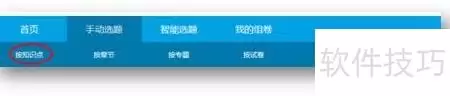
5、 将鼠标移至手动选题即可查看多种可选方式,自由挑选适合的题目。

6、 选择按知识点选项,进入相应界面进行题目筛选。
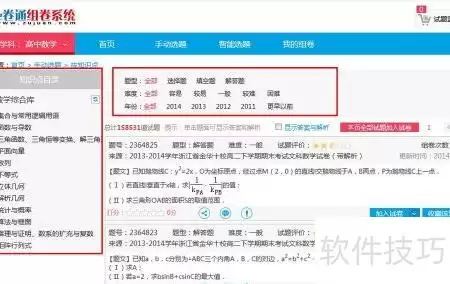
7、 左侧为知识点目录,供教师按需选取;右侧设置多项筛选条件,方便灵活挑选题目。
8、 点击试题内容可查看答案与解析,但需具备相应权限方可访问相关内容。
9、 勾选显示答案与解析即可查看所有题目的答案及详细解析。
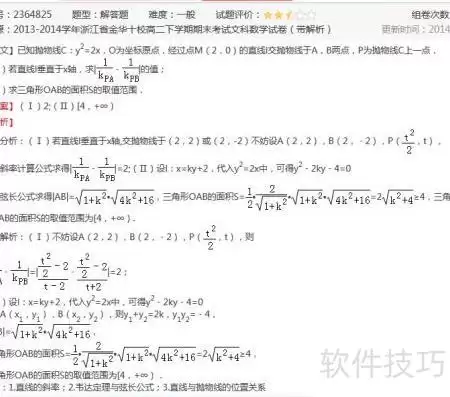
10、 点击加入试卷即可将所需试题添加至试题篮中。
11、 点击本页全部试题加入试卷可将当前页面所有题目添加至试题篮。
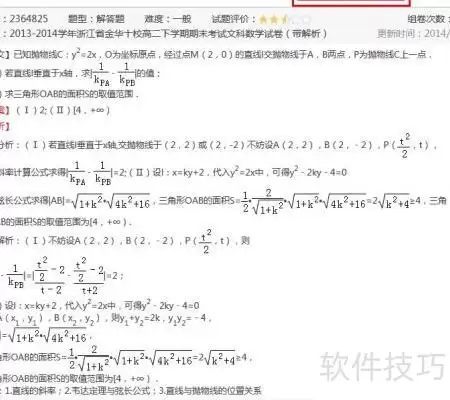
12、 将鼠标悬停在试题篮上,可查看已选试题的类型与数量,并支持清空试题后进入组卷中心。
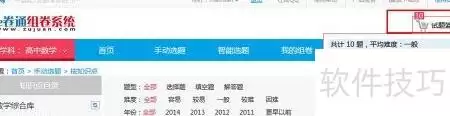
13、 选好试题后,点击试题篮进入组卷页面。
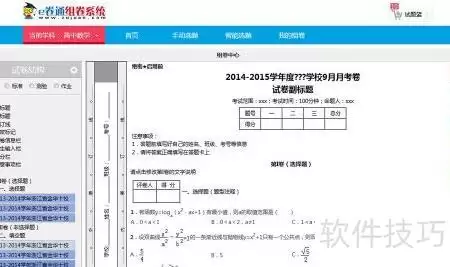
14、 点击试卷标题或左侧试卷结构可快速调整试卷布局与设置。
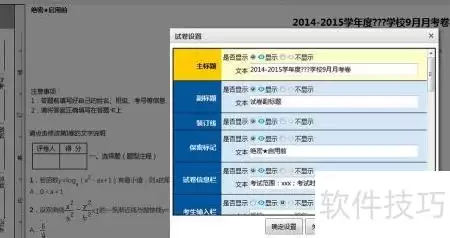
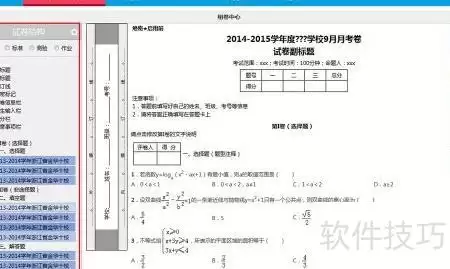
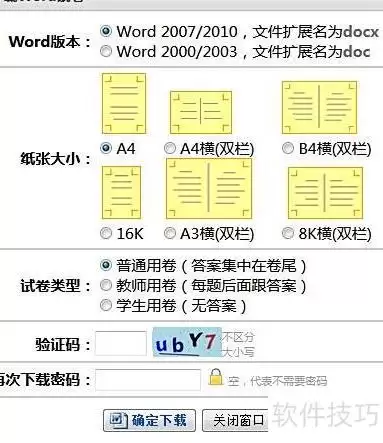
15、 设定试卷结构后,点击右侧下载按钮,选择Word版本和纸张大小等参数,即可完成试卷下载。
相关文章
-
DeepSeek多模态怎么样及保姆级配置教程(codex、claude)实用指南
游戏攻略 2026-10-17
-
WSL2+Docker+Ollama本地部署大模型思路和实践指南(Qwen1.8b)实用指南
游戏攻略 2026-10-17
-
DeepSeek Harness热门插件盘点:10个实用插件,覆盖多Agent、上下文和多模态实用指南
游戏攻略 2026-10-17
-
grep文本搜索与正则表达式完整代码示例实用指南
游戏攻略 2026-10-16
-
AI漫剧伪装直男1‑24集无雾版夸克网盘资源免费分享
游戏攻略 2026-10-15
-
AI漫剧玉僧入尘1-68集无雾无删版夸克网盘资源免费分享
游戏攻略 2026-10-15








