
图解FreeBSD 9.1安装
此前我写过一篇针对FreeBSD 8.x版本的安装教程,如今随着系统更新,我将重新撰写一篇适用于FreeBSD 9.1版本的全新安装指南,帮助用户顺利完成配置与部署。
1、 下载镜像并写入设备。
2、 使用刻录好的光盘或U盘启动计算机。系统初始化后,FreeBSD引导程序将运行,伴随提示音出现,此时可直接按回车键进入安装界面,或等待十秒由系统自动启动安装流程。整个过程操作简便,适合初学者快速上手。
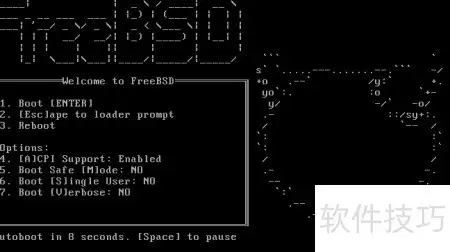
3、 鸟语声过后,安装程序将提示选择安装介质的使用方式,直接按回车键即可继续。
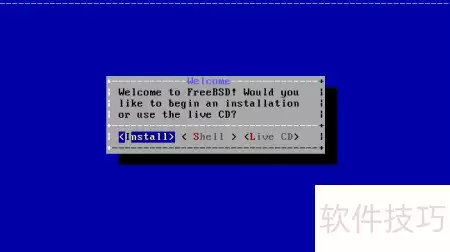
4、 安装时会询问是否设置键盘布局,直接按回车跳过即可。
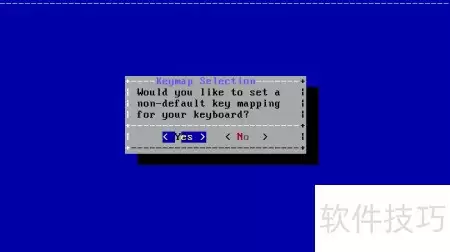
5、 安装程序会提示设置键盘布局,通常可直接按回车跳过。若使用非美式键盘(极为少见),请先确认对应布局后再继续操作。
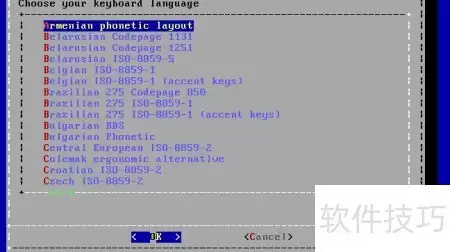
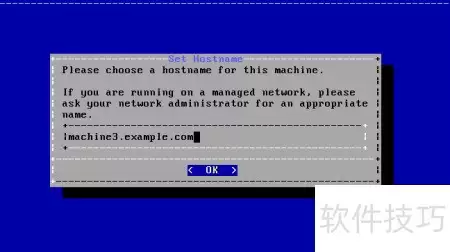
6、 安装时会提示设置主机名,随意输入一个名称后直接按回车即可继续。
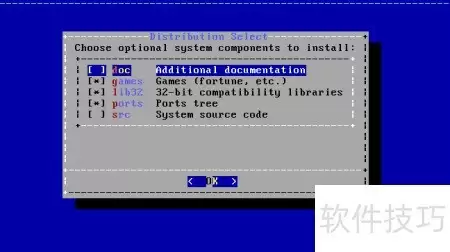
7、 安装程序将提示你选择所需组件,使用光标移动并按空格键进行选取或取消,已选组件前的方框中会显示星号。接下来介绍一下FreeBSD的各个组件及其功能特点,帮助用户根据需求合理选择安装内容。
8、 请安装附加文档,若不熟悉FreeBSD,此步骤尤为重要。
9、 Freebsd自带的小游戏,建议不要安装。
10、 Ports 是 FreeBSD 下的自动化软件安装工具,适合不想经历下载、解压、编译、配置等繁琐步骤的用户,安装后可直接管理软件,操作简便高效。
11、 务必安装FreeBSD的源代码(src),这是系统运行的重要组成部分。
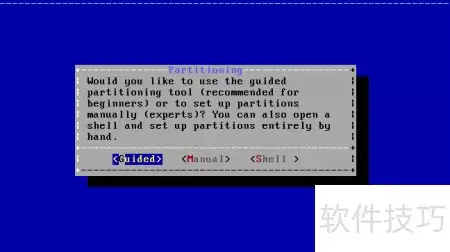
12、 安装程序将提示选择分区方式,建议直接按回车键,系统将自动采用向导式分区,操作更简便,省时省力,轻松完成分区设置。
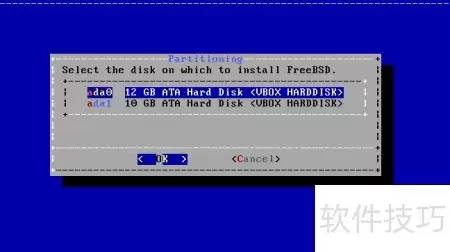
13、 若仅有一块硬盘,直接按回车即可继续下一步操作。
14、 安装程序将提示选择分区方案,若要使用整个硬盘,直接按回车即可;若需自定义,则先按Tab键切换选项,再按回车确认。
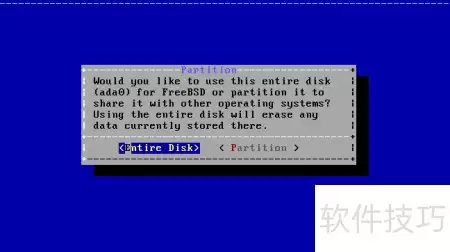
15、 紧张的分区操作开始了!由于第一块硬盘为空,且第二块硬盘似乎出现故障,需先创建分区,直接按回车继续。
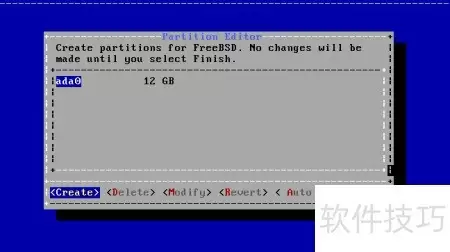
16、 接下来选择分区方案时,直接按回车键跳过即可。
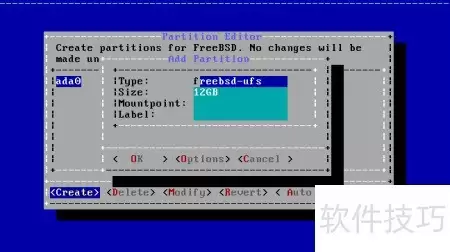
17、 随后弹出新建分区窗口,类型栏支持以下三种输入方式。
18、 FreeBSD中的boot分区,通常挂载在/boot目录下,用于存放系统启动所需的内核文件和引导程序,是系统正常启动的关键组成部分。
19、 FreeBSD中的虚拟内存称为freebsd-swap,通常由一个或多个分区组成,默认情况下这些分区会被挂载到/swap目录下,用于系统交换空间管理。
20、 FreeBSD系统中采用UFS文件系统的常规分区类型。
21、 输入Type后按Tab键切换到Size框,现在清楚如何操作这个输入框了吧?
22、 切换至挂载点选项,输入指定路径即可完成设置。若不清楚挂载点概念,建议自行查阅相关资料了解基本定义与用途。
23、 连续多次创建分区后,按多次Tab键切换至完成,再按回车键确认操作。
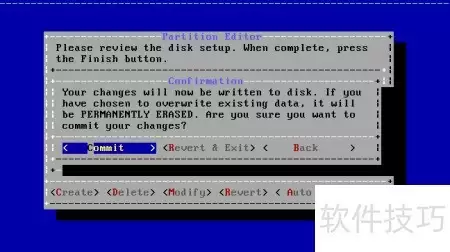
24、 安装程序将提示是否继续,此时按回车键跳过即可。
25、 经过一番紧张操作,FreeBSD系统成功安装完成。
26、 现在可以开始使用你的Freebsd系统了。
相关文章
-
DeepSeek多模态怎么样及保姆级配置教程(codex、claude)实用指南
游戏攻略 2026-10-17
-
WSL2+Docker+Ollama本地部署大模型思路和实践指南(Qwen1.8b)实用指南
游戏攻略 2026-10-17
-
DeepSeek Harness热门插件盘点:10个实用插件,覆盖多Agent、上下文和多模态实用指南
游戏攻略 2026-10-17
-
grep文本搜索与正则表达式完整代码示例实用指南
游戏攻略 2026-10-16
-
AI漫剧伪装直男1‑24集无雾版夸克网盘资源免费分享
游戏攻略 2026-10-15
-
AI漫剧玉僧入尘1-68集无雾无删版夸克网盘资源免费分享
游戏攻略 2026-10-15








