
WPS 2010目录自动生成技巧
作者:袖梨
2026-07-22
WPS Office 2010可自动生成文档目录
1、 打开需编辑的文档,明确要列入目录的大标题与小标题,内容应简洁明了,准确概括各部分核心信息,确保目录清晰易读,突出重点,方便查阅整体结构与主要内容。
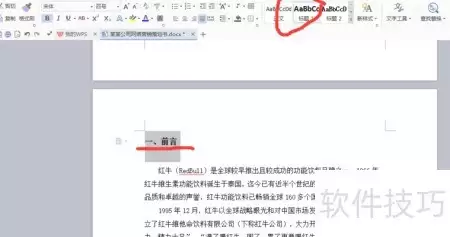
2、 可选用程序预设的标题样式,也可自行调整和修改标题格式。
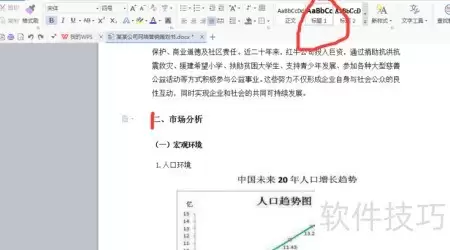
3、 接下来需为各级标题应用相应样式。将光标置于标题前,选择对应的标题1或标题2等样式,按实际层级设置。务必为所有标题统一套用格式,否则会影响后续目录的生成与准确性。
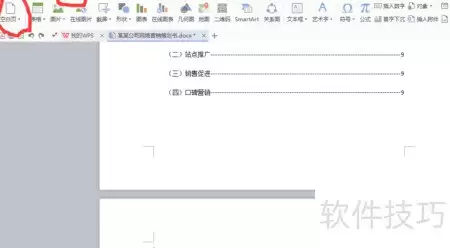
4、 目录标题已设置完毕并应用相应格式。将光标置于首个标题前,点击插入工具栏中的空白页按钮,插入一页空白,使目录独立成页,便于查阅与调整。
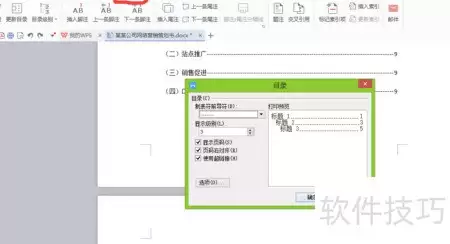
5、 在引用功能区点击目录,进入目录设置界面,选择制表符样式并设定显示级别,确保与之前设定的标题层级一致,最后确认即可自动生成目录。
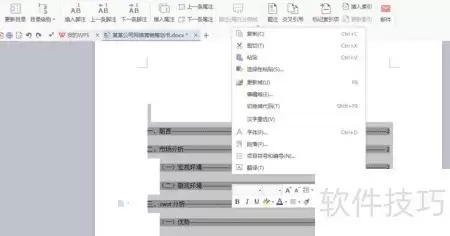
6、 生成目录后,可对格式进行调整。只需选中目录,右键点击,在弹出的对话框中完成设置即可。
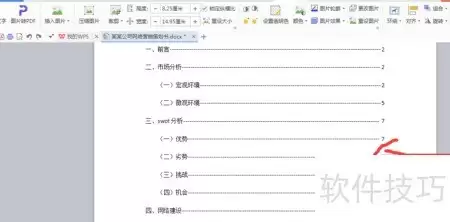
7、 生成目录后,按住CTRL键点击其中的标题,即可迅速跳转至对应正文位置,方便快捷地查找所需内容。
相关文章
-
DeepSeek多模态怎么样及保姆级配置教程(codex、claude)实用指南
游戏攻略 2026-10-17
-
WSL2+Docker+Ollama本地部署大模型思路和实践指南(Qwen1.8b)实用指南
游戏攻略 2026-10-17
-
DeepSeek Harness热门插件盘点:10个实用插件,覆盖多Agent、上下文和多模态实用指南
游戏攻略 2026-10-17
-
grep文本搜索与正则表达式完整代码示例实用指南
游戏攻略 2026-10-16
-
AI漫剧伪装直男1‑24集无雾版夸克网盘资源免费分享
游戏攻略 2026-10-15
-
AI漫剧玉僧入尘1-68集无雾无删版夸克网盘资源免费分享
游戏攻略 2026-10-15








