
Word 2010图表目录自动生成
作者:袖梨
2026-07-22
Word 2010中自动生成图表目录的方法
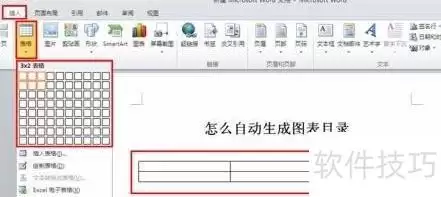
1、 在Word中插入表格,参照图五进行操作即可。
2、 选择插入功能,点击表格,选取3×2规格,确认后即可完成表格创建。
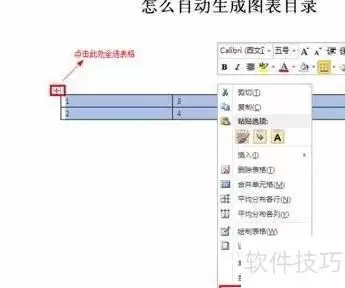
3、 点击左上角十字图标全选表格,右键选中区域,选择插入题注即可完成操作。
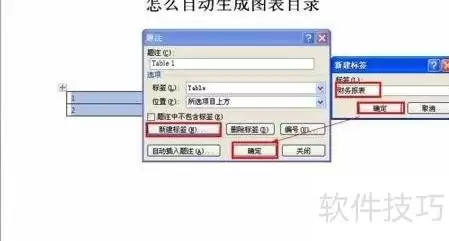
4、 点击新建标签,输入自定义表格名,如财务报表。
5、 点击确定完成设置,稍后即可在表格下方看到已生成的海斤常财务报表 1。整个过程简单快捷,结果清晰呈现。
6、 接着用相同方法制作并插入第二张表格。
7、 全选表格后选择题注功能,弹出设置窗口直接点确定,系统将自动添加财务报表 2作为标题。
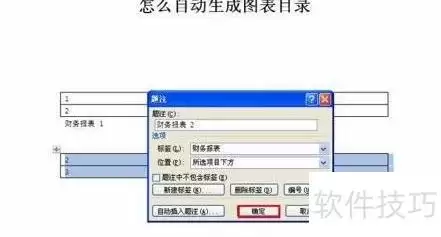
8、 采用相同方式制作第三张表格,保持设置一致,生成财务报表3。
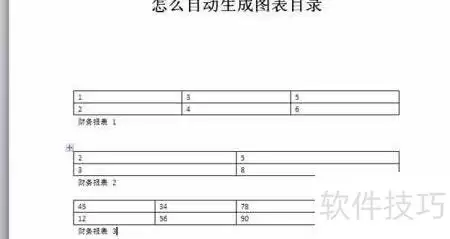
9、 将鼠标光标移至文档前端,确定图表目录的插入位置。
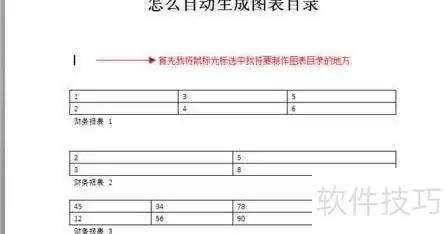
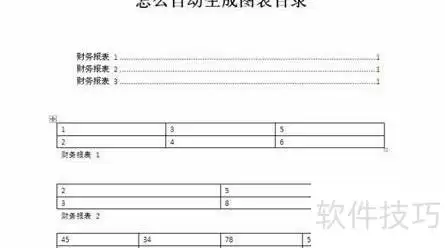
10、 最后点击引用中的插入表目录,在弹出的对话框中确认,即可在指定位置自动生成图表目录。
相关文章
-
DeepSeek多模态怎么样及保姆级配置教程(codex、claude)实用指南
游戏攻略 2026-10-17
-
WSL2+Docker+Ollama本地部署大模型思路和实践指南(Qwen1.8b)实用指南
游戏攻略 2026-10-17
-
DeepSeek Harness热门插件盘点:10个实用插件,覆盖多Agent、上下文和多模态实用指南
游戏攻略 2026-10-17
-
grep文本搜索与正则表达式完整代码示例实用指南
游戏攻略 2026-10-16
-
AI漫剧伪装直男1‑24集无雾版夸克网盘资源免费分享
游戏攻略 2026-10-15
-
AI漫剧玉僧入尘1-68集无雾无删版夸克网盘资源免费分享
游戏攻略 2026-10-15








