AvatarGanymede/MinerU-MCP 安装教程:把 MinerU 文档转 Markdown 接入 MCP
我最近在给 Agent 搭一套“文档直接转 Markdown”的流程,试到 AvatarGanymede/MinerU-MCP 这个仓库时,一看就觉得:它不复杂,但安装路线真的容易选错。我自己主要踩了三个地方:MinerU Token 没放进 MCP 环境变量、TypeScript 版拿去跑本地文件、源码启动时 cwd 写错导致客户端一直连不上。尤其是本地 PDF 路径那块,表面像是文件解析失败,实际是 MCP 启动路径不对,排了十几分钟才绕出来。
先弄明白它不是普通转换脚本
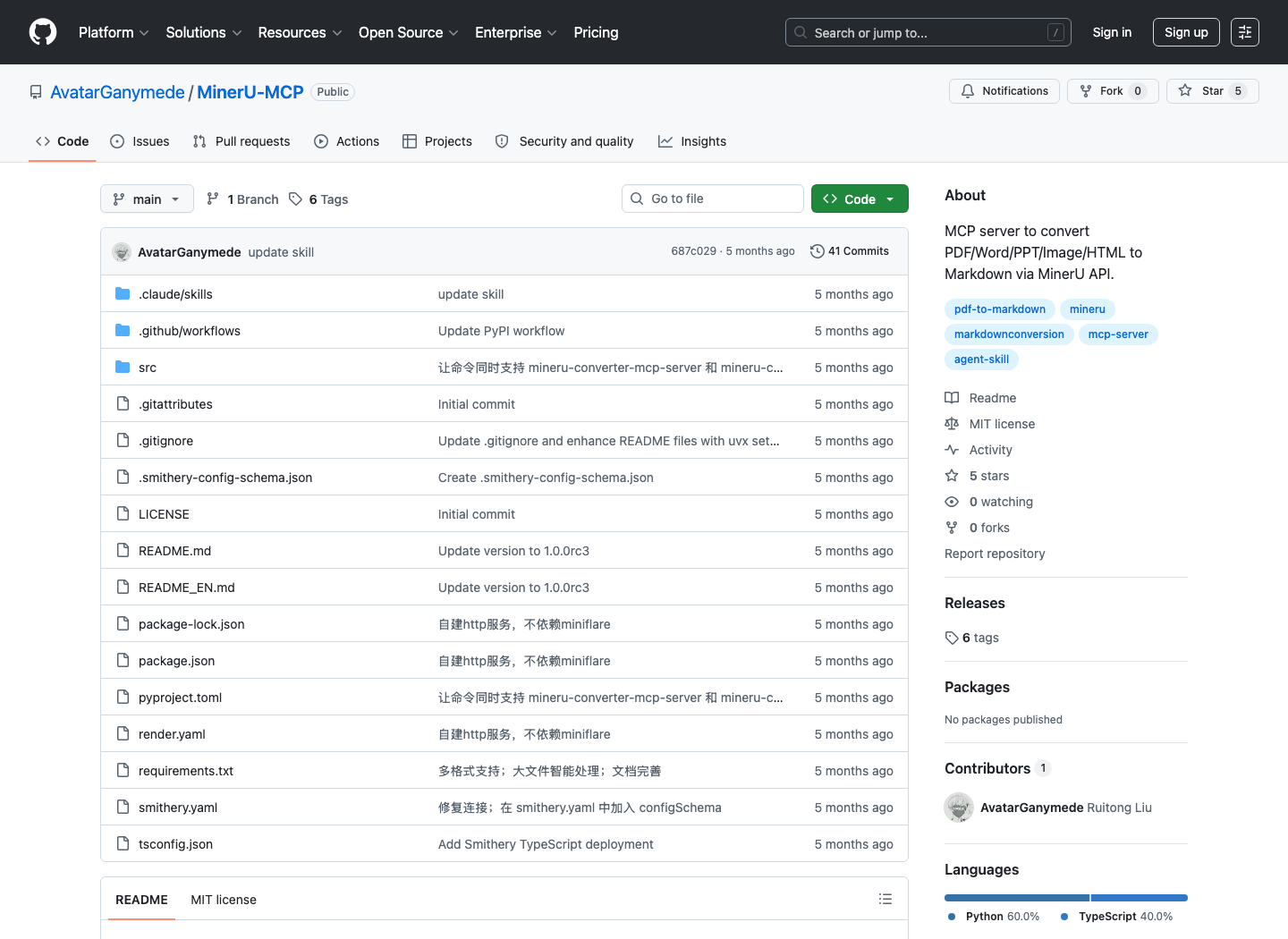
MinerU-MCP 是一个 Model Context Protocol 服务器,核心能力是调用 MinerU API,把 PDF、Word、PPT、图片、HTML 这类文件转换成 Markdown。它不是那种单独打开的网页工具,也不是只跑一次的命令行脚本,而是装进 Claude Desktop、Cursor、Claude Code 或其他 MCP 客户端后,让 Agent 通过工具调用去完成解析。
仓库 README 里给到的能力比较明确:支持 URL 和本地文件输入,支持 OCR、公式识别、表格识别,还能根据文件类型自动配置模型参数。比较实用的是大 PDF 处理逻辑,超过 200MB 的 PDF 会尝试物理拆分,超过 600 页会使用 page_ranges 分段处理。
这里有个小提醒:如果你只是转在线文件,路线可以轻一点;如果你要处理本地文件、大文件、扫描件,建议直接走 Python 版。别一上来就选 TypeScript 版然后拿本地路径硬试,那个方向会绕。
安装前先准备这些
开始安装前,先把几个基础条件确认好。MinerU-MCP 最关键的是 MINERU_API_KEY,没有这个 Token,MCP 服务能启动也没法真正提交解析任务。
你需要准备:
- 一个 MinerU 账号,并在
https://mineru.net/apiManage/token里获取 API Token。 - Python 3.10 或更高版本,Python 版依赖在
requirements.txt和pyproject.toml里。 - 如果走 uvx,需要先安装
uv。 - 如果走 TypeScript 或 Render/Smithery 部署,需要 Node.js 20+。
- 一个支持 MCP 配置的客户端,比如 Claude Desktop、Cursor、Claude Code 等。
我习惯先把 Token 单独复制到一个临时记事本里,只留纯 Token,不带空格、不带引号。这个动作很土,但能少掉一堆“Token 无效”的假故障。
推荐路线:uvx 直接启动
如果你只是想快速接入 MCP,不想手动维护依赖,仓库推荐的启动方式是 uvx。先在终端里试一下命令能不能跑起来:
uvx mineru-converter-mcp-server stdio然后把 MCP 配置写进 Claude Desktop 或 Cursor。macOS 的 Claude Desktop 配置文件通常在:
~/Library/Application Support/Claude/claude_desktop_config.jsonWindows 常见位置是:
%APPDATA%Claudeclaude_desktop_config.json推荐使用下面这种模块启动写法。它比直接跑 console script 更稳,仓库里也特别提到,这样可以规避 Windows 下 uvx console script 的兼容问题。
{
  "mcpServers": {
    "mineru": {
      "command": "uvx",
      "args": [
        "--with",
        "mineru-converter-mcp-server",
        "python",
        "-m",
        "mineru_mcp",
        "stdio"
      ],
      "env": {
        "MINERU_API_KEY": "your_mineru_api_token"
      }
    }
  }
}
把 your_mineru_api_token 换成你自己的 MinerU Token。改完后重启 MCP 客户端,让它重新加载配置。别只保存文件就开始测试,客户端不重启时经常读不到新服务。
需要本地文件和大文件,就走 Python 源码版
我更偏向把 Python 版当作“正式使用路线”。原因很简单:它支持本地文件上传,也支持大 PDF 拆分。你要转本地论文、扫描件、PPT、Word,基本都会用到这些能力。
先把仓库 clone 到本地:
git clone https://github.com/AvatarGanymede/MinerU-MCP.git
cd MinerU-MCP
创建并启用虚拟环境。macOS 或 Linux 可以这样:
python3 -m venv .venv
source .venv/bin/activate
pip install -r requirements.txt
Windows 可以这样:
python -m venv .venv
.venvScriptsactivate
pip install -r requirements.txt
源码版的 MCP 配置示例:
{
  "mcpServers": {
    "mineru": {
      "command": "python",
      "args": ["src/mineru_mcp/server.py"],
      "cwd": "C:/path/to/MinerU-MCP",
      "env": {
        "MINERU_API_KEY": "your_mineru_api_token"
      }
    }
  }
}
这里的 cwd 必须换成你本机真实的仓库根目录。macOS 可以写成类似:
"cwd": "/Users/yourname/tools/MinerU-MCP"我自己就卡过一次 cwd,当时只盯着文件路径看,忘了 MCP 进程是从配置里的工作目录启动的。报错信息不够直白,排起来确实有点烦。
TypeScript 版适合远程部署,不适合本地文件
这个仓库也提供 TypeScript 版,适合 Smithery、Render 或本地 HTTP 服务这类场景。准备 Node.js 20+ 后,在项目根目录安装依赖:
npm installmacOS 或 Linux 的 MCP 配置可以这样写:
{
  "mcpServers": {
    "mineru": {
      "command": "npx",
      "args": ["tsx", "src/main.ts"],
      "env": {
        "MINERU_API_KEY": "your_mineru_api_token"
      }
    }
  }
}
Windows 下通常需要通过 cmd /c 调用:
{
  "mcpServers": {
    "mineru": {
      "command": "cmd",
      "args": ["/c", "npx", "tsx", "src/main.ts"],
      "env": {
        "MINERU_API_KEY": "your_mineru_api_token"
      }
    }
  }
}
注意重点来了:TypeScript 版只支持 URL 输入,不支持本地文件上传,也不支持大文件拆分。这个不是你配置错了,是功能边界本来就这样。要转本地文件,请回到 Python 版。
如果你要启动 HTTP 服务,可以使用:
npm run start:http或者直接指定 Token:
MINERU_API_KEY=xxx npx tsx src/server-http.ts默认端口是 10000,会暴露 /mcp 和 /.well-known/mcp-config。这个路线更偏部署和分发,不是本地文档批量处理的首选。
装好后先跑一个小验证
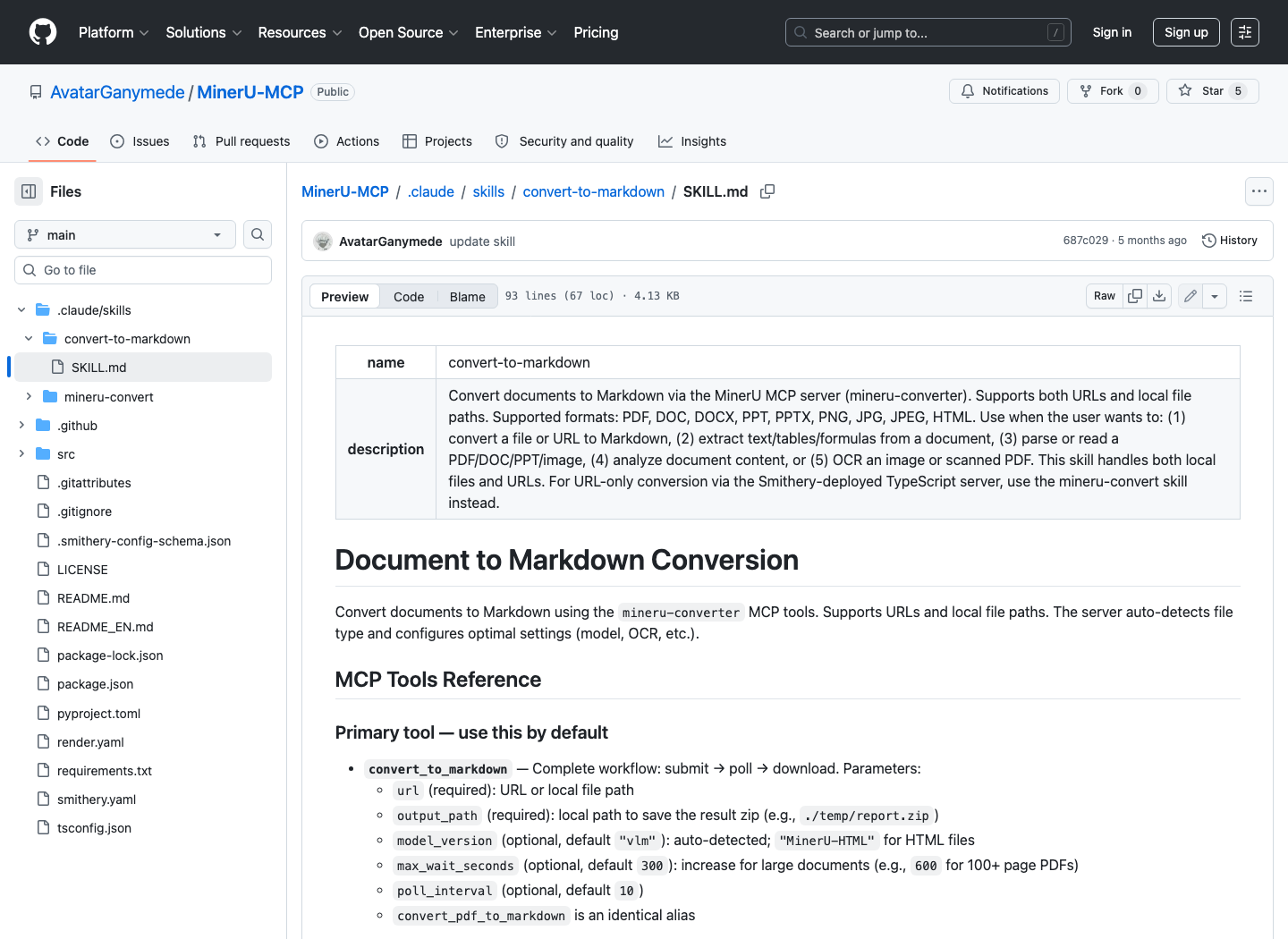
不要一上来就丢几百页 PDF。先找一个体积小、内容正常的 PDF 或 Word 文件,验证 MCP 能不能被客户端识别、能不能提交任务、能不能下载结果。
在 Agent 里可以这样测试:
请使用 MinerU MCP 的 convert_to_markdown 工具,把这个本地文件转成 Markdown:
url: C:/Documents/test.pdf
output_path: C:/output/mineru-test.zip
如果你使用仓库自带的 Claude Code skill,也可以直接用斜杠命令:
/convert-to-markdown C:/Documents/test.pdf 提取这份文档的章节标题和表格内容正常情况下,流程会经历提交任务、轮询状态、下载 zip、读取 Markdown。输出 zip 里通常会有 Markdown 文件和 JSON 结构化数据;如果额外指定格式,也可能包含 DOCX、HTML、LaTeX 等内容。
我会额外加的本地自检脚本
仓库 README 已经把安装命令写清楚了,但实操时我还是建议加一个简单自检。它不调用 MinerU API,只检查 Token、Python 版本、依赖和待转换文件路径,能提前挡掉很多低级错误。
# save as mineru_local_check.py
import os
import sys
from pathlib import Path

SUPPORTED = {".pdf", ".doc", ".docx", ".ppt", ".pptx", ".png", ".jpg", ".jpeg", ".html"}

def check_file(path_text: str) -> None:
    path = Path(path_text).expanduser()
    if not path.exists():
        raise SystemExit(f"file not found: {path}")
    if path.suffix.lower() not in SUPPORTED:
        raise SystemExit(f"unsupported file type: {path.suffix}")
    print(f"file ok: {path}")

def main() -> None:
    key = os.getenv("MINERU_API_KEY", "").strip()
    print("python:", sys.version.split()[0])
    print("MINERU_API_KEY:", "ok" if key else "missing")

    try:
        import requests
        import PyPDF2
        import docx
        import pptx
    except Exception as exc:
        raise SystemExit(f"dependency missing: {exc}")

    if len(sys.argv) > 1:
        check_file(sys.argv[1])

if __name__ == "__main__":
    main()
运行方式:
python mineru_local_check.py /path/to/test.pdf这个脚本适合放在源码版目录里,批量转换前跑一下。尤其是中文路径、空格路径、PPTX 后缀写错这种小问题,提前发现会舒服很多。
常见故障排查表
| 现象 | 可能原因 | 处理办法 |
|---|---|---|
| MCP 服务能看到,但调用时报 Token 无效 | MINERU_API_KEY 没配置、复制时带了空格,或者 Token 已过期。 |
重新从 MinerU Token 页面复制,放到 MCP 配置的 env 里,保存后重启客户端。 |
| 本地 PDF 一直解析失败 | 用了 TypeScript 版,或者源码版 cwd 不在仓库根目录。 |
本地文件改用 Python 版;检查 cwd 是否指向 MinerU-MCP 根目录。 |
| 在线 URL 解析失败 | 文件 URL 无法公开访问,或遇到 GitHub、AWS 等国外 URL 网络限制。 | 把文件下载到本地后用 Python 版上传解析。这里不要硬拗,能本地走就本地走。 |
| 大文件拆分失败 | 缺少 PyPDF2,或者文件不是 PDF,大文件不能自动拆分。 |
安装依赖:pip install -r requirements.txt;非 PDF 大文件建议手动压缩或拆分。 |
| Windows 上 uvx 启动不稳定 | console script 兼容问题。 | 按仓库推荐使用 python -m mineru_mcp stdio 的模块启动写法。 |
| 转换一直等待,没有结果 | 文档较大,默认等待时间不够,或者网络到 MinerU API 不稳定。 | 把 max_wait_seconds 调大,比如 600;同时先用小文件确认基础链路正常。 |
多 MCP 共存时这样减少误调用
如果你的客户端里已经装了好几个 PDF 转 Markdown、OCR、文档解析类 MCP,建议把这个服务名保持成 mineru,不要改成 doc、parser 这种泛名。工具多了以后,名字越含糊,Agent 越容易选错。
我自己的提示词会直接写清楚:
请优先使用 mineru 这个 MCP 服务处理文档解析。
如果是本地文件,请使用 Python 版 MinerU-MCP 的 convert_to_markdown。
不要调用其他 OCR 或 PDF-to-Markdown 工具。
这几句看起来有点啰嗦,但批量处理文档时很有用。尤其是同一个客户端里还有别的 OCR 服务时,少写一句,结果可能就跑偏。
批量转换指令模板
MinerU-MCP 的推荐工具是 convert_to_markdown,它会自动完成提交、轮询、下载。批量转换时,我建议不要让 Agent 自己猜输出目录,直接把文件清单和输出路径写死。
请使用 mineru MCP 的 convert_to_markdown 工具批量转换下面 4 个文件。

统一要求:
- 每个文件单独输出一个 zip
- 输出目录统一放到 C:/output/mineru-md/
- 转换完成后读取每个 zip 里的 Markdown
- 给我汇总每份文档的标题、核心结论、表格信息
- 如果某个文件失败,继续处理下一个,并把失败原因列出来

文件清单:
1. C:/Documents/report-01.pdf
2. C:/Documents/product-plan.docx
3. C:/Documents/demo-slides.pptx
4. C:/Documents/scan-page.png
这个模板的重点是“失败继续处理下一个”。不然一个文件卡住,后面的任务全停,等你回来看时会有点崩。
什么时候选 Render 或 Smithery
如果你只是自己电脑上用,没必要一开始就部署。源码版或 uvx 就够了。Render 和 Smithery 更适合团队分发、远程 MCP、统一入口这类场景。
仓库里已经带了 render.yaml,Render 会读取它来启动服务。单租户自用可以在 Render 环境变量里设置 MINERU_API_KEY;如果是 Smithery Deploy via URL,仓库说明里建议不要在服务端固定 Token,而是让每个用户自己填 mineruApiKey。这个边界要分清,不然后面密钥管理会乱。
安装完成后的收尾确认
到这里,整套安装流程基本就走完了。我平时会快速核对几个关键节点:MinerU Token 已经写进 MCP 环境变量,客户端里能看到 mineru 服务,convert_to_markdown 能跑通一个小文件,输出 zip 里能找到 Markdown,本地文件场景使用的是 Python 版,大文件任务已经把等待时间调够。
这些都没问题,就说明 AvatarGanymede/MinerU-MCP 已经可以稳定投入使用。后面真正用它处理资料时,记得先判断输入来源:在线 URL 可以轻量走,涉及本地文件、PPT、扫描件和大 PDF,直接用 Python 版,少走弯路。
相关文章
-
tlwdr7650路由器没有wps按钮(tlwdr7650路由器没有wps按钮怎么办)
游戏攻略 2026-09-09
-
tlwdr7632扩展器电脑怎么设置(tlwdr7632扩展器电脑设置方法)
游戏攻略 2026-09-09
-
tlwda6332re安装教程(tlwda6332re如何安装)
游戏攻略 2026-09-09
-
tlwdr7632扩展器手机怎么设置(tlwdr7632扩展器手机设置方法)
游戏攻略 2026-09-09
-
tlxdr3010怎么设置网速快(tlxdr3010网速快设置方法)
游戏攻略 2026-09-09
-
tlwdr5620易展版怎么克隆(tlwdr5620易展版克隆方法)
游戏攻略 2026-09-09