
VisualStudioCode账号同步如何设置
作者:袖梨
2026-07-22
在visual studio code(简称vs code)中设置账号同步,能让你在不同设备间便捷地同步扩展、设置等,极大提升开发效率。以下是详细步骤:
登录微软账号
打开vs code,点击左侧栏的“sync”图标。若你还未登录微软账号,会提示你进行登录。输入账号和密码完成登录操作。
选择同步内容
登录成功后,会进入同步设置界面。在这里,你可以选择要同步的内容,包括扩展、设置、keybindings等。默认情况下,这些选项都是勾选的,你可根据自身需求调整。
开始同步
点击“turn on sync”按钮,vs code便会开始首次同步。它会将你当前的扩展列表、个性化设置等上传到云端。同步完成后,你在其他设备上登录同一微软账号并打开vs code时,就能自动获取到这些同步内容。
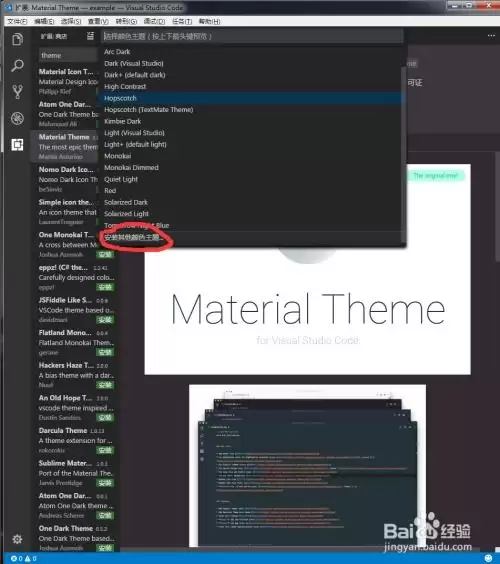
管理同步
若你之后想更改同步的内容,可随时回到“sync”设置界面进行调整。比如,你不再需要同步某个特定的扩展,取消勾选该扩展即可。
若遇到同步问题,比如同步失败或出现冲突,vs code会给出相应提示。你可检查网络连接是否正常,或者查看提示信息来解决问题。例如,若提示某个扩展版本冲突,你可以选择保留本地版本、更新到云端版本或者合并更改等操作。
相关文章
-
DeepSeek多模态怎么样及保姆级配置教程(codex、claude)实用指南
游戏攻略 2026-10-17
-
WSL2+Docker+Ollama本地部署大模型思路和实践指南(Qwen1.8b)实用指南
游戏攻略 2026-10-17
-
DeepSeek Harness热门插件盘点:10个实用插件,覆盖多Agent、上下文和多模态实用指南
游戏攻略 2026-10-17
-
grep文本搜索与正则表达式完整代码示例实用指南
游戏攻略 2026-10-16
-
AI漫剧伪装直男1‑24集无雾版夸克网盘资源免费分享
游戏攻略 2026-10-15
-
AI漫剧玉僧入尘1-68集无雾无删版夸克网盘资源免费分享
游戏攻略 2026-10-15








