
pr视频音频波形不显示如何解决-pr视频不显示音频波形怎么处理
在使用premiere pro(简称pr)进行视频编辑时,有时会遇到视频不显示音频波形的情况,这给音频的编辑和调整带来了不便。别着急,下面我们来探讨一下解决这个问题的方法。
检查音频轨道设置
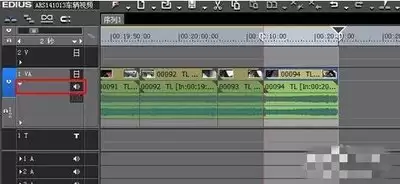
首先,要确保音频轨道的设置正确。打开pr软件,查看时间轴上的音频轨道。确认音频轨道没有被静音或独奏。如果轨道被设置为静音,波形自然不会显示。右键点击音频轨道上的音频素材,在弹出的菜单中检查“启用”选项是否被勾选,确保音频处于可播放和显示波形的状态。
音频驱动与软件版本
音频驱动问题也可能导致波形不显示。确保你的电脑安装了最新版本的音频驱动程序。过时的驱动可能与pr软件不兼容,从而影响音频波形的正常显示。同时,也要保证pr软件本身是最新版本,因为软件更新通常会修复一些已知的音频显示问题。
素材音频属性
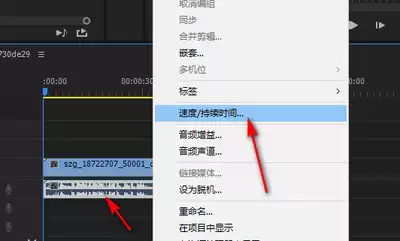
查看导入的音频素材的属性。有些音频文件本身可能存在损坏或格式不兼容的情况。尝试重新导入音频素材,或者更换不同格式的音频文件。例如,如果原始音频是某种特殊编码格式,可能会导致pr无法正确识别并显示波形。另外,检查音频素材的声道设置,确保声道模式与pr软件的设置相匹配。
缓存与显示设置
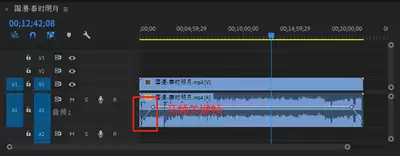
pr软件的缓存设置也可能影响音频波形的显示。清理软件的缓存文件,可以在pr的“首选项”中找到“媒体缓存”选项,点击“清理”按钮来清除缓存。此外,调整时间轴的缩放比例和显示模式,有时候不同的缩放级别或显示模式可能会导致波形显示异常。尝试适当缩放时间轴,或者切换到不同的显示模式,看看波形是否能正常显示。
硬件加速相关
硬件加速设置不当也可能引发问题。在pr的“首选项”中找到“视频播放”选项卡,检查硬件加速的设置。如果硬件加速设置过高或过低,都可能影响音频波形的显示。可以尝试调整硬件加速的级别,或者暂时禁用硬件加速,看波形是否恢复正常显示。
通过以上这些方法的逐一排查和尝试,相信你能够解决pr视频中音频波形不显示的问题,顺利地进行音频编辑工作,让你的视频制作更加完美。
相关文章
-
DeepSeek多模态怎么样及保姆级配置教程(codex、claude)实用指南
游戏攻略 2026-10-17
-
WSL2+Docker+Ollama本地部署大模型思路和实践指南(Qwen1.8b)实用指南
游戏攻略 2026-10-17
-
DeepSeek Harness热门插件盘点:10个实用插件,覆盖多Agent、上下文和多模态实用指南
游戏攻略 2026-10-17
-
grep文本搜索与正则表达式完整代码示例实用指南
游戏攻略 2026-10-16
-
AI漫剧伪装直男1‑24集无雾版夸克网盘资源免费分享
游戏攻略 2026-10-15
-
AI漫剧玉僧入尘1-68集无雾无删版夸克网盘资源免费分享
游戏攻略 2026-10-15








