
CamtasiaStudio视频添加字幕的方法-CamtasiaStudio视频如何添加字幕
在使用camtasia studio制作视频时,添加字幕能让视频内容更清晰易懂,提升观看体验。下面就来详细介绍如何在camtasia studio中添加字幕。
一、创建字幕轨道
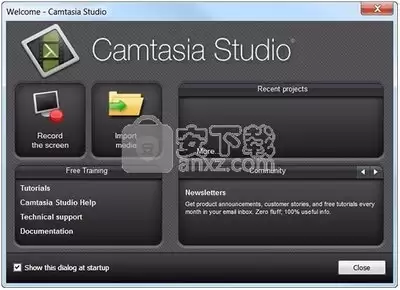
打开camtasia studio软件并导入需要添加字幕的视频。在时间轴上找到视频轨道,右键点击轨道空白处,选择“添加轨道”,这里添加的是字幕轨道。
二、输入字幕内容
在新建的字幕轨道上,找到想要添加字幕的时间点。双击该时间点对应的字幕轨道区域,会弹出一个文本框。在文本框中输入相应的字幕内容。比如,当视频中人物开始说话时,就在这里输入人物所说的台词。
三、设置字幕样式
输入完字幕内容后,可以对字幕的样式进行调整。点击选中字幕轨道上的字幕,在软件界面上方的“字幕属性”面板中进行设置。可以更改字幕的字体、字号、颜色、对齐方式等。例如,将字体设置为清晰易读的宋体,字号根据视频画面大小调整合适的尺寸,颜色选择与视频背景形成对比的颜色,确保字幕清晰可见。
四、调整字幕时间
根据视频中人物说话的时长,精确调整字幕出现和消失的时间。选中字幕,拖动字幕两端的控制点,来改变字幕显示的起始时间和结束时间。这样能保证字幕与人物的口型和说话节奏完美匹配。
五、检查与预览
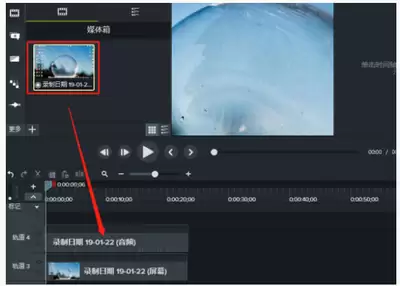
完成上述操作后,仔细检查一遍字幕的内容、样式和时间设置是否准确无误。然后通过播放视频进行预览,看看添加的字幕是否自然、流畅,与视频画面是否协调。如果发现问题,及时返回进行修改。
六、导出视频
当确认字幕添加无误后,就可以将带有字幕的视频导出了。点击软件界面上方的“文件”菜单,选择“导出”,然后根据自己的需求选择合适的视频格式进行导出。导出后的视频就带有清晰准确的字幕了。
通过以上步骤,就能轻松地在camtasia studio视频中添加字幕。无论是教学视频、个人记录视频还是其他类型的视频,添加字幕都能让视频更加完善,吸引更多观众。快来试试吧,让你的视频内容更加丰富精彩!
相关文章
-
DeepSeek多模态怎么样及保姆级配置教程(codex、claude)实用指南
游戏攻略 2026-10-17
-
WSL2+Docker+Ollama本地部署大模型思路和实践指南(Qwen1.8b)实用指南
游戏攻略 2026-10-17
-
DeepSeek Harness热门插件盘点:10个实用插件,覆盖多Agent、上下文和多模态实用指南
游戏攻略 2026-10-17
-
grep文本搜索与正则表达式完整代码示例实用指南
游戏攻略 2026-10-16
-
AI漫剧伪装直男1‑24集无雾版夸克网盘资源免费分享
游戏攻略 2026-10-15
-
AI漫剧玉僧入尘1-68集无雾无删版夸克网盘资源免费分享
游戏攻略 2026-10-15








