
Photoshop如何制作棉布的纹理效果
作者:袖梨
2026-07-23
Photoshop怎么制作棉布的纹理效果
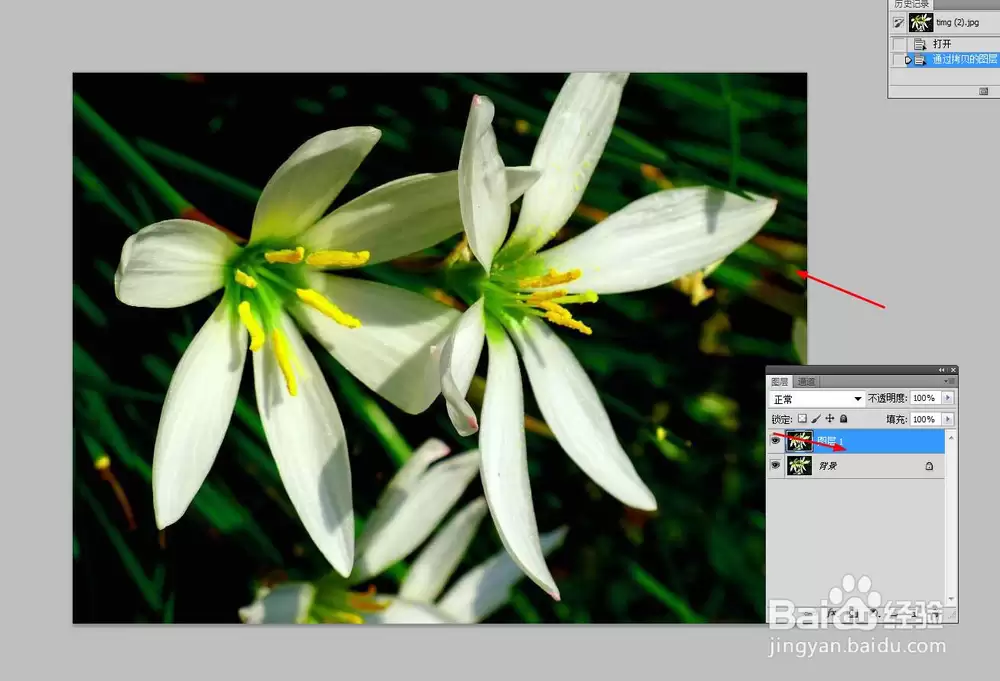
启动pscs5软件,打开需要处理的图片,并按【ctrl+j】拷贝一层--图层1
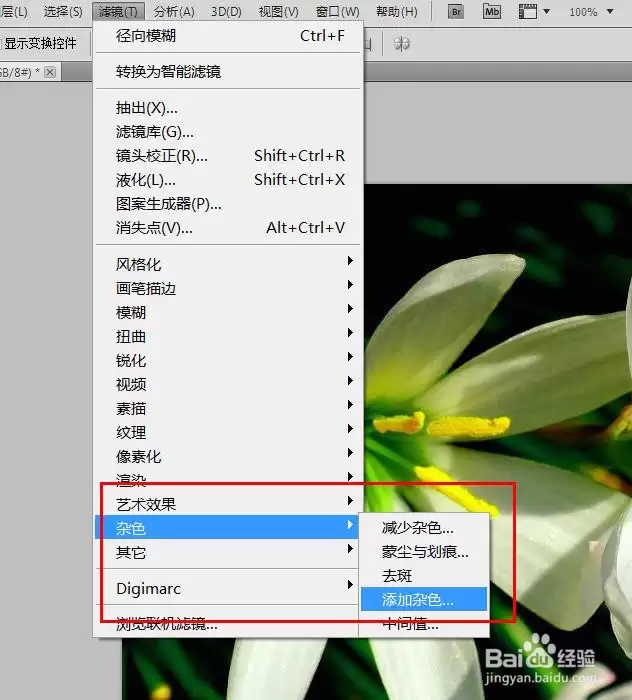
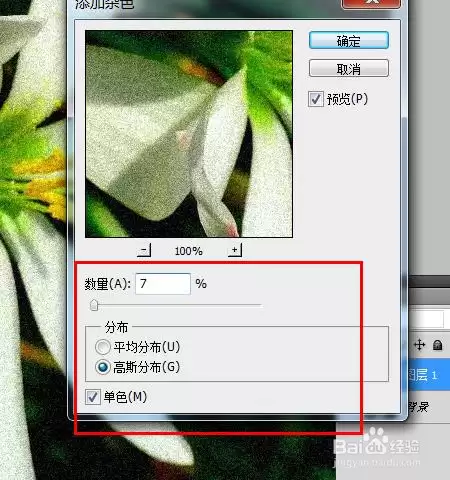
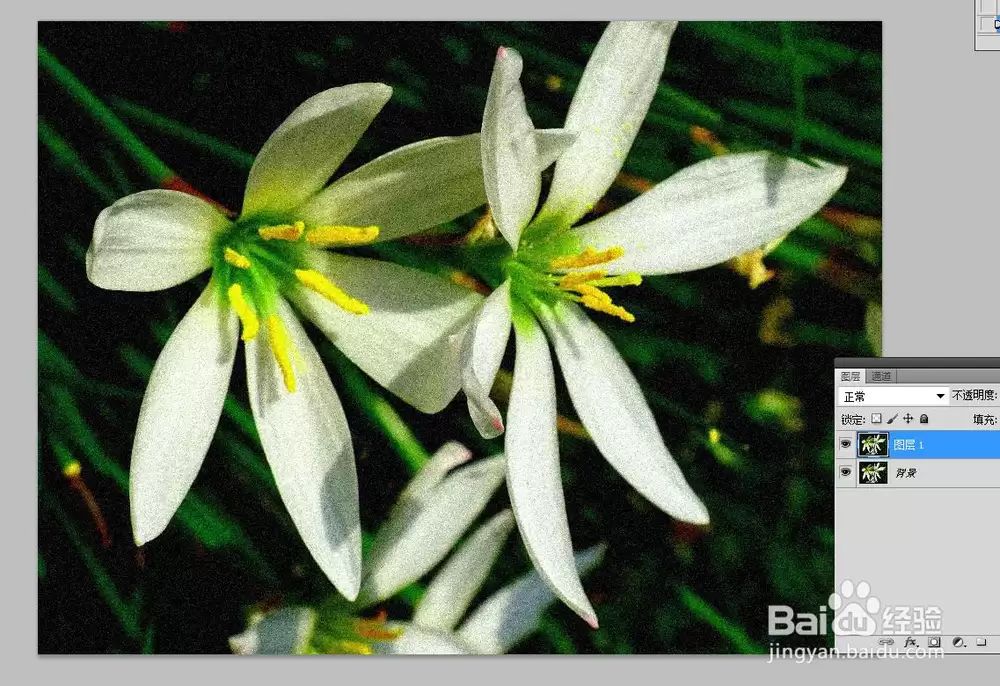
对图层1执行滤镜--杂色--添加杂色命令,设置数据如下
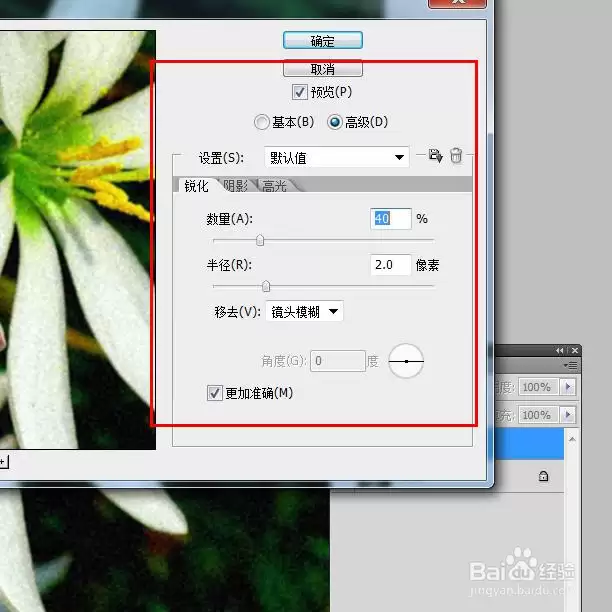
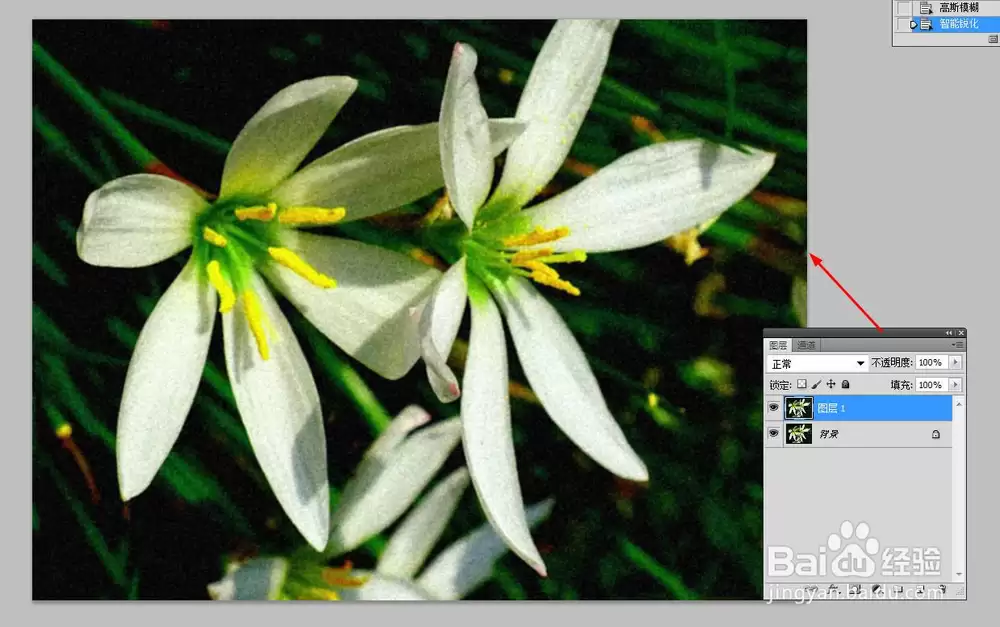
然后再执行滤镜模糊--高斯模糊命令;滤镜--锐化--智能锐化命令,设置如下
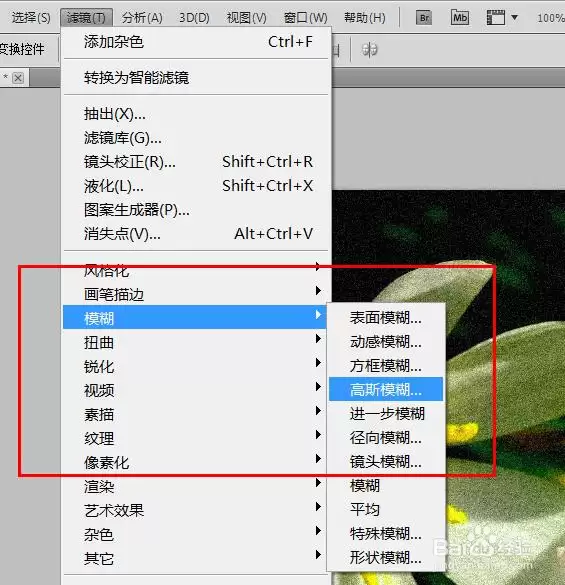
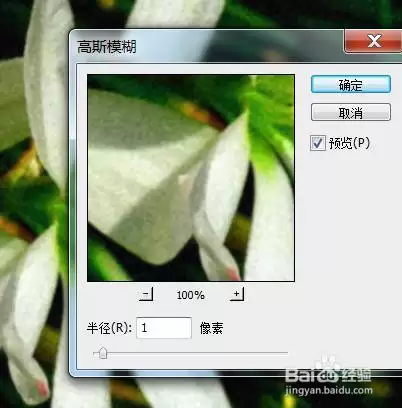
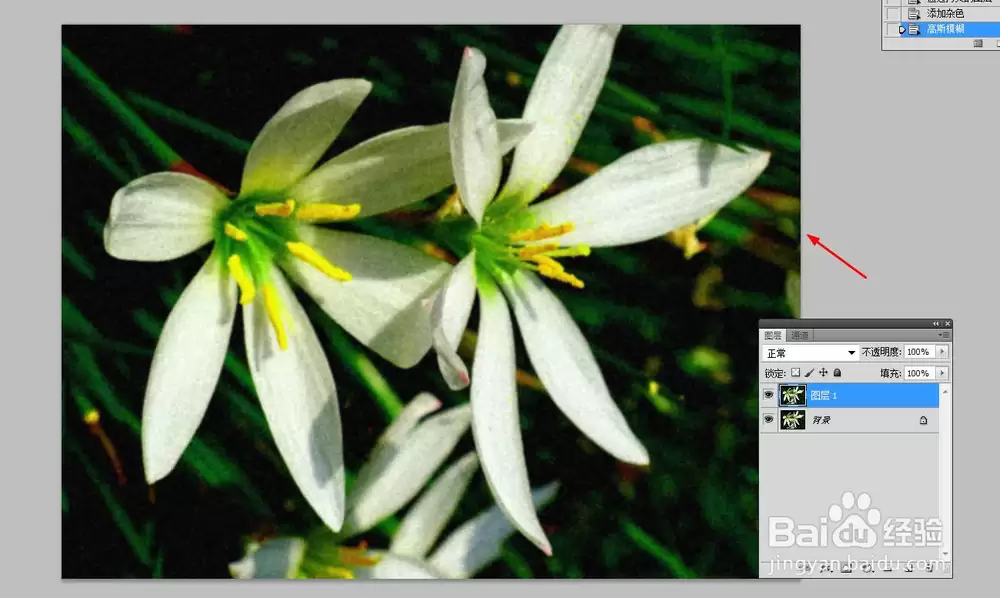
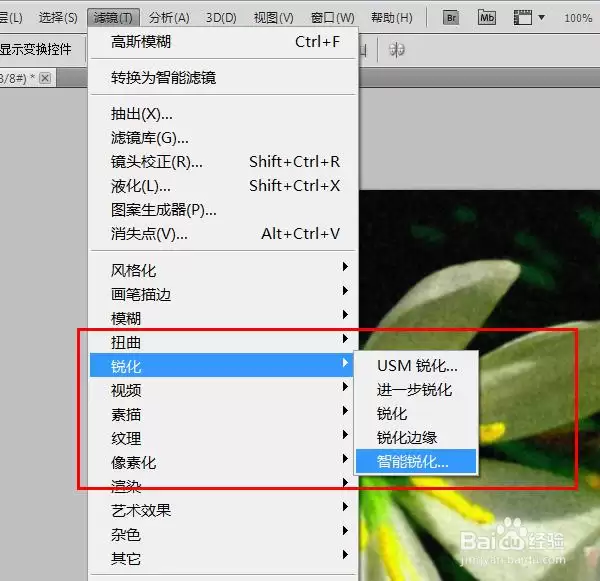
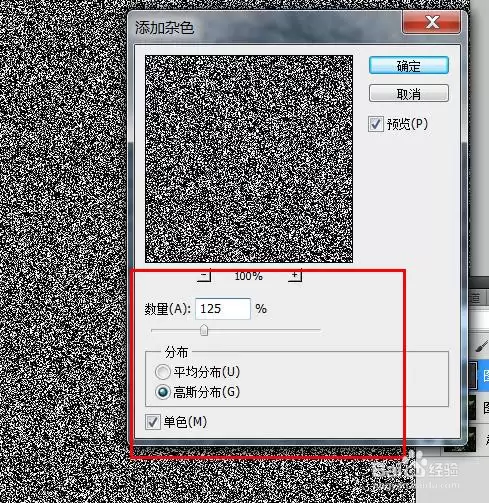
新建图层2,填充黑色,并执行滤镜--杂色--添加杂色命令,设置如下,然再更改图层混合模式和不透明度
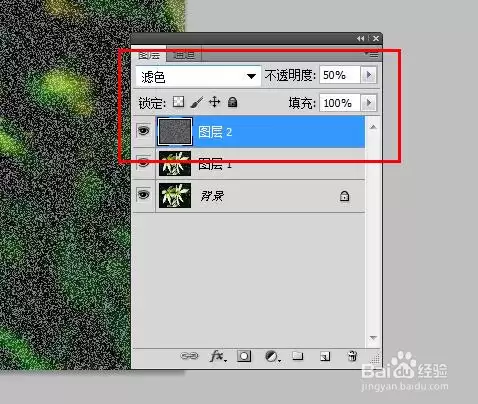
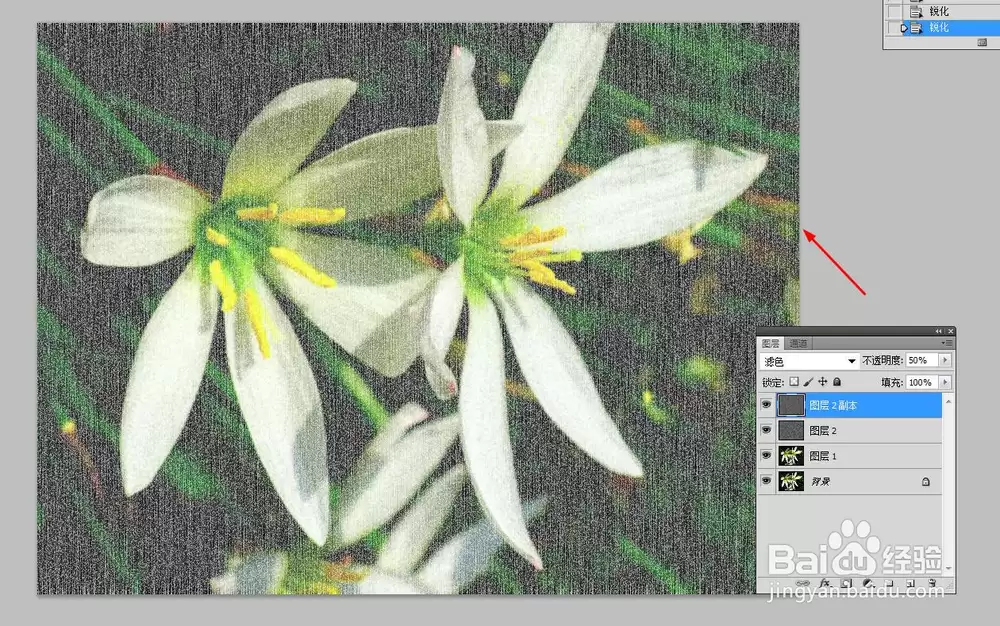
然后再执行滤镜--模糊--动感模糊命令;再执行2次滤镜--锐化--锐化命令;再将图层2拷贝一层,更改不透明度和图层混合模式
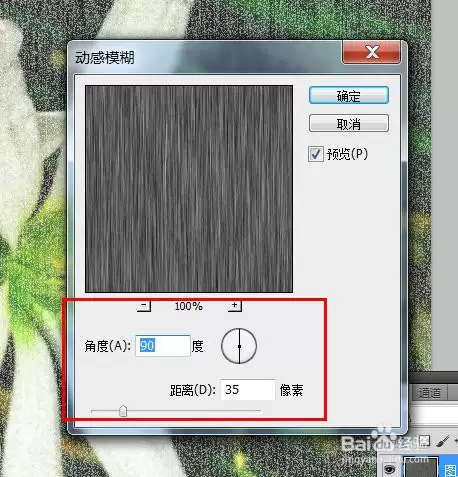
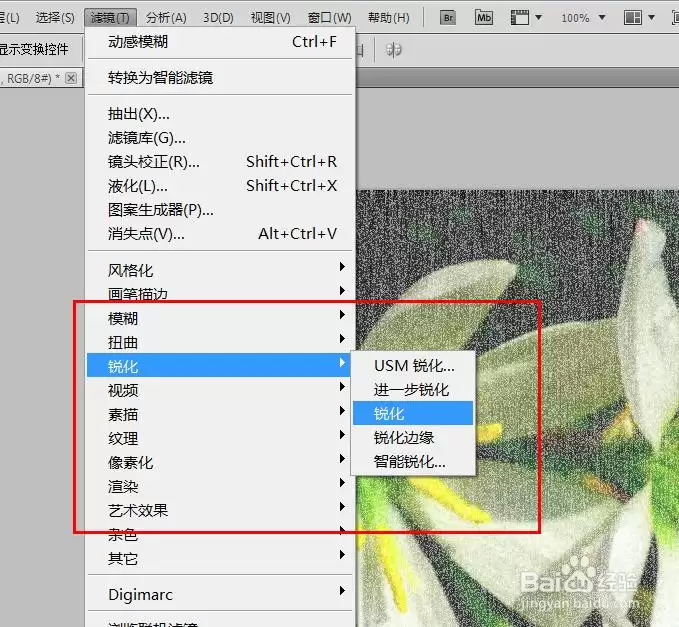
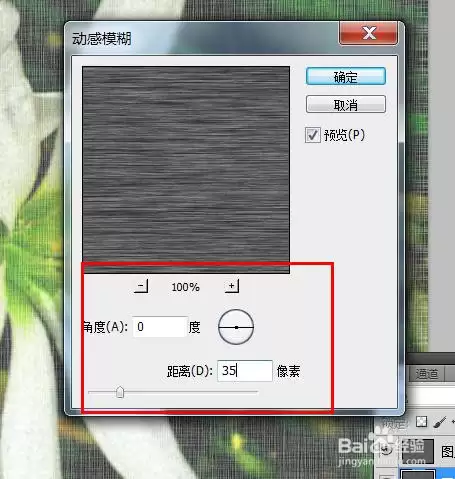
选择图层1执行滤镜--模糊--动感模糊命令,设置数据如下;再锐化2次
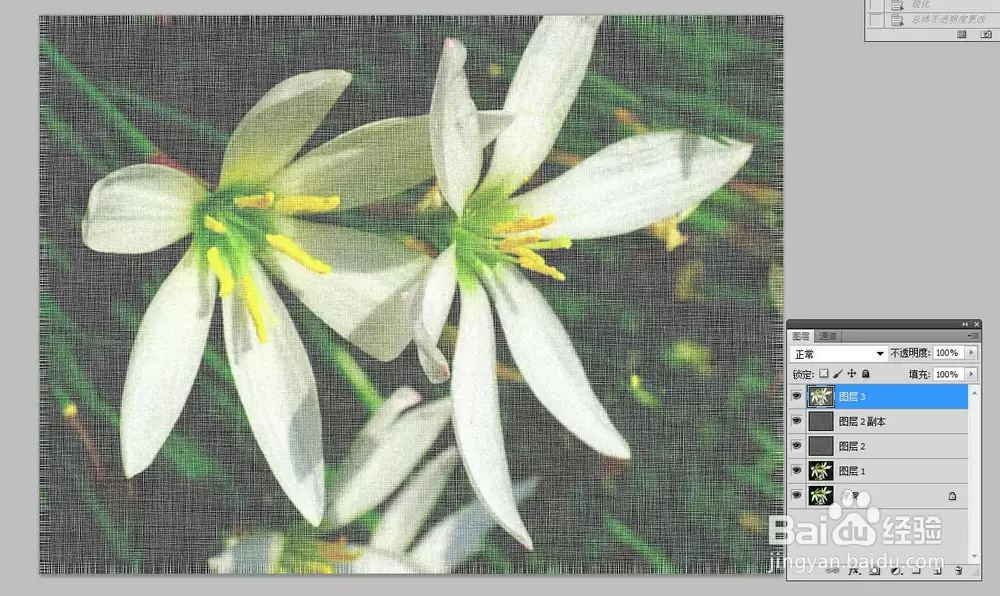
新建图层3,并盖印【shift+ctrl+alt+e】,再执行2次锐化命令,最终效果如下
相关文章
-
DeepSeek多模态怎么样及保姆级配置教程(codex、claude)实用指南
游戏攻略 2026-10-17
-
WSL2+Docker+Ollama本地部署大模型思路和实践指南(Qwen1.8b)实用指南
游戏攻略 2026-10-17
-
DeepSeek Harness热门插件盘点:10个实用插件,覆盖多Agent、上下文和多模态实用指南
游戏攻略 2026-10-17
-
grep文本搜索与正则表达式完整代码示例实用指南
游戏攻略 2026-10-16
-
AI漫剧伪装直男1‑24集无雾版夸克网盘资源免费分享
游戏攻略 2026-10-15
-
AI漫剧玉僧入尘1-68集无雾无删版夸克网盘资源免费分享
游戏攻略 2026-10-15








