
office怎样给ppt添加背景音乐
在office中给ppt添加背景音乐,能为演示增添独特氛围。以下是具体操作步骤:
首先,准备好合适的音乐文件,确保其格式常见且能被ppt支持,如mp3等。
打开需要添加背景音乐的ppt文档。点击“插入”选项卡,在其中找到“音频”按钮。
选择“pc上的音频”,然后在弹出的文件选择窗口中找到已准备好的音乐文件,选中后点击“插入”。
此时,音乐文件会被添加到ppt中,在幻灯片上会出现一个音频图标。
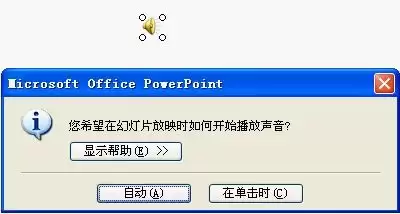
选中该音频图标,在“音频工具 - 播放”选项卡中进行相关设置。
比如,勾选“自动”,这样在幻灯片放映时音乐就会自动播放。若希望音乐在整个演示过程中持续播放,可点击“跨幻灯片播放”。还能设置“开始”方式,选择“单击时”则需手动点击音频图标才开始播放音乐;选择“与上一动画同时”,音乐将与幻灯片上的第一个动画同时开始;选择“上一动画之后”,音乐在幻灯片上第一个动画播放结束后开始。
另外,为了让音乐在切换幻灯片时不中断,可勾选“循环播放,直到停止”。
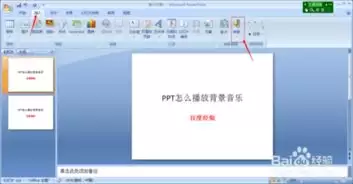
若担心音乐声音过大或过小影响演示效果,可通过“音量”滑块进行调整。
如果不想在幻灯片上显示音频图标,可在“音频工具 - 播放”选项卡中,点击“音频选项”组中的“幻灯片放映时隐藏”。
通过以上操作,就能轻松地在office的ppt中添加合适且播放效果良好的背景音乐,让演示更加生动精彩。
相关文章
-
DeepSeek多模态怎么样及保姆级配置教程(codex、claude)实用指南
游戏攻略 2026-10-17
-
WSL2+Docker+Ollama本地部署大模型思路和实践指南(Qwen1.8b)实用指南
游戏攻略 2026-10-17
-
DeepSeek Harness热门插件盘点:10个实用插件,覆盖多Agent、上下文和多模态实用指南
游戏攻略 2026-10-17
-
grep文本搜索与正则表达式完整代码示例实用指南
游戏攻略 2026-10-16
-
AI漫剧伪装直男1‑24集无雾版夸克网盘资源免费分享
游戏攻略 2026-10-15
-
AI漫剧玉僧入尘1-68集无雾无删版夸克网盘资源免费分享
游戏攻略 2026-10-15








