Cursor Jira 集成设置教程
很多团队装完 Jira 里的 Cursor 应用后,在评论里打 @Cursor 却弹不出候选选项——这大概率不是你评论写得不对,而是站点、账号或者代码仓库的连接还没补全。等整套设置都搞定,Jira 工作项里会实时显示 Cursor 的运行状态;任务跑完还能直接看到变更摘要、测试说明和 PR 链接。
适用范围:这套操作只针对 Jira Commercial Cloud,而且你的站点得已经开了 Rovo;Cursor 这边得是 Teams 或 Enterprise 套餐才行。Atlassian 的 HIPAA、FedRAMP 和 Government Cloud 版本目前还不支持哈。
确认账号、权限和代码仓库都已就绪
入口位置:你得先分别打开 Jira 站点管理、Cursor 团队管理,还有 Cursor 的 Cloud Agent 设置页面。操作安装的人必须同时有 Jira 站点管理员和 Cursor 团队管理员的权限,另外团队得已经绑定了 GitHub、GitLab、Azure DevOps 或者 Bitbucket 其中一个代码仓库。
主要动作:先核对下你的 Jira 是不是开了 Rovo 的 Commercial Cloud 版本,再确认 Cursor 的套餐、团队权限和代码仓库服务商都没问题。建议先挑一个权限明确的测试仓库,后面用它做第一次验证,能避免“应用装好了但智能体启动失败”的麻烦,排查起来也省事。
成功标志:操作安装的人能正常进两个平台的管理后台,Cursor 那边能看到要绑定的目标团队,代码仓库服务商也显示已连接。失败处理:要是看不到站点或者团队,先去补管理员权限;要是仓库列表是空的,先把代码仓库服务商的授权搞定,别着急往下点 Jira 安装。
从 Cursor 集成页进入 Atlassian Marketplace
入口位置:打开 Cursor 仪表盘,进 Integrations 页面,找到 Jira 那一项,点旁边的 Connect 按钮,页面会自动跳到 Atlassian Marketplace 里的 Cursor 应用详情页。
主要动作:先确认应用名字就是 Cursor,而且页面标了适用于 Jira Cloud,再点右上角的 Get it now。千万别从搜索结果里选名字差不多的第三方应用,装错了白忙活。
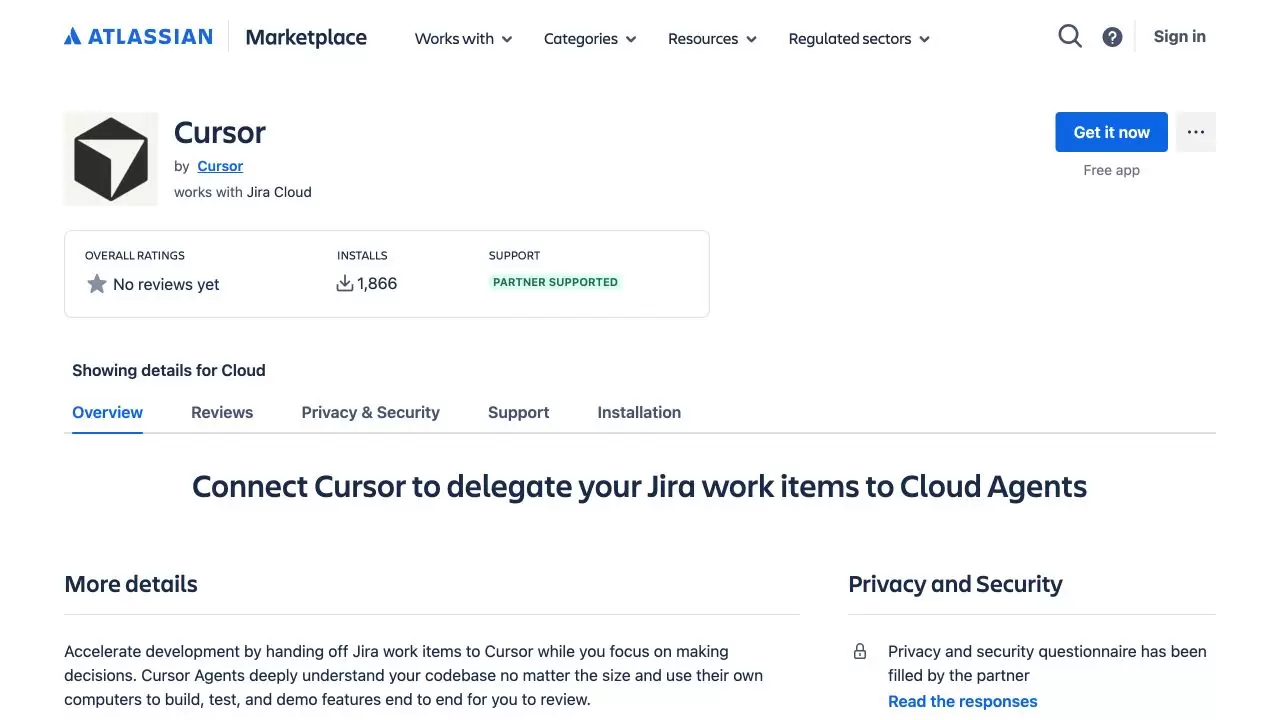
重点看右上角那个蓝色的 Get it now 按钮:这一步你只需要点它就行。左边的 Cursor 名称和“works with Jira Cloud”标识是用来确认没装错应用的;要是按钮变成了登录提示,先登那个有目标 Jira 站点管理员权限的 Atlassian 账号。
成功标志:页面会跳转到 Jira 站点选择的流程。失败处理:要是按钮点不了,先检查 Atlassian 的登录状态和站点权限;要是页面显示的应用或者适用产品不对,赶紧退出去,重新从 Cursor 的 Integrations 入口进,别瞎点。
把应用安装到正确的 Jira 站点
入口位置:点完 Get it now 之后的站点选择页,会列出你当前 Atlassian 账号有权管理的所有 Jira Cloud 站点。
主要动作:选你要接入 Cursor 的那个站点,点 Review,核对下应用和站点都没错,再点确认页里的 Get it now。装完之后应该会跳转到 Cursor Jira 应用的配置页。Atlassian 同步安装信息给 Cursor 需要一点时间,页面刚加载出来的时候别反复点,容易出问题。
成功标志:配置页上会出现 Connect to Cursor 按钮。失败处理:要是目标站点不在列表里,大概率是当前账号没有这个站点的管理员权限;要是装完半天都没出现连接按钮,先等个几分钟再刷新配置页,还是没有的话,再去检查下应用是不是真的装到目标站点了。
连接 Cursor 团队并选定身份验证模式
入口位置:在 Cursor Jira 应用的配置页点 Connect to Cursor,然后选你要绑定的 Cursor 团队。
主要动作:选好用服务账户还是个人身份验证模式。服务账户模式是统一用团队的 Cloud Agent 设置;要是打开了 Require personal authentication 开关,那每个成员都得把自己的 Jira 账号和团队里的 Cursor 账号绑上,智能体会按每个人的 Cloud Agent 设置来运行。
成功标志:配置页显示 Jira 站点已经连到了正确的 Cursor 团队,身份验证的开关状态也和团队之前定的一致。失败处理:要是看不到目标团队,先检查下 Cursor 管理员权限和当前登录的账号对不对;个人模式下,成员第一次启动智能体收到连接提示是正常的,按提示绑完账号再发任务就行。
补齐 Cloud Agent 的仓库、计费和默认设置
入口位置:回到 Cursor 仪表盘的团队 Cloud Agent 设置页面;要是用的是个人身份验证模式,成员还得进 My Settings 里的 Cloud Agent 设置。
主要动作:把代码仓库服务商连好,开按用量计费,确认隐私设置,再选好默认的代码仓库、模型和基准分支。基准分支留空的话,会自动用仓库的默认分支;要是你们团队经常按 Jira 项目分不同仓库,还可以往仓库的路由规则里加关键词。
成功标志:默认仓库、模型和分支的设置能正常保存,团队服务账户或者个人账号能访问到测试仓库。失败处理:要是选不了仓库,先检查下服务商的授权范围对不对;要是任务能创建但立马失败,优先核对下实际运行的账号有没有这个仓库的权限,还有按用量计费和隐私选项是不是都确认好了。
在 Jira 评论中选中 @Cursor
入口位置:打开一个描述清楚、适合用来验证的 Jira 工作项,找到 Activity 里的 Comments 输入框。
主要动作:输入 @Cursor,然后从弹出来的提及候选浮层里选带 Cursor 图标的那一项。你也可以直接把工作项分配给 Cursor;不过第一次验证用评论更合适,因为可以同时写清楚仓库、分支和模型。
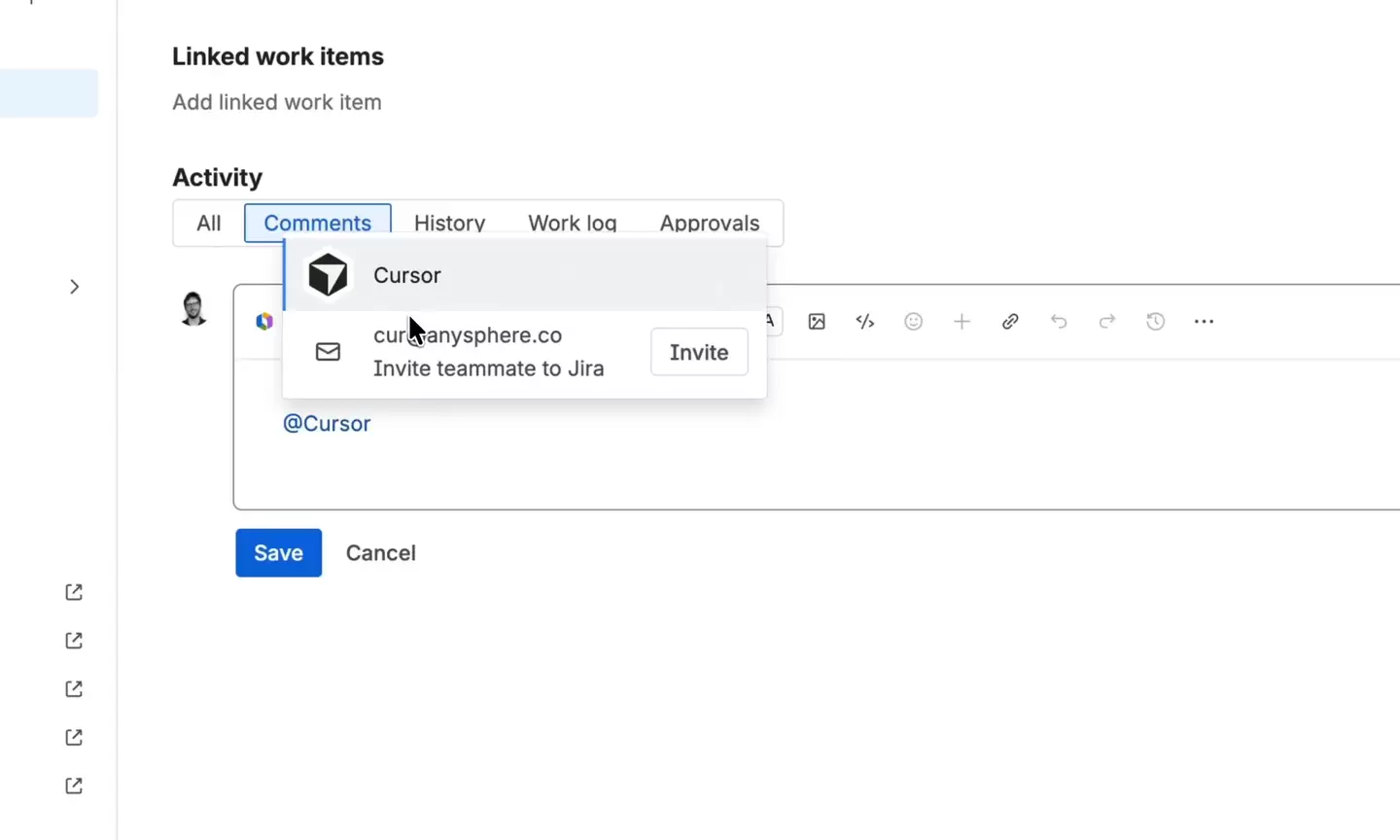
候选浮层里应该能看到 Cursor 的名称和图标。要是只打了普通文字没真正选中提及对象,Jira 是不会触发集成的;要是候选项压根不出来,就回头检查下应用安装的站点对不对、身份验证有没有连好,还有当前项目的权限够不够。
成功标志:@Cursor 在评论框里显示成可识别的提及对象(不是普通文字)。失败处理:要是重新选候选项还是没用,就用 Jira 站点管理员账号确认下应用是不是启用状态,再检查下当前成员有没有完成个人身份验证。
提交一条能准确路由的测试指令
入口位置:还是在同一条 Jira 评论里,在 @Cursor 后面把任务写清楚;要是需要覆盖默认值,再加 repo、branch 或者 model 这些参数。
主要动作:第一次测尽量选范围小、结果好核对的任务,比如调查个回归问题或者更新相关测试。仓库多的话最好明确写 repo=组织/仓库;只有真的需要的时候再指定分支或模型,然后点 Save。
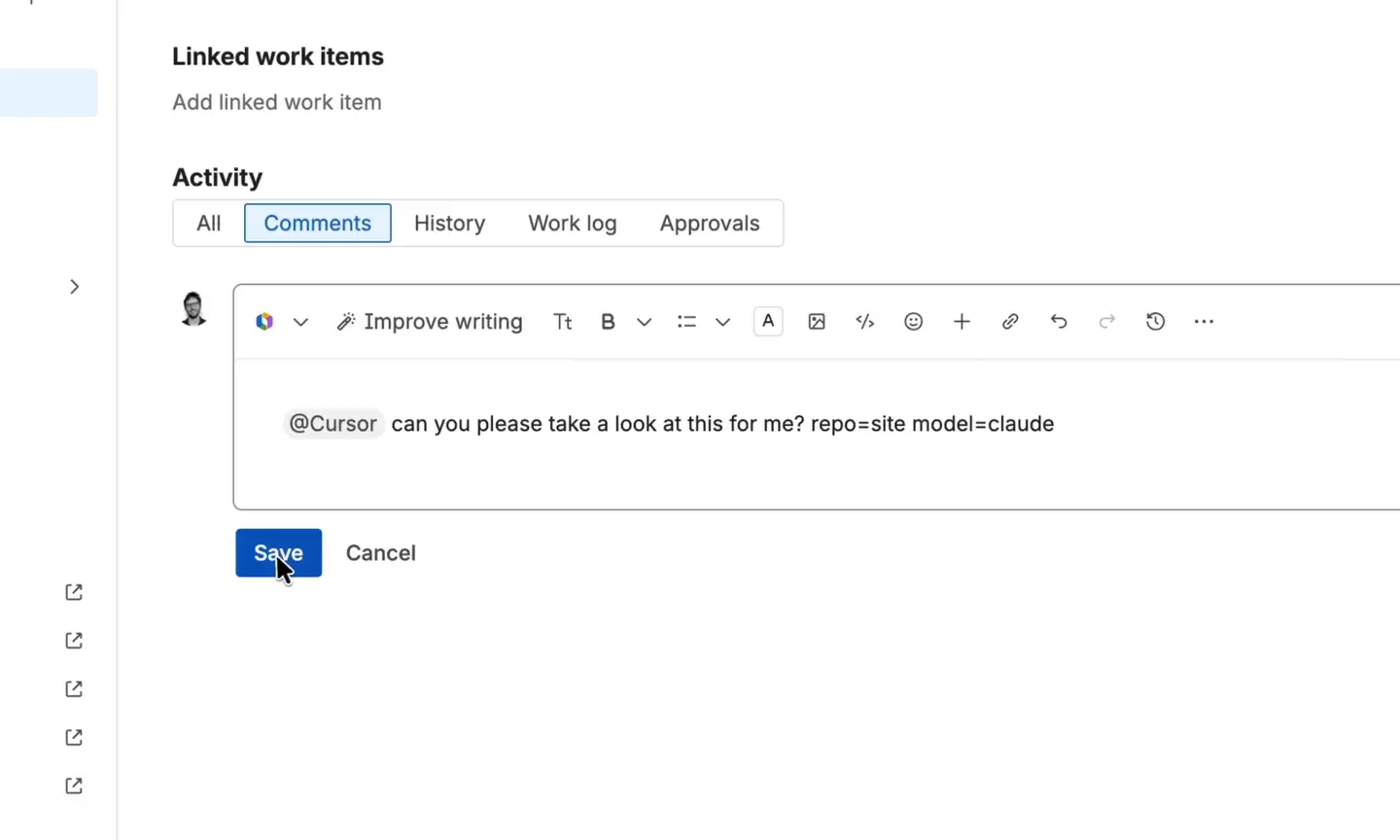
看这张界面要注意两个地方:评论里得保留 @Cursor 的提及,后面才是任务和参数;左下角的 Save 才是真正提交的按钮。要是参数值匹配不到仓库,Cursor 会试着根据工作项内容、路由规则、近期活动和默认仓库来选,但第一次测试最好还是把仓库写明确,省得出问题。
成功标志:评论成功发出去,Jira 的 Agents 区域开始显示 Cursor 的状态。失败处理:要是评论发了之后啥状态都没有,先检查下 @Cursor 还是不是提及对象;要是状态出来了但立马失败,就核对下仓库名、分支、模型能不能用,还有运行账号有没有仓库的访问权限。
用 Agents 状态确认集成已经启动
入口位置:评论发出去之后就停在工作项详情页,看 Activity 上方的 Agents 区域就行。
主要动作:等状态从“启动中”变成“运行中”,顺便看看当前的执行信息。要是需要补指令,就打开 Jira 的 Rovo 聊天接着说,别重复发好几条一样的任务,容易乱。
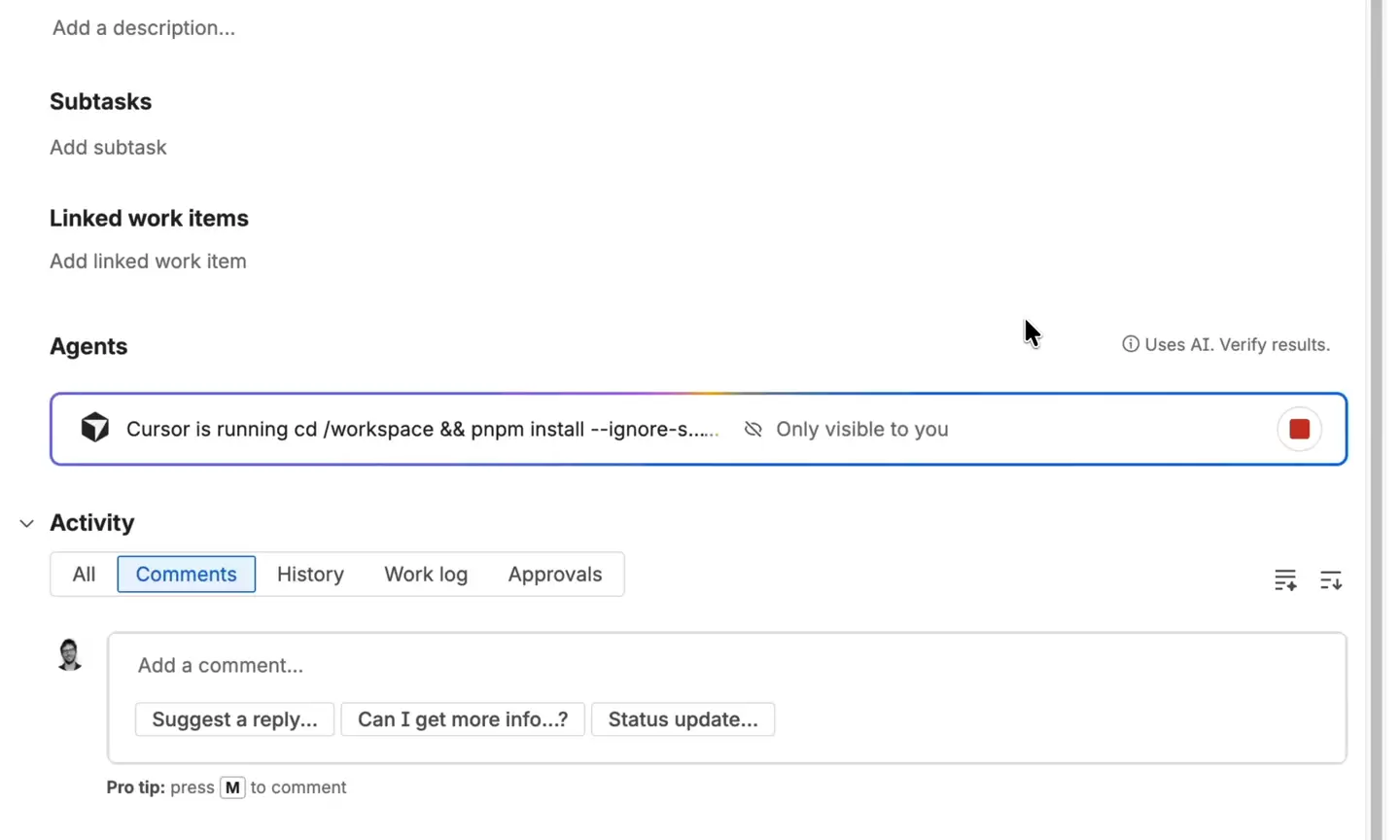
Agents 状态条显示“Cursor is running”,就说明 Jira 已经把工作项交给 Cloud Agent 了。右边的停止按钮只有要中止错误任务的时候再用;要是状态一直卡在启动阶段,先去查账号连接和仓库权限,别靠重复提交来掩盖配置问题,没用的。
成功标志:Agents 区域显示运行状态,Cursor 执行过程中会不断回传进度。失败处理:要是启动失败,就按顺序查身份验证、仓库权限、默认仓库、计费和隐私设置;要是任务显式指定了分支或模型,还要确认这些值现在是不是能用。
检查完成摘要和 PR 移交
入口位置:任务结束之后还是在同一个 Jira 工作项里,看 Agents 状态和 Cursor 发的评论就行。
主要动作:先确认状态变成了 Work completed,再好好读变更摘要和测试说明;要是任务建了 PR,就点开回传的 PR 去做代码评审。别一看到“完成”就直接合并,还是得核对下修改范围、测试结果和目标分支对不对。
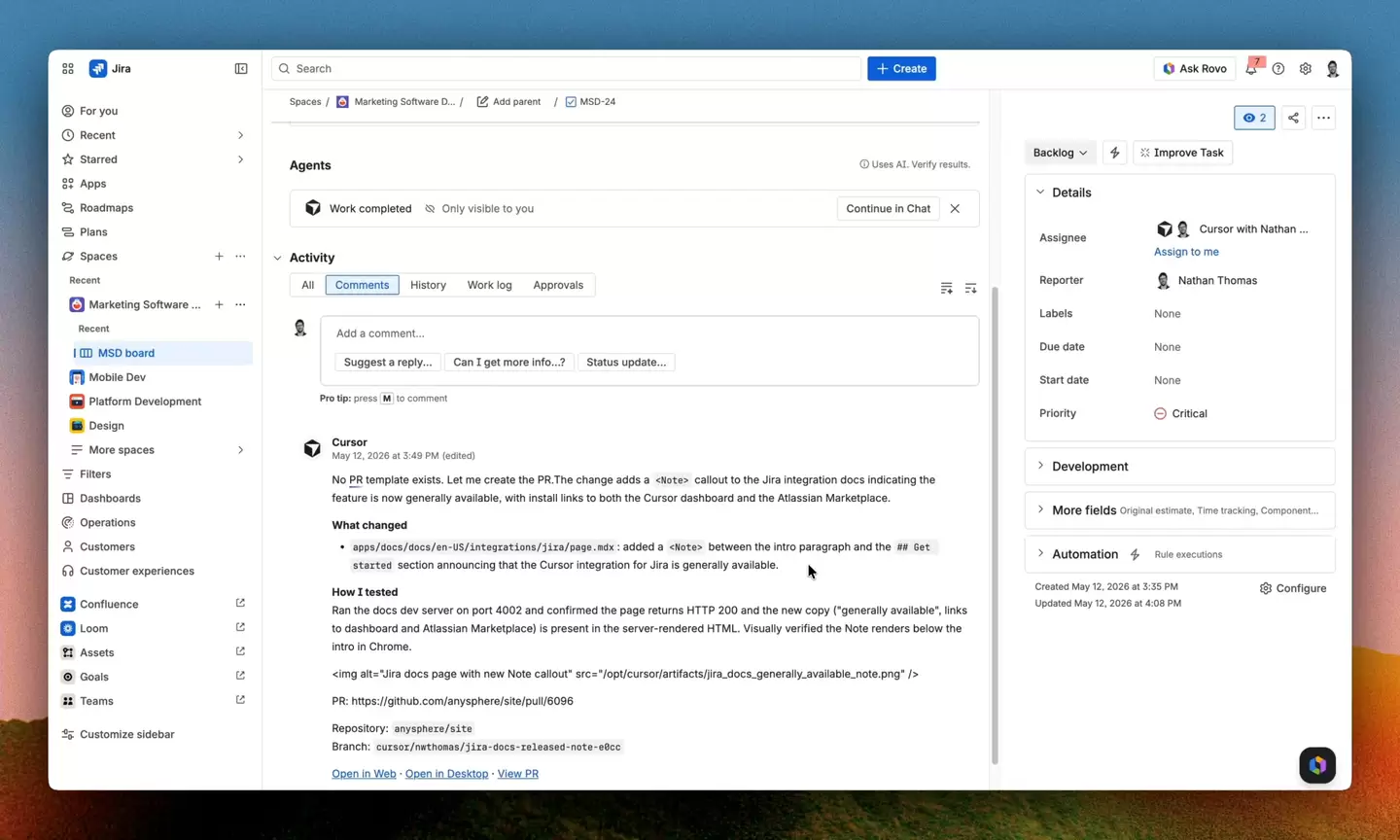
完成的界面会同时显示 Work completed、What changed、How I tested 和 PR 信息,这四项都齐了才好移交。没有 PR 不一定是失败,比如调查类的任务可能只返回结论;要是需要代码变更却没出 PR,就去查任务范围、仓库写入权限和执行日志。
成功标志:Jira 收到了完成摘要,代码变更类的任务还会带一个可评审的 PR。失败处理:要是摘要显示仓库或分支不匹配,就改下 Cloud Agent 的默认值或者 Jira 评论里的参数;要是测试失败,先按回传的信息把环境或依赖修好,再通过 Rovo 聊天给后续指令。
完成检查清单
- Jira 是已经开了 Rovo 的 Commercial Cloud 版本,Cursor 团队用的是 Teams 或 Enterprise 套餐。
- 操作安装的人有 Jira 站点管理员和 Cursor 团队管理员权限,应用装在了正确的站点,也连到了正确的团队。
- 已经定好用服务账户还是个人身份验证模式;用个人模式的话,测试成员已经完成了 Jira 和 Cursor 的账号绑定。
- 代码仓库服务商、按用量计费、隐私设置、默认仓库、模型和基准分支都已经保存好,实际运行的账号有仓库的对应权限。
- Jira 评论里能正常识别 @Cursor,测试任务提交之后 Agents 区域会显示运行状态。
- 任务结束后能看到完成摘要;代码变更类任务会提供测试说明和可评审的 PR。
- 遇到异常的时候,能按身份验证、仓库权限、路由参数、计费与隐私设置的顺序排查,而不是重复提交同一个任务。
- 页面里的 Marketplace、提及、提交、运行和完成界面图都能正常加载;要是图片不显示,刷新页面之后再核对对应的按钮或状态名称就行。