
VisualStudioCode怎样仅在某个目录搜索
在使用visual studio code进行开发时,有时我们只希望在特定的目录中进行搜索,以提高查找文件和代码的效率。以下是实现这一需求的方法。
打开搜索框
首先,打开visual studio code编辑器。在编辑器界面的右上角,有一个放大镜形状的搜索图标,点击它即可打开搜索框。
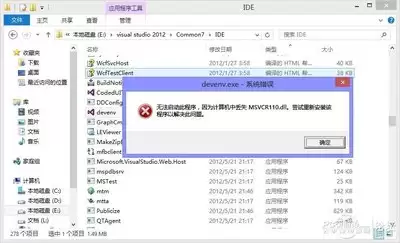
限定搜索目录
在搜索框中输入搜索关键词后,紧接着输入路径限定符":",然后输入你想要搜索的目录路径。例如,你想在项目中的"src"目录下搜索包含特定关键词的文件,就在搜索框中输入"关键词:src/" 。这里的路径可以是绝对路径,也可以是相对于当前工作区的相对路径。
执行搜索
完成上述输入后,按下回车键,visual studio code就会仅在指定的目录中进行搜索。它会快速遍历该目录及其子目录下的所有文件内容,包括文件名、文件路径、代码中的变量名、函数名等,找到与你输入关键词匹配的项,并在搜索结果列表中显示出来。
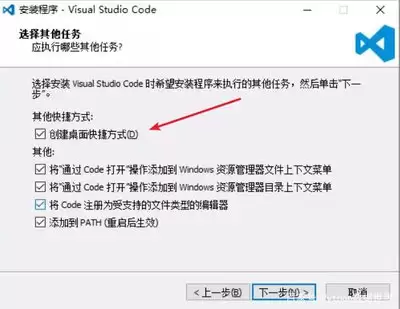
高级搜索选项
visual studio code还提供了一些高级搜索选项,以进一步精确搜索结果。比如,你可以使用通配符来模糊匹配文件名。例如,输入"*.js:src/" ,就会在"src"目录下搜索所有的javascript文件。你还可以通过指定文件类型来缩小搜索范围,如输入"关键词:src/*.ts" ,仅在"src"目录下搜索typescript文件。
搜索范围切换
如果之后你想切换到在整个工作区进行搜索,只需再次点击搜索框中的路径限定符,删除已有的目录路径,然后按下回车键,即可恢复到默认的整个工作区搜索状态。
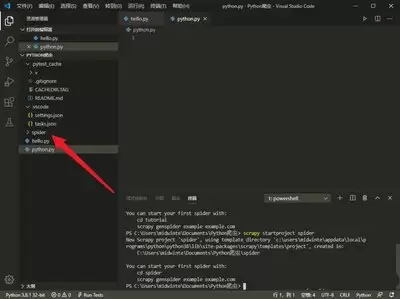
相关文章
-
DeepSeek多模态怎么样及保姆级配置教程(codex、claude)实用指南
游戏攻略 2026-10-17
-
WSL2+Docker+Ollama本地部署大模型思路和实践指南(Qwen1.8b)实用指南
游戏攻略 2026-10-17
-
DeepSeek Harness热门插件盘点:10个实用插件,覆盖多Agent、上下文和多模态实用指南
游戏攻略 2026-10-17
-
grep文本搜索与正则表达式完整代码示例实用指南
游戏攻略 2026-10-16
-
AI漫剧伪装直男1‑24集无雾版夸克网盘资源免费分享
游戏攻略 2026-10-15
-
AI漫剧玉僧入尘1-68集无雾无删版夸克网盘资源免费分享
游戏攻略 2026-10-15








