
Edius怎样制作有转场效果的影集-Edius制作有转场效果影集的方法
在edius中制作带有转场效果的影集,能让你的作品更具观赏性。以下为你详细介绍制作步骤。
首先,准备好素材。将你想要放入影集的视频片段、图片等素材收集整理好,并导入到edius软件中。
接下来,创建时间线。在edius界面中,新建一个项目,然后将素材按照你设想的影集顺序拖放到时间线轨道上。
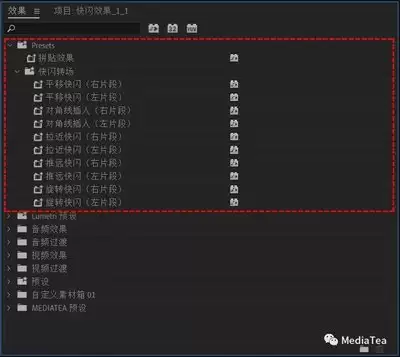
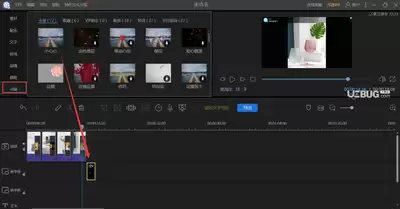
然后,添加转场效果。在edius的特效面板中,有丰富的转场效果可供选择。比如常见的淡入淡出效果,你只需将“交叉淡化”转场效果拖到两段素材的衔接处,软件会自动为你添加淡入淡出的过渡效果。还有像“旋转”“百叶窗”等多样化的转场效果,能满足不同风格影集的需求。你可以根据影集的主题和氛围,挑选合适的转场效果添加到相应位置。
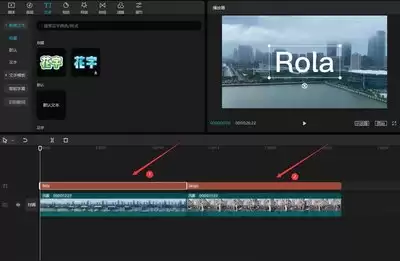
调整转场参数。添加转场效果后,你可以对其参数进行调整。例如,对于淡入淡出效果,可以设置淡入淡出的时长,让过渡更加自然或突出某种节奏。对于其他一些转场效果,如“旋转”转场,你可以调整旋转的方向、速度等参数,以达到理想的视觉效果。
预览与优化。完成转场效果添加和参数调整后,进行整体预览。仔细观察影集的转场效果是否流畅、自然,是否与影集的整体风格相契合。如果发现有不满意的地方,及时返回调整转场效果或素材的衔接。
最后,输出影集。确认影集效果无误后,选择合适的输出格式和参数进行输出。你可以根据自己的需求选择常见的视频格式,如mp4等,并设置好分辨率、码率等参数,以确保输出的影集质量良好。
通过以上步骤,利用edius软件就能轻松制作出一个带有精彩转场效果的影集,让你的作品在视觉上更具吸引力,给观众带来不一样的观赏体验。
相关文章
-
DeepSeek多模态怎么样及保姆级配置教程(codex、claude)实用指南
游戏攻略 2026-10-17
-
WSL2+Docker+Ollama本地部署大模型思路和实践指南(Qwen1.8b)实用指南
游戏攻略 2026-10-17
-
DeepSeek Harness热门插件盘点:10个实用插件,覆盖多Agent、上下文和多模态实用指南
游戏攻略 2026-10-17
-
grep文本搜索与正则表达式完整代码示例实用指南
游戏攻略 2026-10-16
-
AI漫剧伪装直男1‑24集无雾版夸克网盘资源免费分享
游戏攻略 2026-10-15
-
AI漫剧玉僧入尘1-68集无雾无删版夸克网盘资源免费分享
游戏攻略 2026-10-15








