
VisualStudio中折叠代码快捷键如何设置
在visual studio中,合理设置折叠代码快捷键能极大提高代码阅读和编辑效率。以下为您详细介绍设置方法:
打开设置选项
首先,打开visual studio。点击菜单栏中的“工具”,选择“选项”。
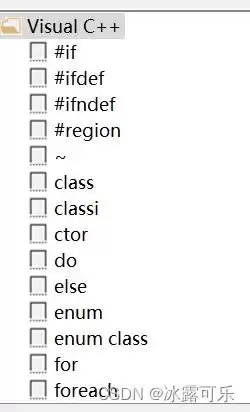
进入文本编辑器设置
在弹出的“选项”窗口中,找到并展开“文本编辑器”选项。这里涵盖了多种编程语言的设置,您需根据自己常用的语言进行选择,比如c、c++等。
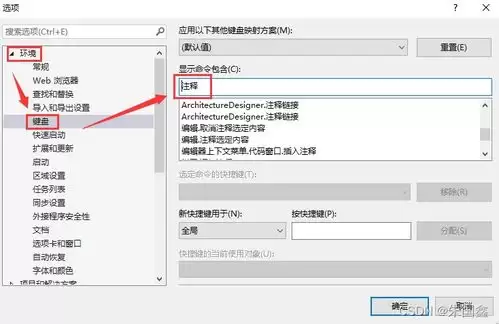
找到代码大纲设置
进入所选语言的设置页面后,找到“大纲显示”选项。这就是与代码折叠相关的关键设置区域。
设置折叠代码快捷键
在“大纲显示”设置页面中,找到“折叠区域”部分。这里可以看到“展开”和“折叠”操作对应的默认快捷键。若要自定义快捷键,点击相应操作后的“快捷键”列中的当前快捷键组合。此时会弹出“快捷键”设置窗口,按下您想要设置的新快捷键组合,例如ctrl+m,ctrl+o(先按下ctrl+m,松开后再按下ctrl+o),然后点击“确定”保存设置。对于“折叠到定义”等其他相关操作,同样按照此方法设置您习惯的快捷键。
设置完成后,当您在代码中想要折叠某个代码区域时,只需按下设置好的折叠快捷键,就能快速将代码折叠起来,使代码结构更加清晰,便于查看和管理。展开代码时,使用对应的展开快捷键即可轻松恢复代码原貌。通过灵活设置折叠代码快捷键,能让您在使用visual studio进行代码开发时更加得心应手,提升工作效率。
相关文章
-
DeepSeek多模态怎么样及保姆级配置教程(codex、claude)实用指南
游戏攻略 2026-10-17
-
WSL2+Docker+Ollama本地部署大模型思路和实践指南(Qwen1.8b)实用指南
游戏攻略 2026-10-17
-
DeepSeek Harness热门插件盘点:10个实用插件,覆盖多Agent、上下文和多模态实用指南
游戏攻略 2026-10-17
-
grep文本搜索与正则表达式完整代码示例实用指南
游戏攻略 2026-10-16
-
AI漫剧伪装直男1‑24集无雾版夸克网盘资源免费分享
游戏攻略 2026-10-15
-
AI漫剧玉僧入尘1-68集无雾无删版夸克网盘资源免费分享
游戏攻略 2026-10-15








