
Ps如何通过通道替换婚纱背景
作者:袖梨
2026-07-25
Ps如何应用通道替换婚纱背景
打开以Psd格式文件,显示【通道】调板,并在其中依次单击单色通道,以查看哪个通道中的内容对比明显,图像清楚,这里以蓝色通道中的图像对比明显与清楚,单击【蓝】通道,使它为当前通道。
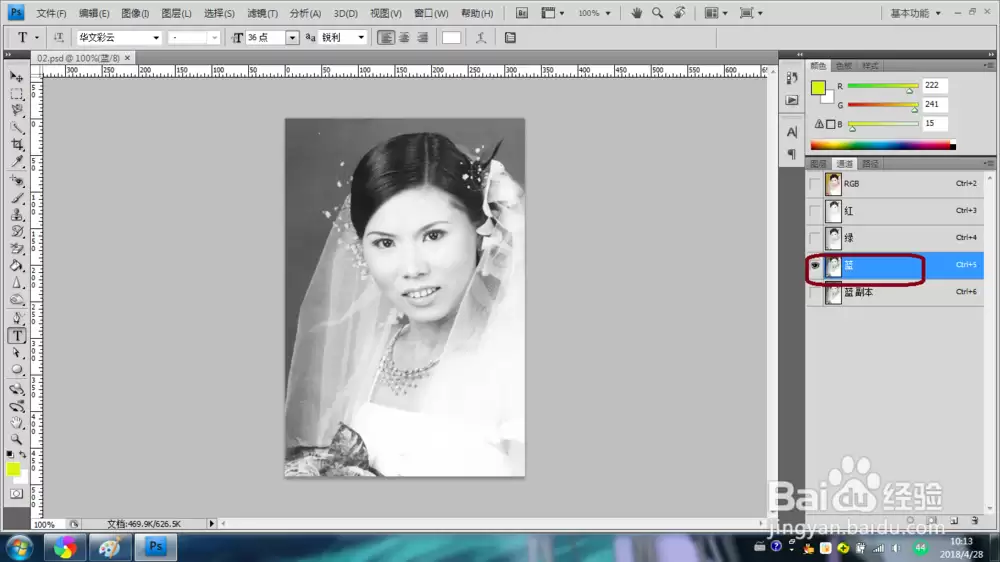
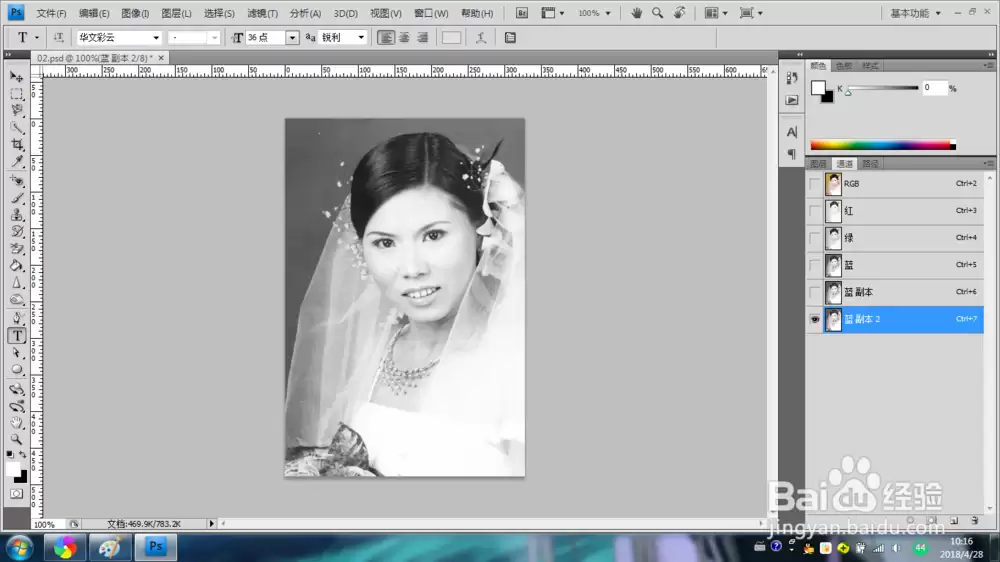
将【蓝】通道拖动到(创建新通道)按钮呈下状态时松开左键,即可复制一个副本。
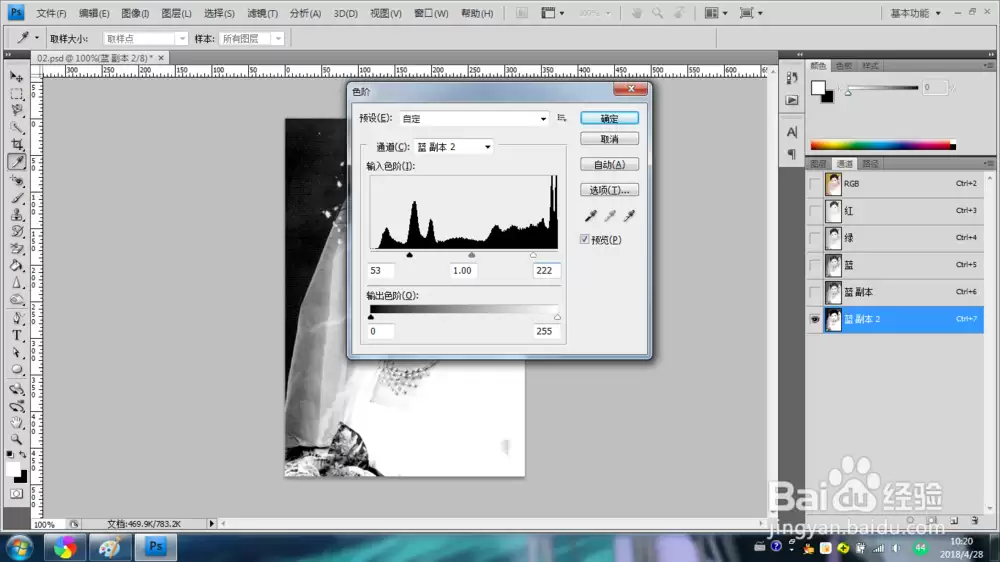
按Ctrl+L键弹出【色阶】对话框,并在其中设置所需的输入色阶,设置好后单击【确定】按钮,以加强对比效果如图。
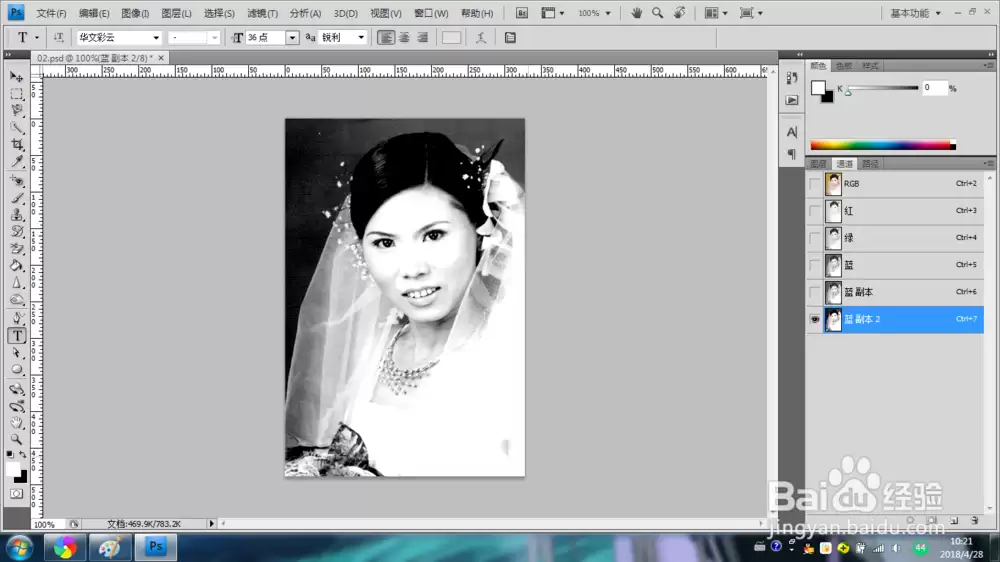
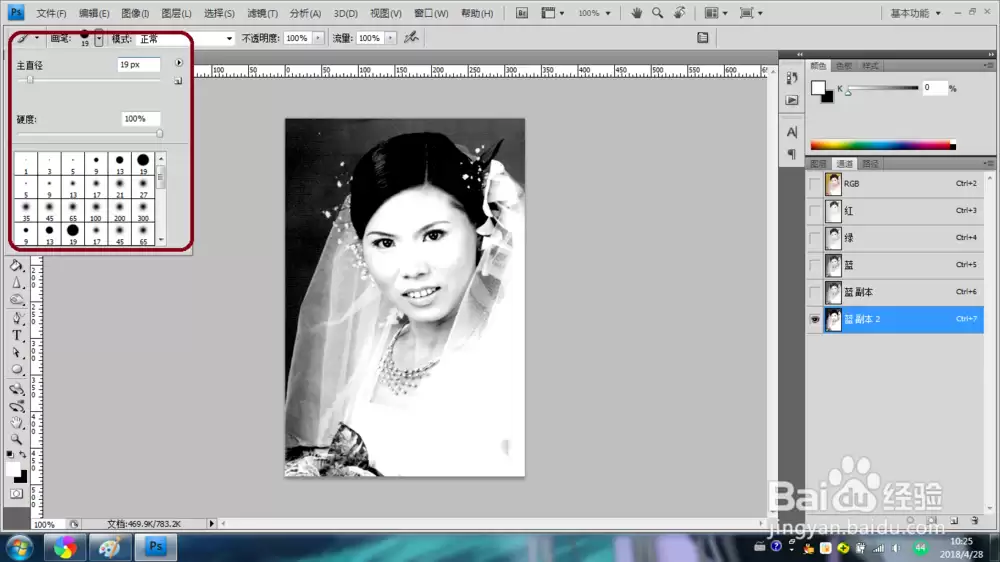
设置前景色为白色,再在工具箱点选【画笔工具】,并在选项栏中设置所需的参数,设置好后在画面中人物进行涂抹,以将其改为白色。在选项栏中的【画笔】弹出式调板中选择所需的画笔与设置所需的主直径,然后将一些关键的区域涂抹成白色,涂抹后的效果如图。
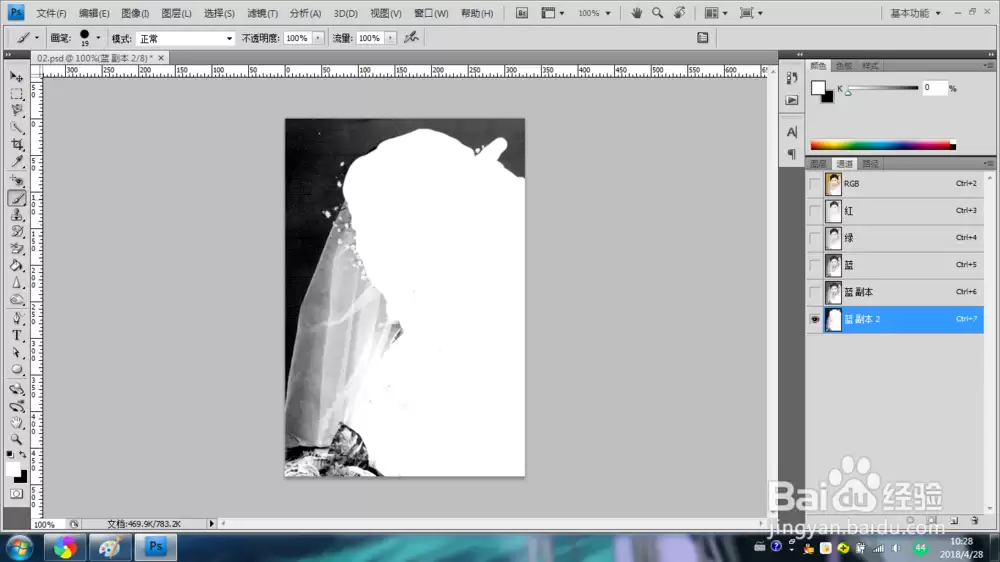
按Ctrl键在【通道】调板中单击【蓝副本2】通道的缩临览图,使该通道载入选区。
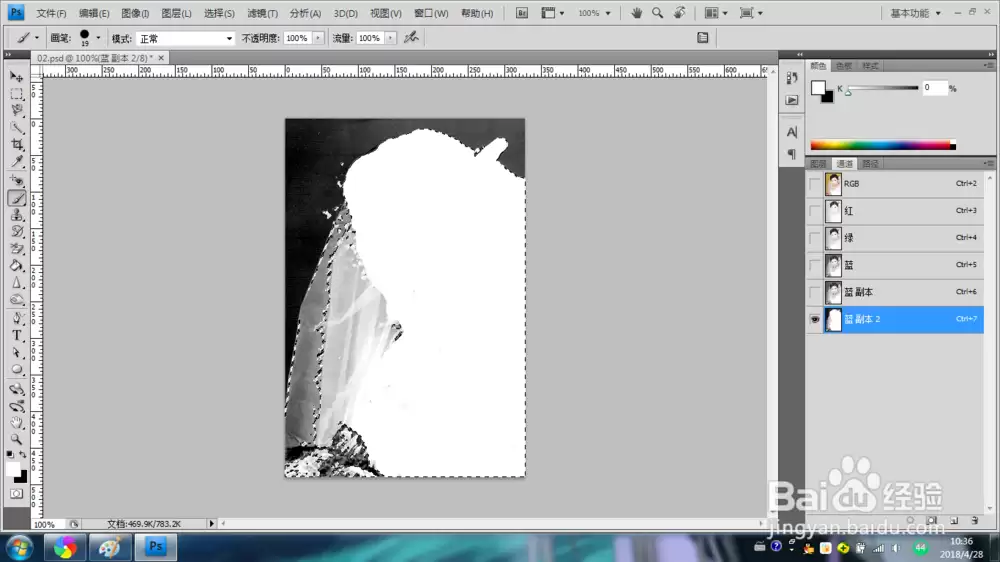
在【通道】调板中激活【RGB】复合通道,显示复合图像效果。
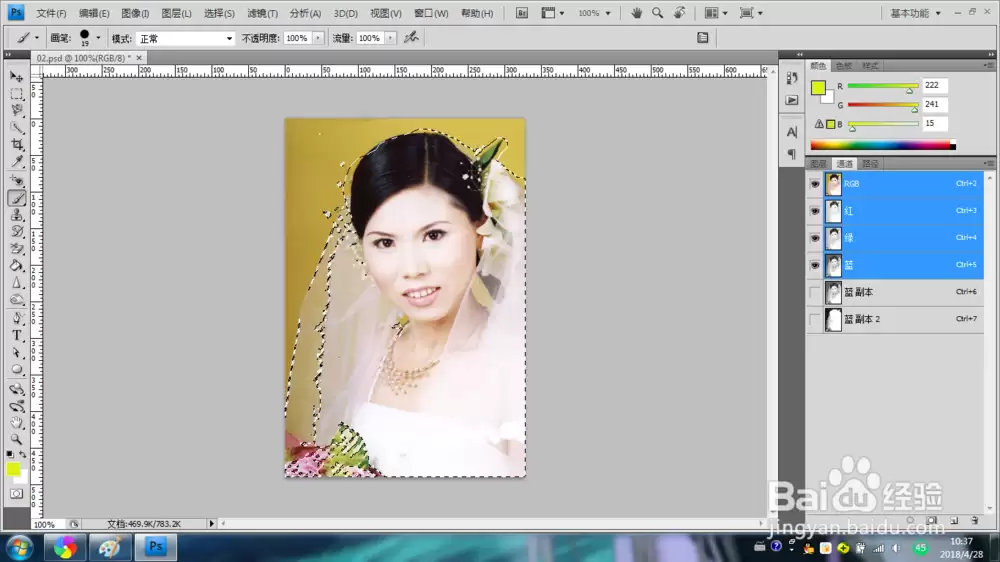
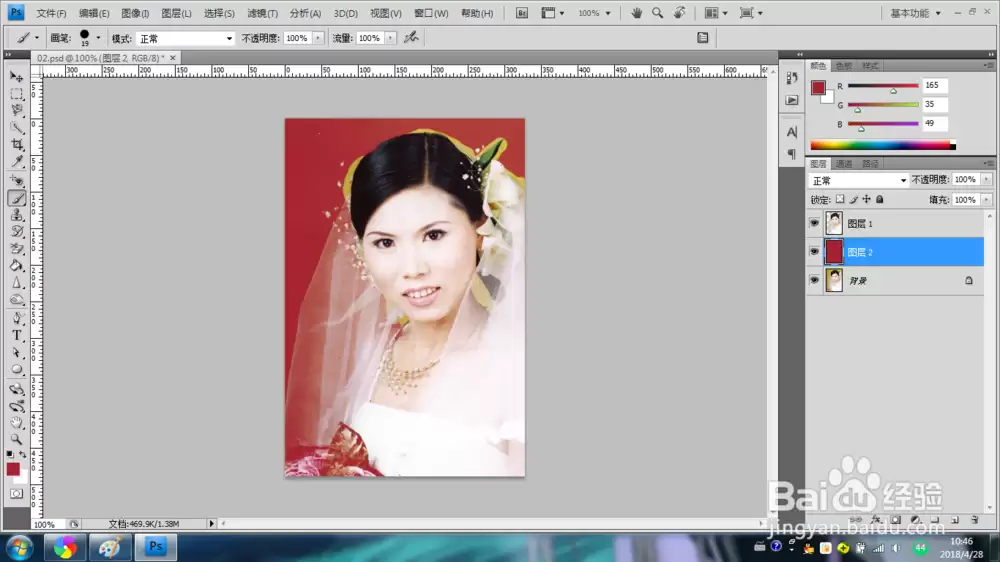
按Ctrl+J键将选区内容通过拷贝复制一个副本。设置前景色为R165、G35、B49,在【图层】调板中先激活背景层,再单击【新建】按钮,新建一个图层,使该图层位于图层1的下层,然后按Alt+Del键填充前景色,以得到如图所示的效果。这样,婚纱的背景颜色就被替换了。
相关文章
-
DeepSeek多模态怎么样及保姆级配置教程(codex、claude)实用指南
游戏攻略 2026-10-17
-
WSL2+Docker+Ollama本地部署大模型思路和实践指南(Qwen1.8b)实用指南
游戏攻略 2026-10-17
-
DeepSeek Harness热门插件盘点:10个实用插件,覆盖多Agent、上下文和多模态实用指南
游戏攻略 2026-10-17
-
grep文本搜索与正则表达式完整代码示例实用指南
游戏攻略 2026-10-16
-
AI漫剧伪装直男1‑24集无雾版夸克网盘资源免费分享
游戏攻略 2026-10-15
-
AI漫剧玉僧入尘1-68集无雾无删版夸克网盘资源免费分享
游戏攻略 2026-10-15








