
如何运用PS进行保留面部细节磨皮
作者:袖梨
2026-07-25
如何利用ps进行保留面部细节磨皮
首先启动Photoshop cs5,打开一张人物素材图片。
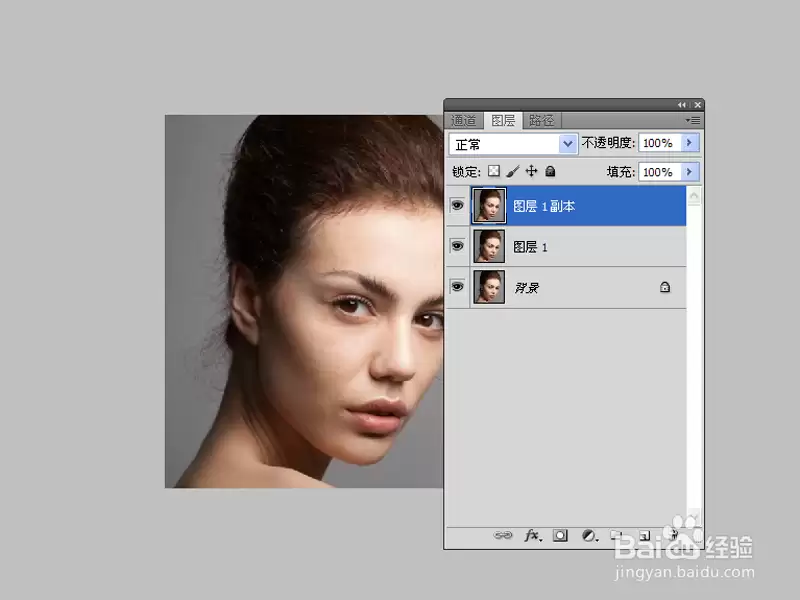
执行ctrl+j组合键两次,得到图层1和图层1副本。
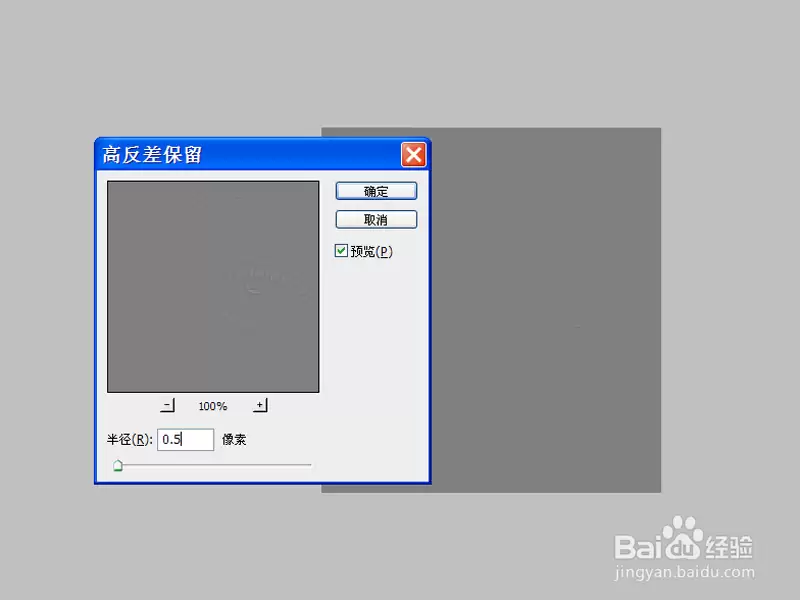
选择图层1副本,执行滤镜-其他-高反差保留,设置参数为0.5,点击确定按钮。
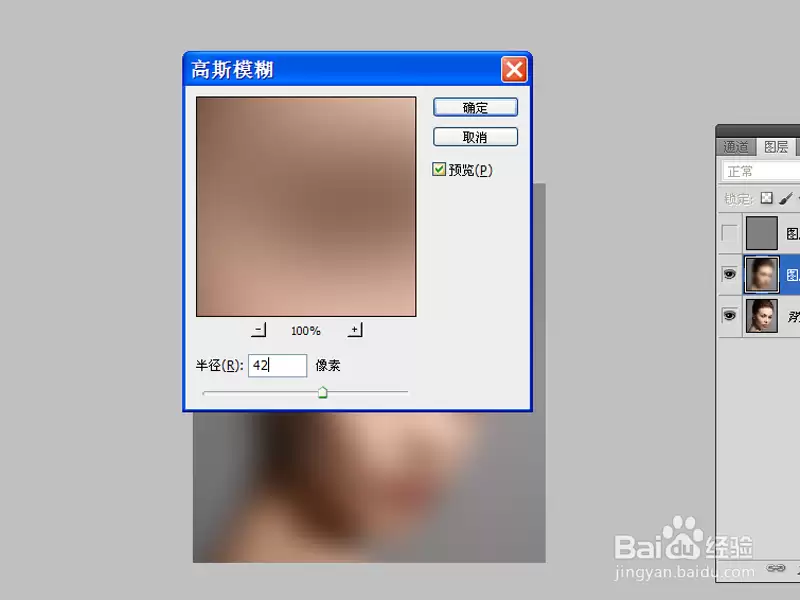
隐藏图层1副本,选择图层1,执行滤镜-模糊-高斯模糊命令,设置半径为42,点击确定按钮。
修改图层1副本的混合模式为线性光,不透明度为82%,修改图层1的不透明度为52%。
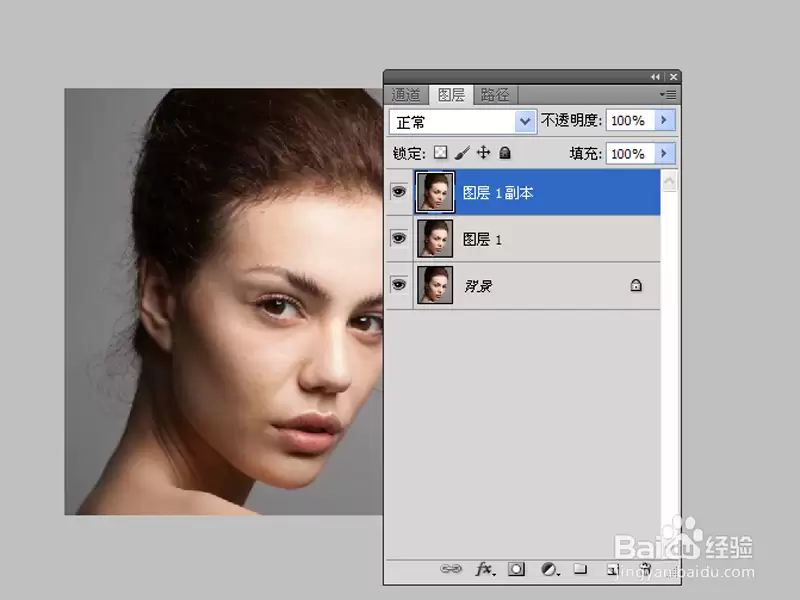
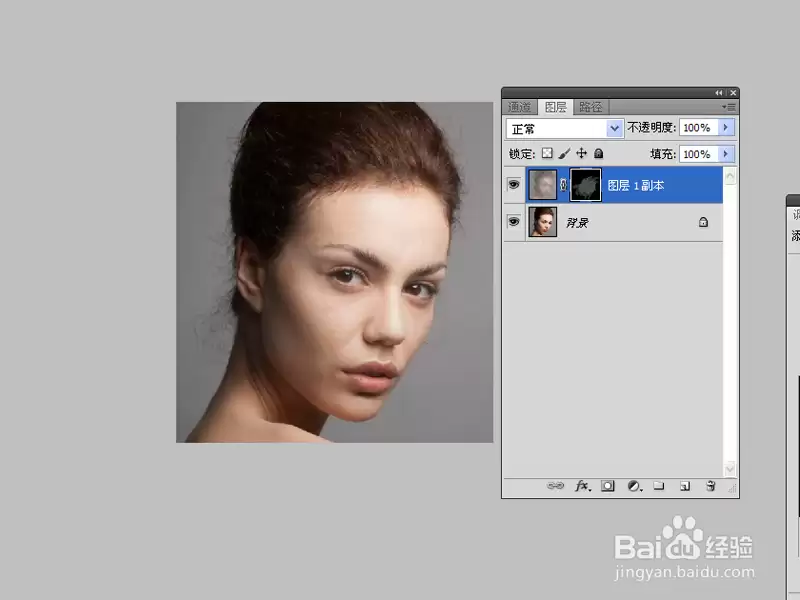
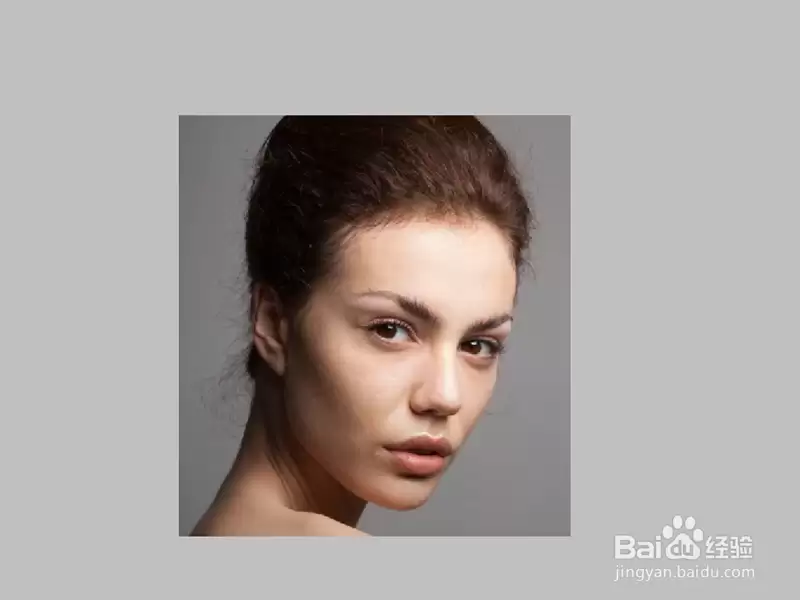
选择上面的两个图层进行合并,按住alt键添加图层蒙版,选择白色画笔,设置流量为80%,不透度为10%,在需要磨皮的地方进行涂抹,将文件保存即可。
相关文章
-
DeepSeek多模态怎么样及保姆级配置教程(codex、claude)实用指南
游戏攻略 2026-10-17
-
WSL2+Docker+Ollama本地部署大模型思路和实践指南(Qwen1.8b)实用指南
游戏攻略 2026-10-17
-
DeepSeek Harness热门插件盘点:10个实用插件,覆盖多Agent、上下文和多模态实用指南
游戏攻略 2026-10-17
-
grep文本搜索与正则表达式完整代码示例实用指南
游戏攻略 2026-10-16
-
AI漫剧伪装直男1‑24集无雾版夸克网盘资源免费分享
游戏攻略 2026-10-15
-
AI漫剧玉僧入尘1-68集无雾无删版夸克网盘资源免费分享
游戏攻略 2026-10-15








