
PS如何画出扁平风超椭圆图标
PS如何绘制扁平风的超椭圆图标
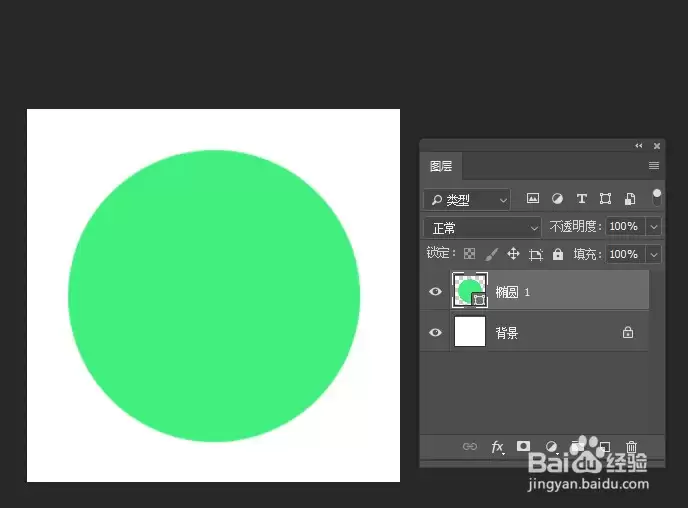
PS建立方形画布后,使用椭圆工具绘制一个正圆的形状,填充色为#40ef7e
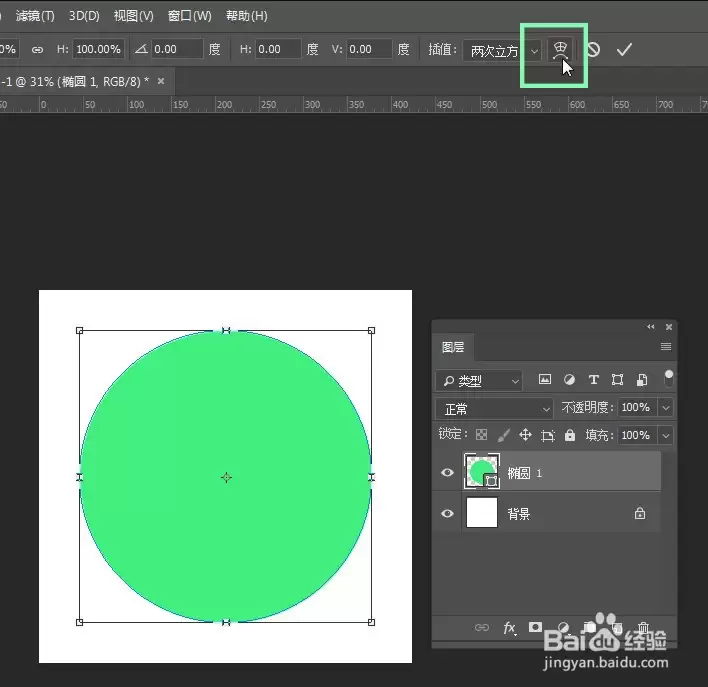
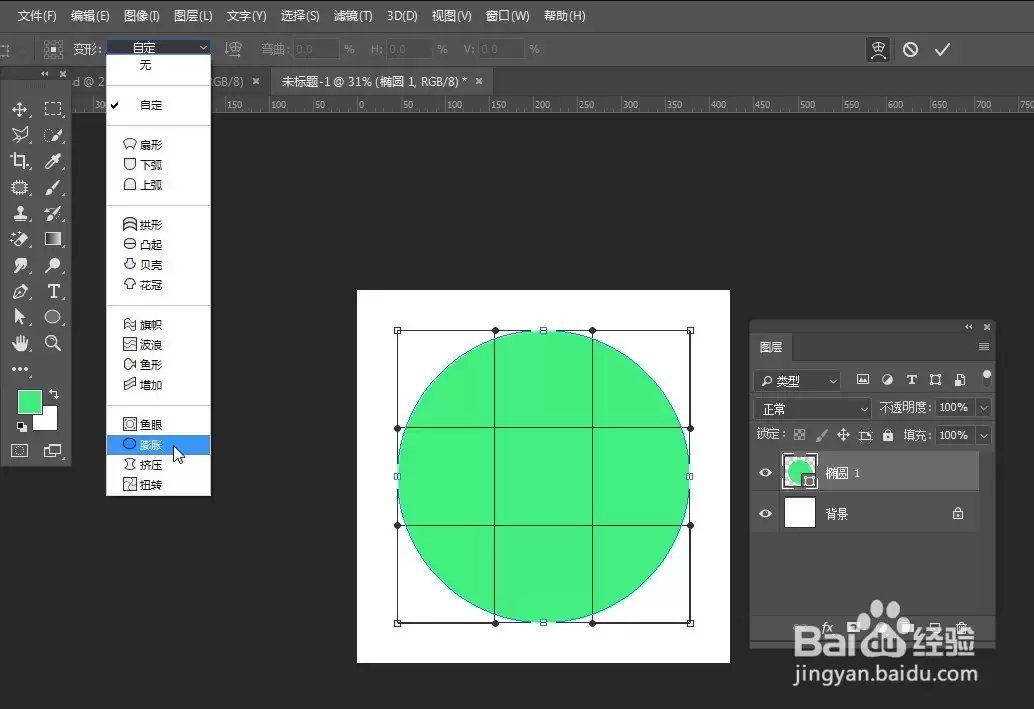
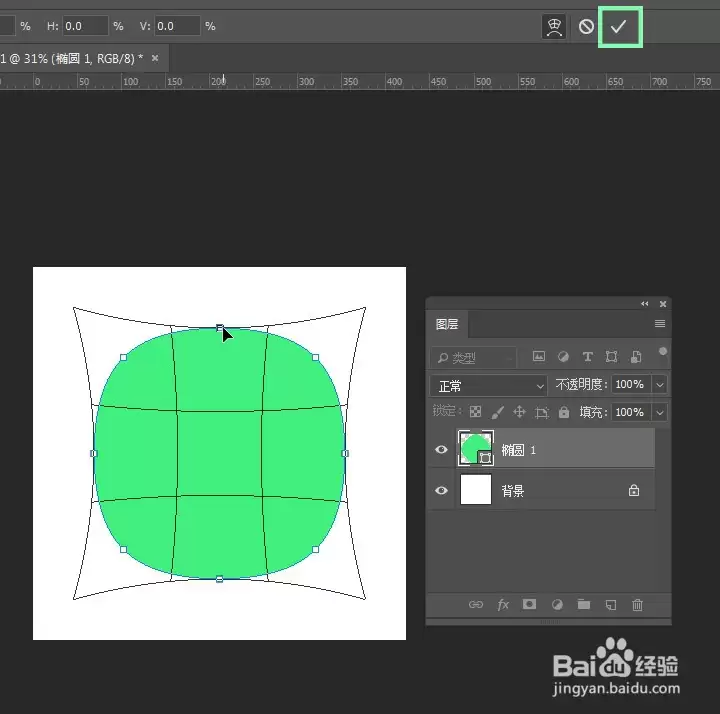
接着执行自由变换,点击属性栏的变形按钮,选择变形为“膨胀”
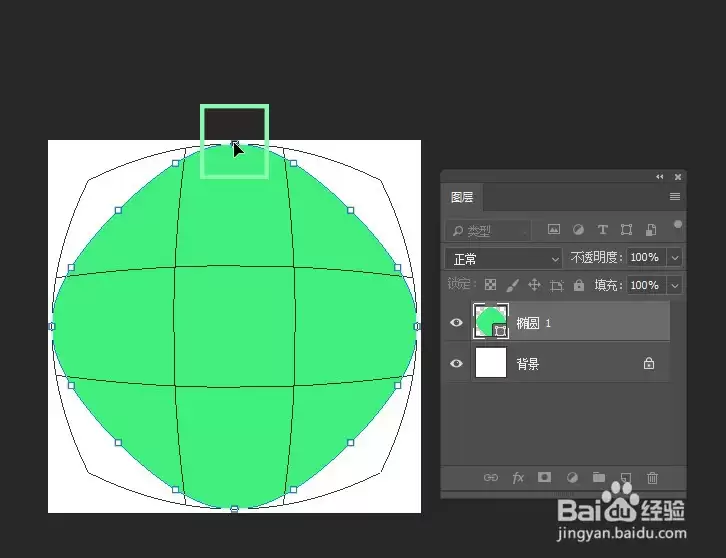
这是变形之后的形状。往下的垂直方向去拖动最上方的锚点,使其变成介于圆和方的形状。当然圆角的弧度多大这里没固定的要求看自己想要的效果。觉得合适了点击上方对钩按钮提交变换
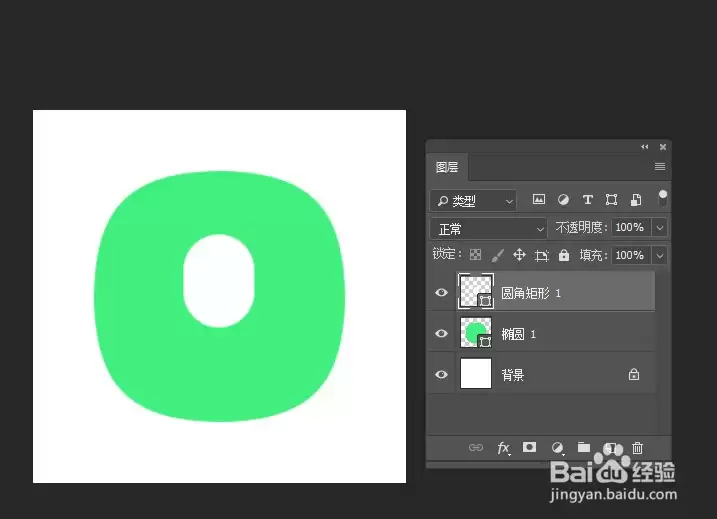
绘制圆角矩形作为话筒,颜色调为白色
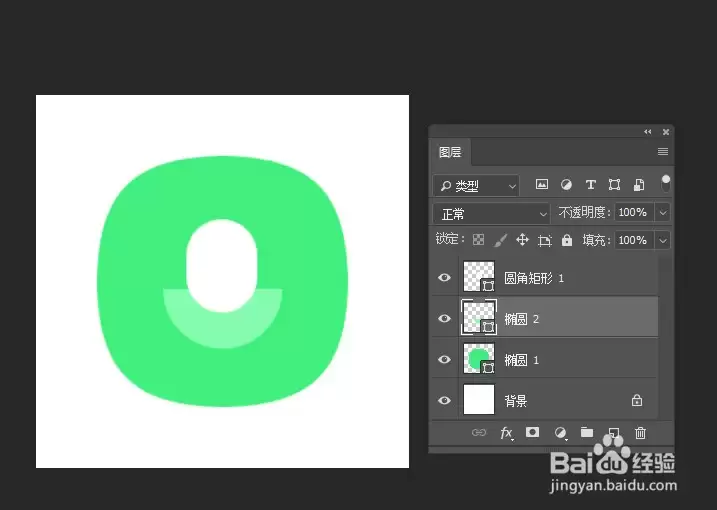
再绘制一个正圆形状,填充色为#86fbaf。小白工具去掉最上方的锚点得到半圆的形状作为底托再移动到之前图层的下面
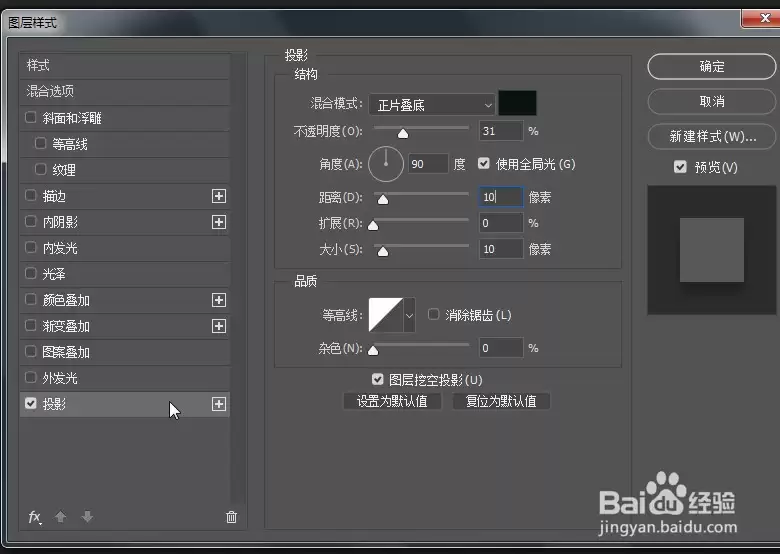
现在两个基础形状已绘制好了。给椭圆2图层添加投影效果,投影颜色这里我设定为#06140d。开点距离,使投影往下移动一些。大小合适为宜,再降低投影不透明度
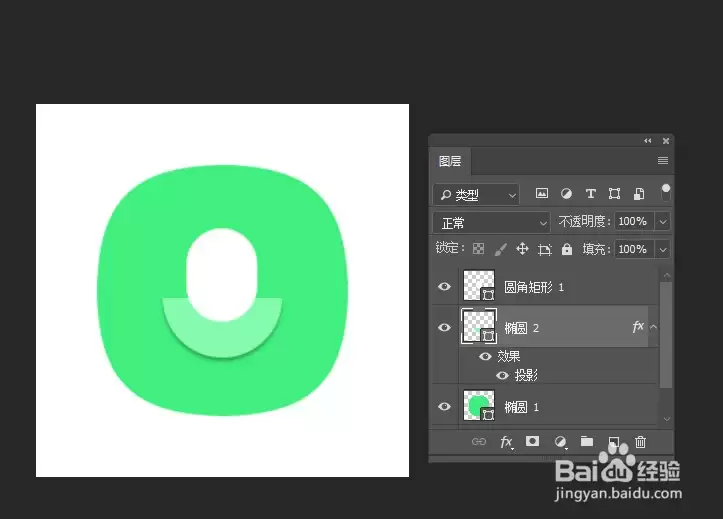
上方的圆角矩形一样要加投影细节。考虑到它投影的情况不方便用图层样式做,就用下面的方法来做。拷贝圆角矩形1填充投影色值为#06140d与前面的投影颜色统一,并移动图层到下面
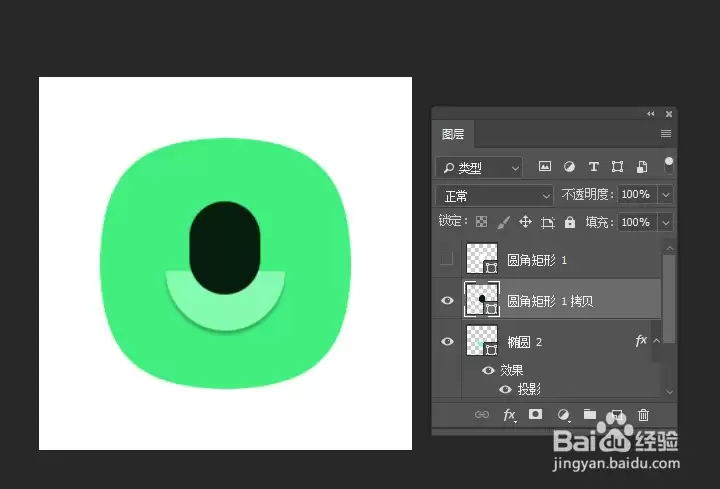
打开图层眼睛便于观察。向右移动一些距离使投影移动到图形右边
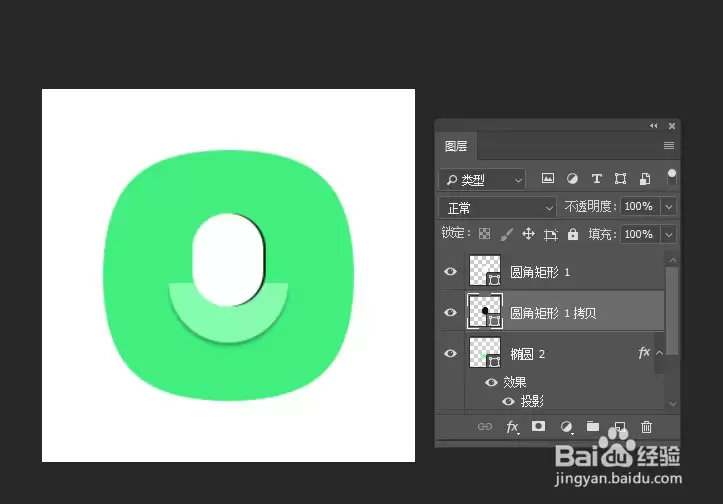
图层从矢量图层转换为智能对象,加点高斯模糊做出投影的虚化,再降低不透明度到50%
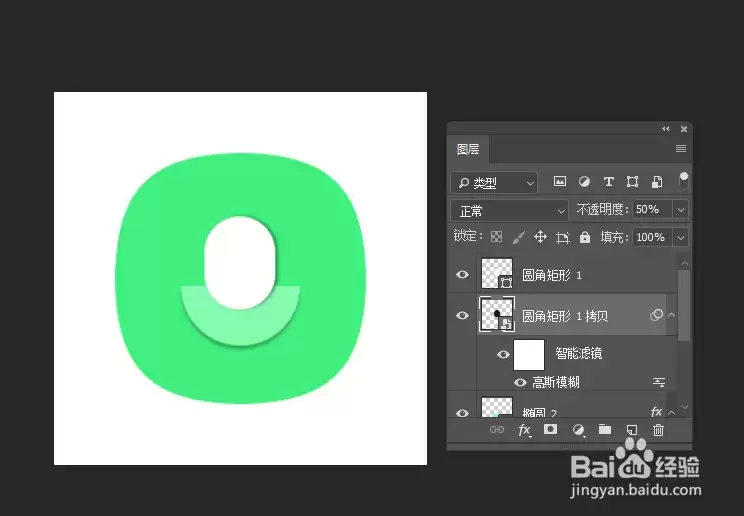
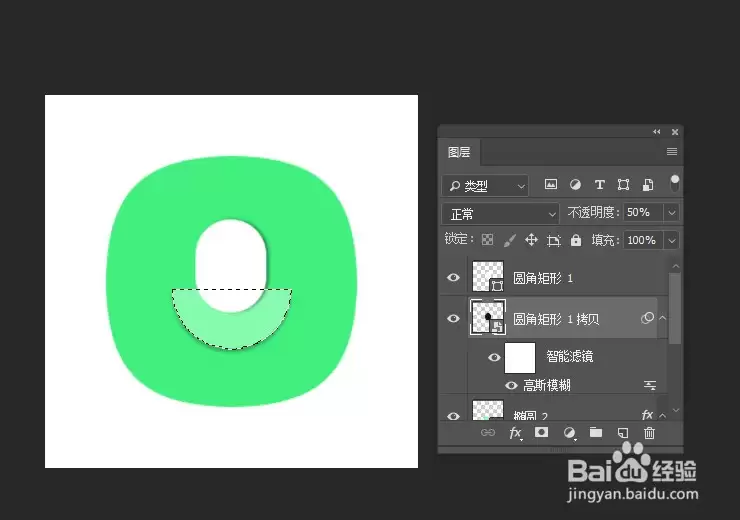
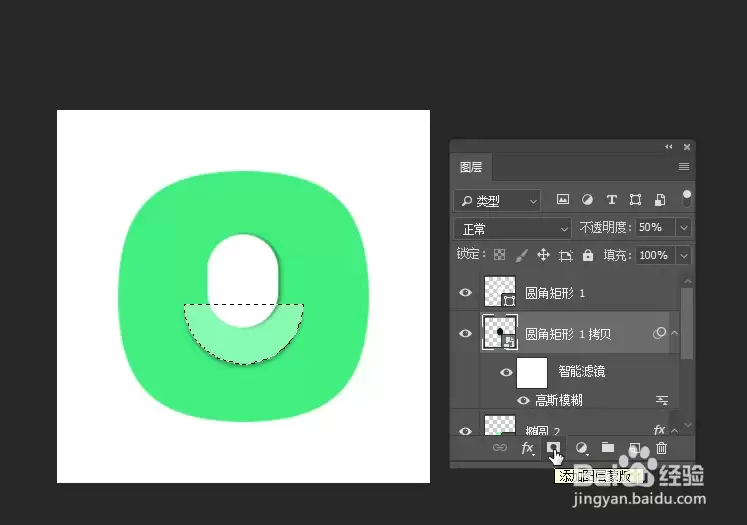
话筒形状有些多余的投影是需要去掉的。按ctrl键载入椭圆2形状的选区,选择投影图层按alt键点击蒙版按钮可以隐藏椭圆2形状上的投影
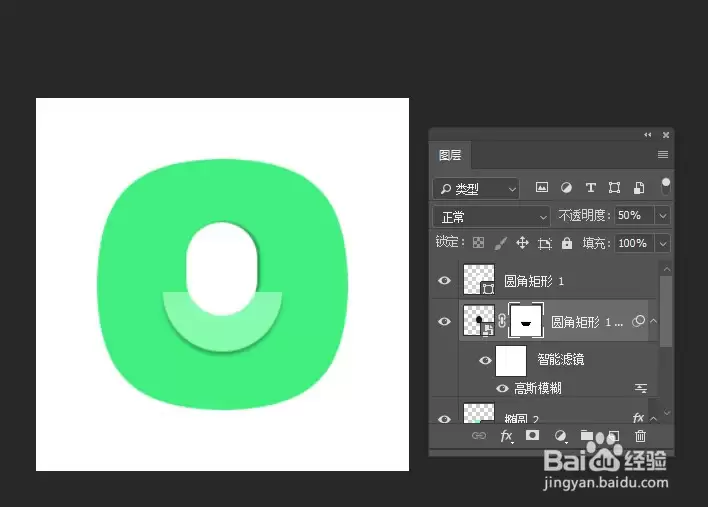
最终一个简单的扁平风的录音图标制作完成。大家可以参考我的经验绘制这样扁平风的超椭圆图标。如果对你有帮助,别忘记给辛苦码字的小编点赞,你的支持是我写作的动力

相关文章
-
DeepSeek多模态怎么样及保姆级配置教程(codex、claude)实用指南
游戏攻略 2026-10-17
-
WSL2+Docker+Ollama本地部署大模型思路和实践指南(Qwen1.8b)实用指南
游戏攻略 2026-10-17
-
DeepSeek Harness热门插件盘点:10个实用插件,覆盖多Agent、上下文和多模态实用指南
游戏攻略 2026-10-17
-
grep文本搜索与正则表达式完整代码示例实用指南
游戏攻略 2026-10-16
-
AI漫剧伪装直男1‑24集无雾版夸克网盘资源免费分享
游戏攻略 2026-10-15
-
AI漫剧玉僧入尘1-68集无雾无删版夸克网盘资源免费分享
游戏攻略 2026-10-15








