P视频这个事儿总算有工具能搞定了!
这是水哥的第 139 期分享
前阵子Google大会不是推出了他们家的Omni Flash模型嘛?
结果被很多人喷,说是这个模型生成出来的视频真的拉完了。
结果我实测了十多天后,发现这个模型可能90%的人都用错了。
很多人一上来就拿它跟字节的Seedance 2.0做实测对比,结果发现生成的视频真的不是一个级别的。
其实Omni Flash和Seedance 2.0还真不一样,Omni Flash的能力是编辑视频,对原有视频的极度控制,而非直接生成视频。
先给朋友们看几个实测案例吧,你可能就会有更深的体感。
下面这个是一个动物从屏幕中走出来的实例。
原视频是我伸手对着电脑屏幕里面的一张鹦鹉图片勾手示意它飞过来的效果。
然后我让Omni Flash处理了一下,让这只鹦鹉配合我飞到我手上,并且说了一声“水哥,你好。”
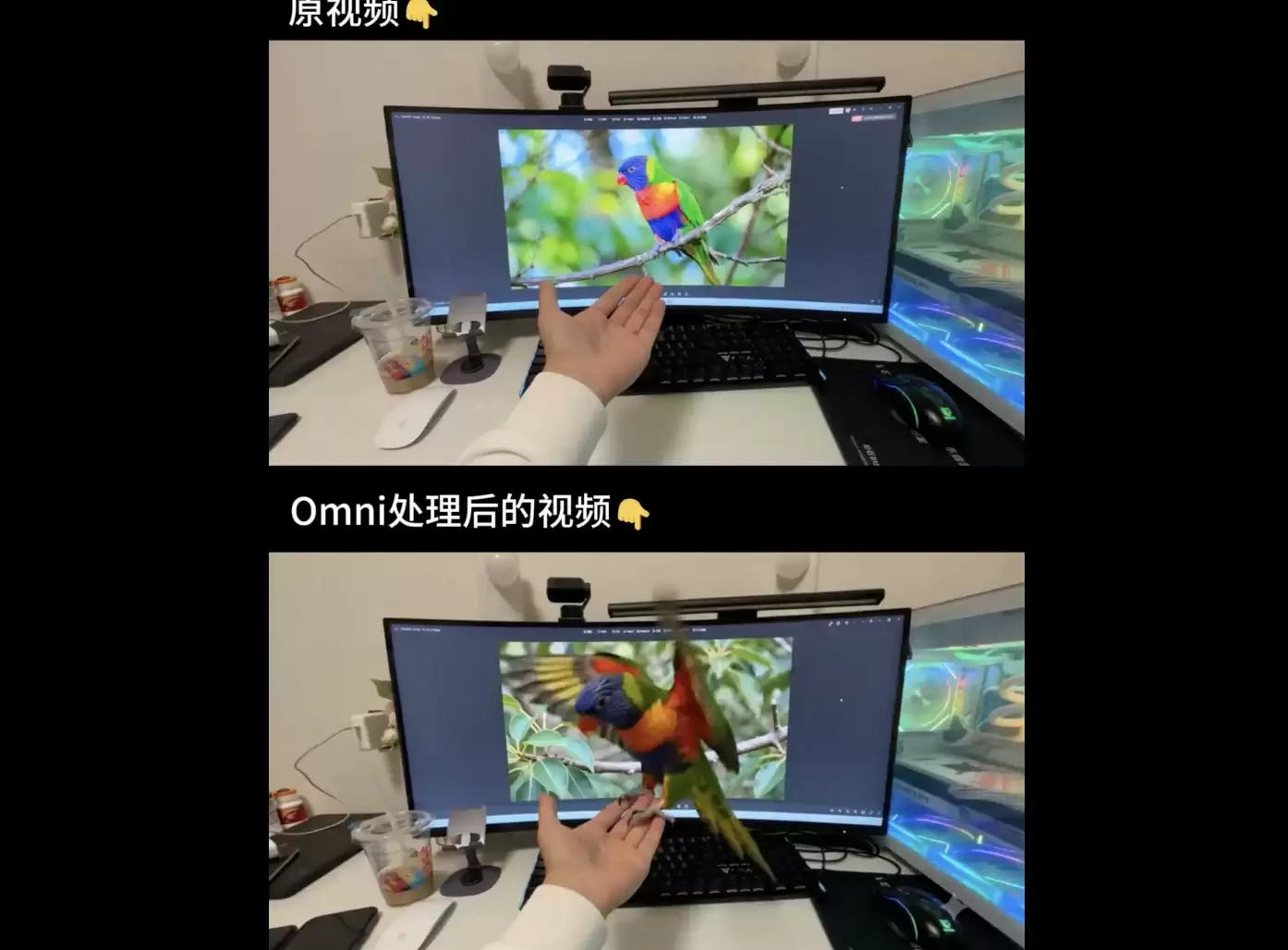
效果怎么样?还可以吧?
音画同出,鹦鹉振翅飞过来的时候扇动翅膀的声音都有,而且很自然的落到了我的手上。
那句水哥你好也是挺动听的。
再看看下面这个实例,是一个变换视频中某个物体的效果。
我只是让Omni让我晃动物体的时候把原本的咖啡换成可乐、再换成手机、最后再换成一个毛绒玩偶。
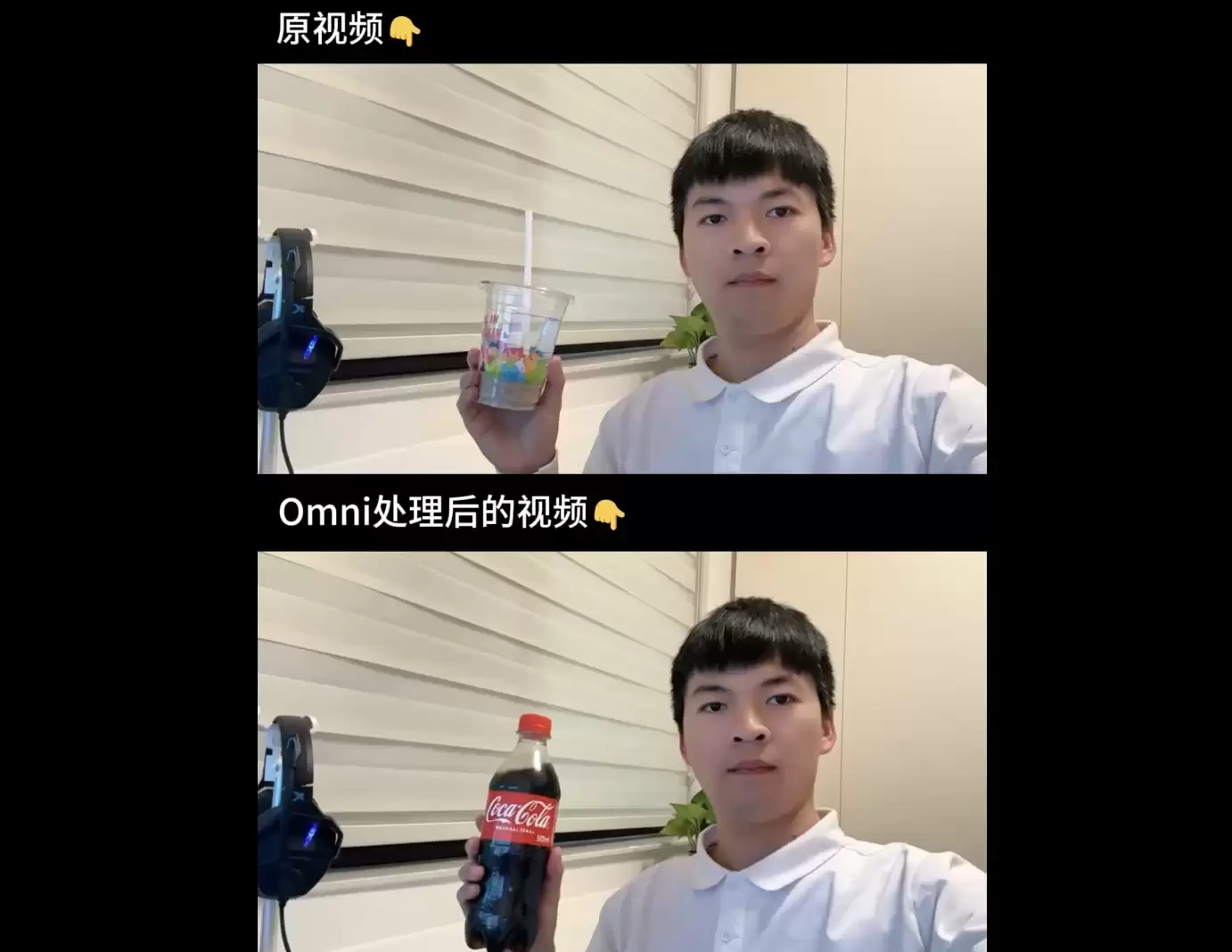
效果也是非常炸裂。
如果你仔细看这个视频的话,你会发现换成手机的时候,手机的背屏居然还会映射出我持手机自拍的画面。
这是真的会模拟真实世界的光影和投射光影等效果啊。
所以,今天这篇文章,就带朋友们实测一手Gemini家这个新出的Omni视频大模型,小白也能轻松学会。
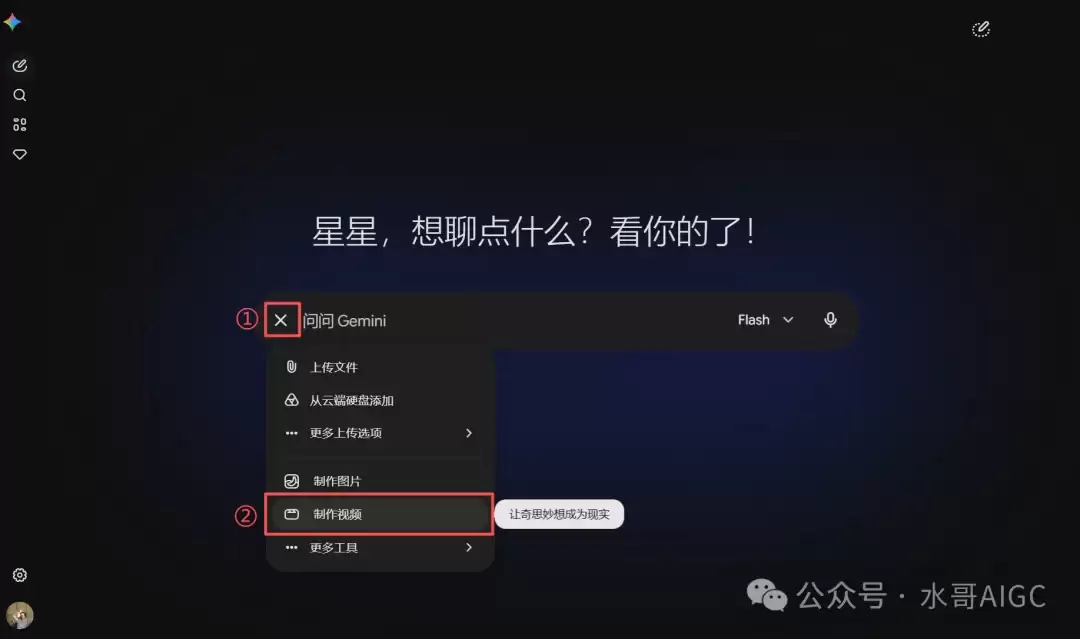
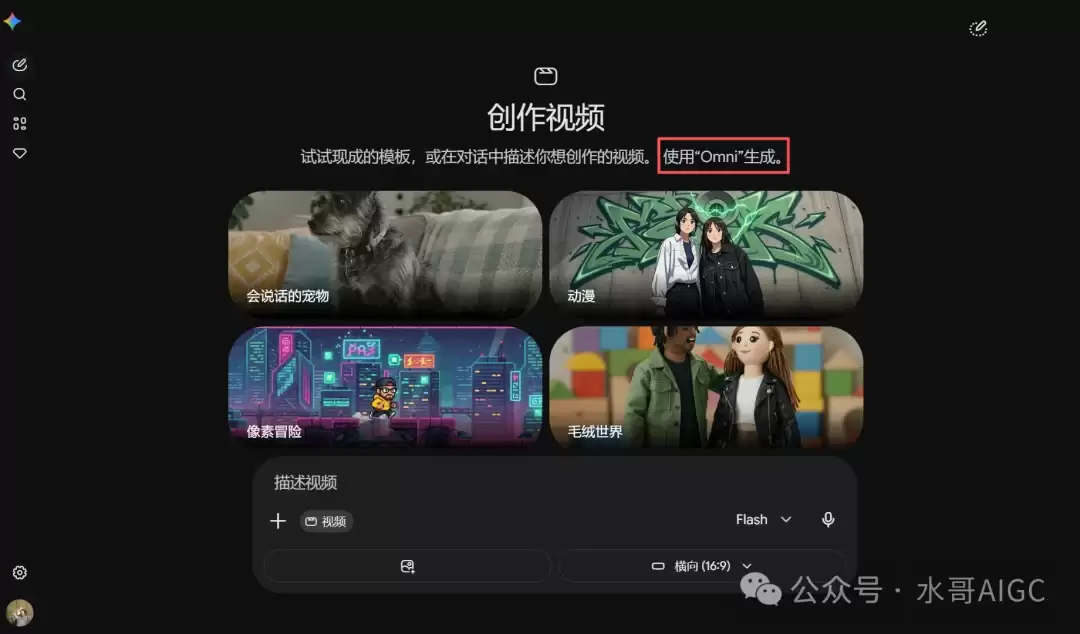
接下来只需要先点击左下角的上传参考按钮,上传我们拍好的视频,接着输入提示词。
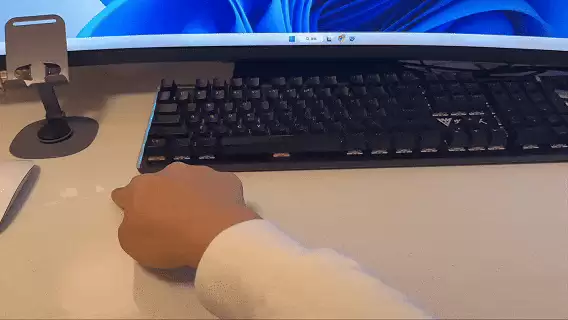
比如我这里的原视频是我随手拍的一段手指划过桌面的视频。
然后我想生成一个神笔生花的效果,所以我的提示词很简单,就是在视频中手指划过的区域生长出花草。
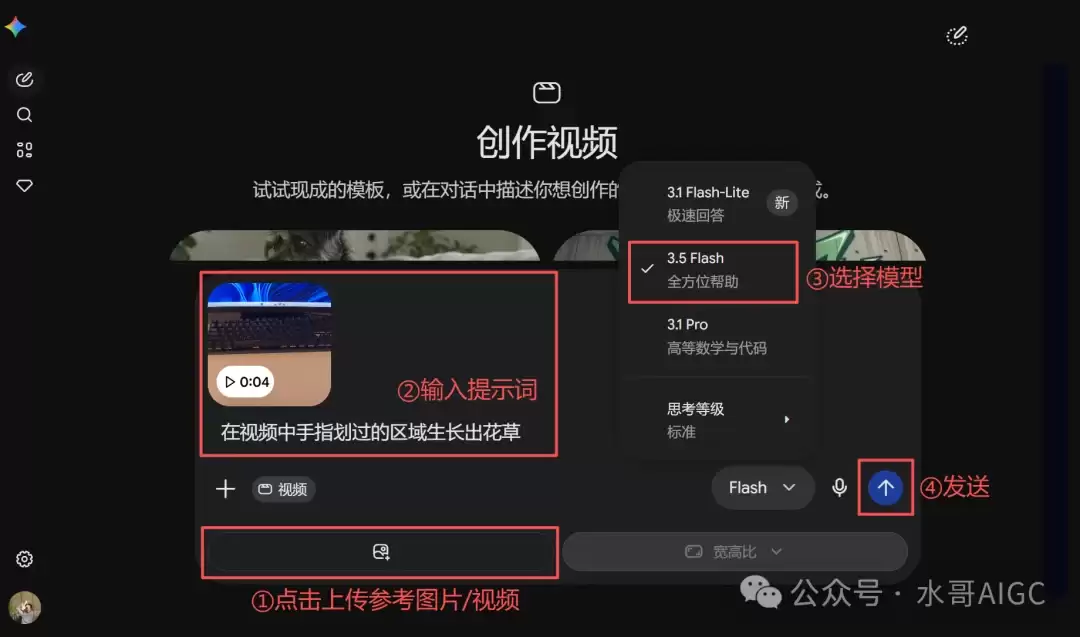
接着选择模型,选择3.5 Flash,然后直接点击发送按钮就行。
然后稍等一会儿,应该一分钟左右的时间,就能生成好。
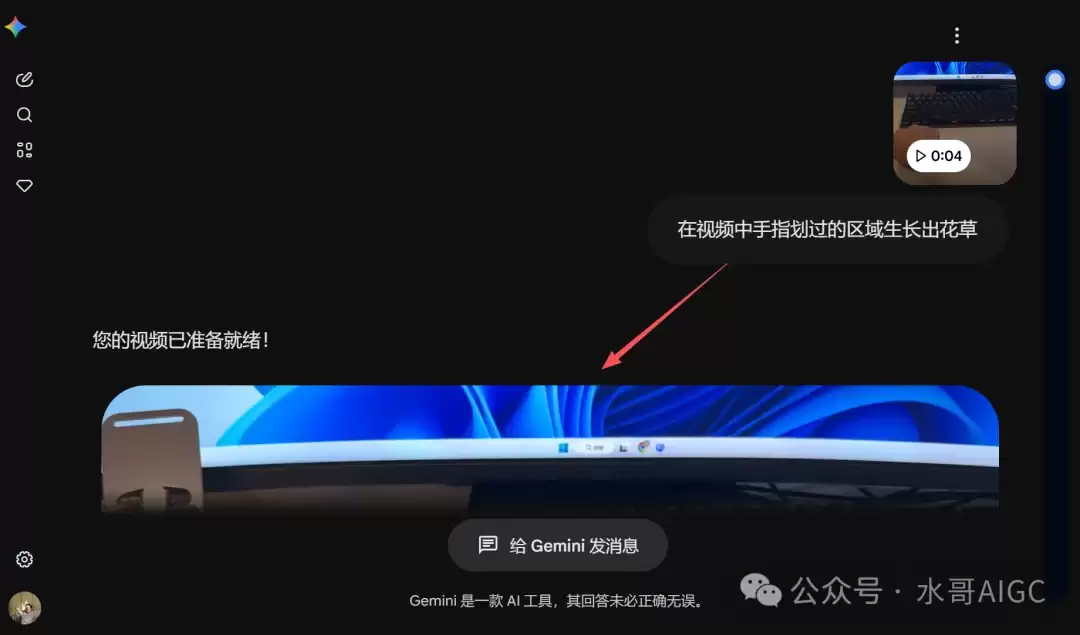
点开就能可以看到生成好之后的效果。
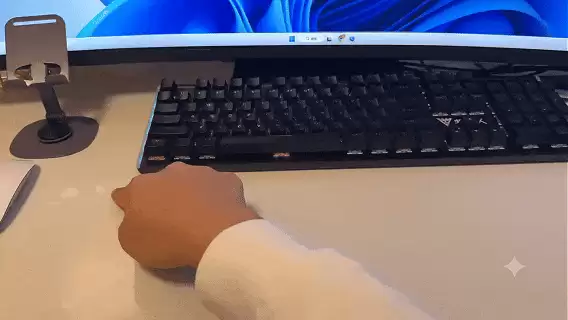
再看下放在一起的对比效果吧。
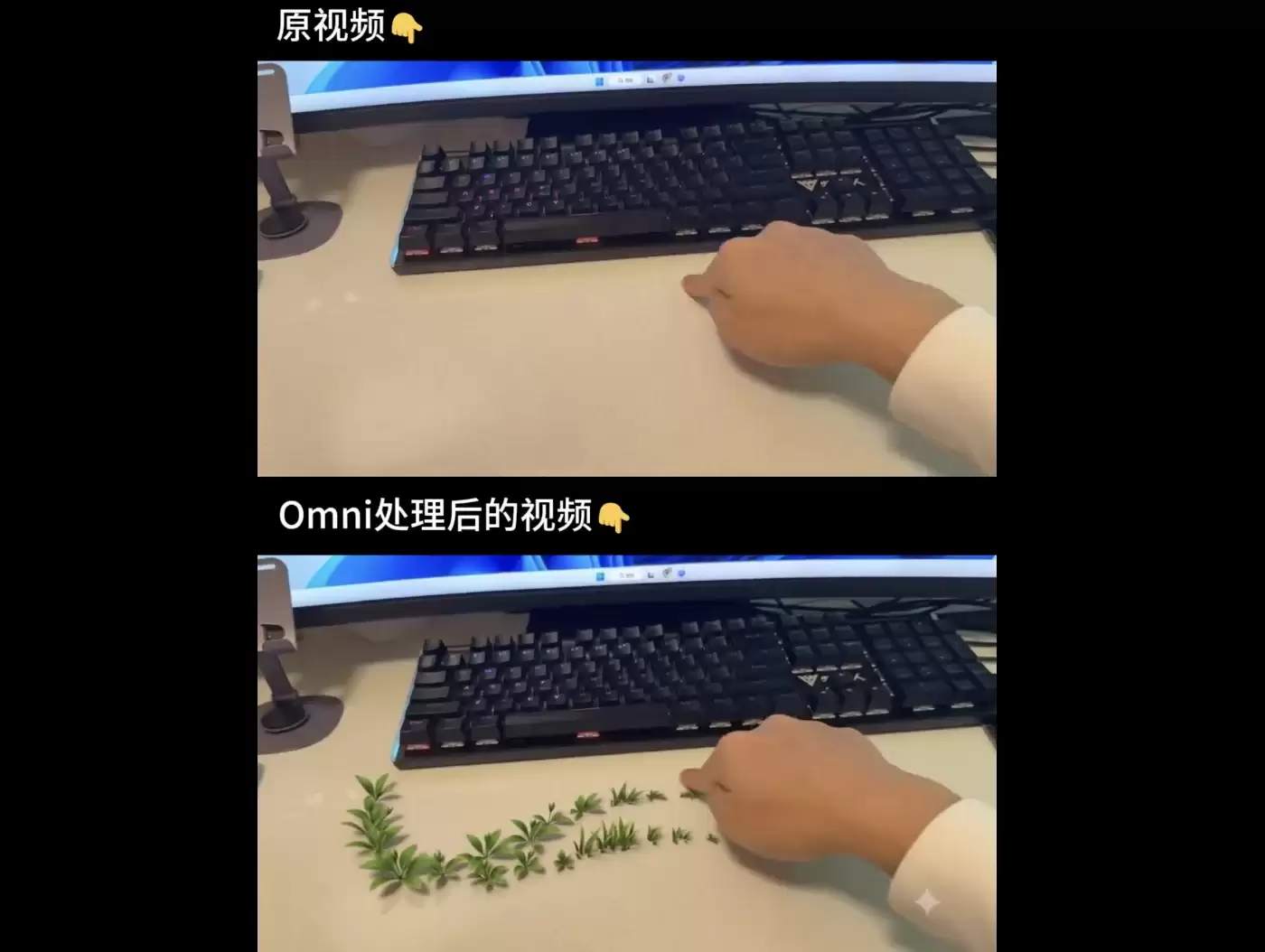
感觉咋样?是不是还挺有意思的?
指尖划过的地方,直接陆陆续续长出花草,真有一种神笔生花的既视感。
不过Gemini里面用这个视频生成功能的次数还是有限制的,一般两三次就没了。
所以下面我们看一下另一个Google Flow工具,这个工具按积分生成,给的积分还是很多的,可以生成四五十条视频。
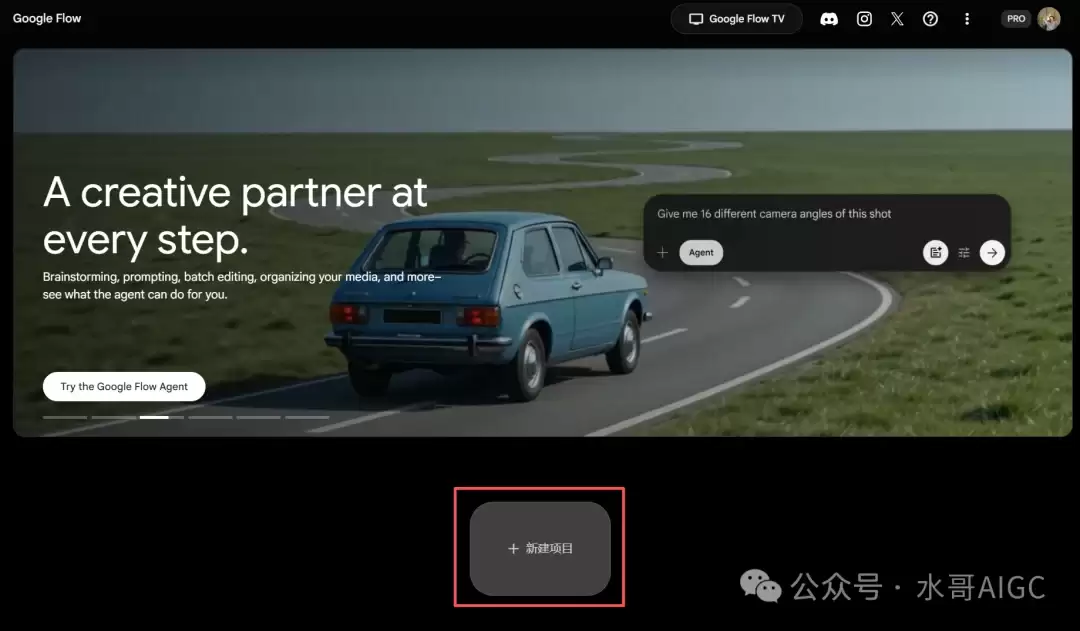
点击后就能直接创建好一个新的项目。
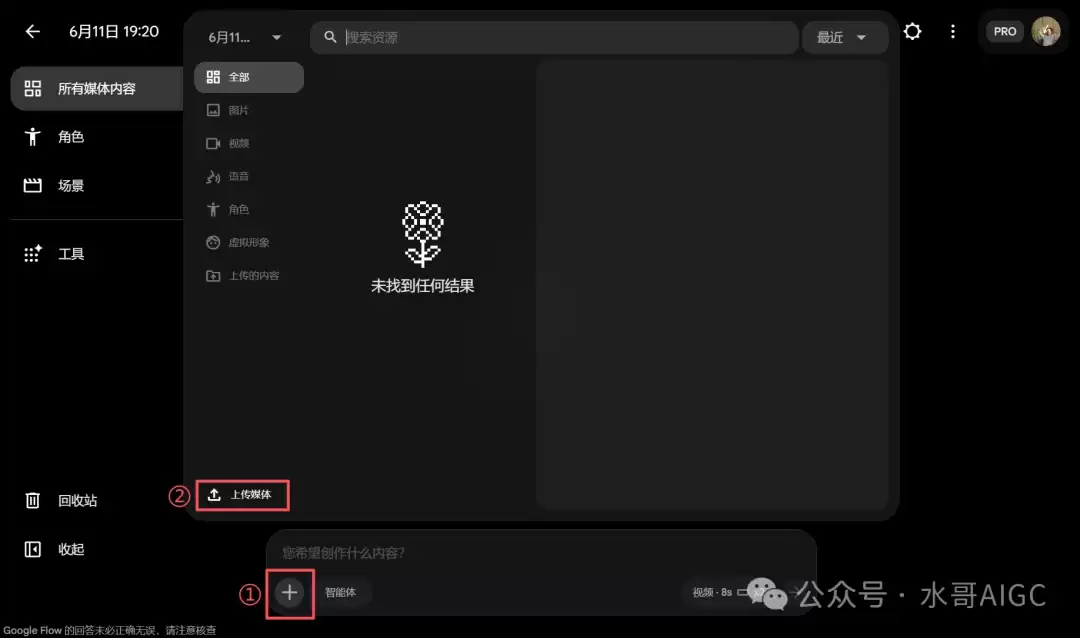
接着点击“+”图标,会弹出一个选择素材的弹窗,因为是新项目,还没生成过视频和上传过视频素材,所以我们得点击上传媒体按钮。
把我们需要编辑的视频上传上来,也就是上传参考视频或者参考图片。
上传素材它会提示你确保有这个视频的使用权,如果是你自己的视频,你可以点击同意按钮。
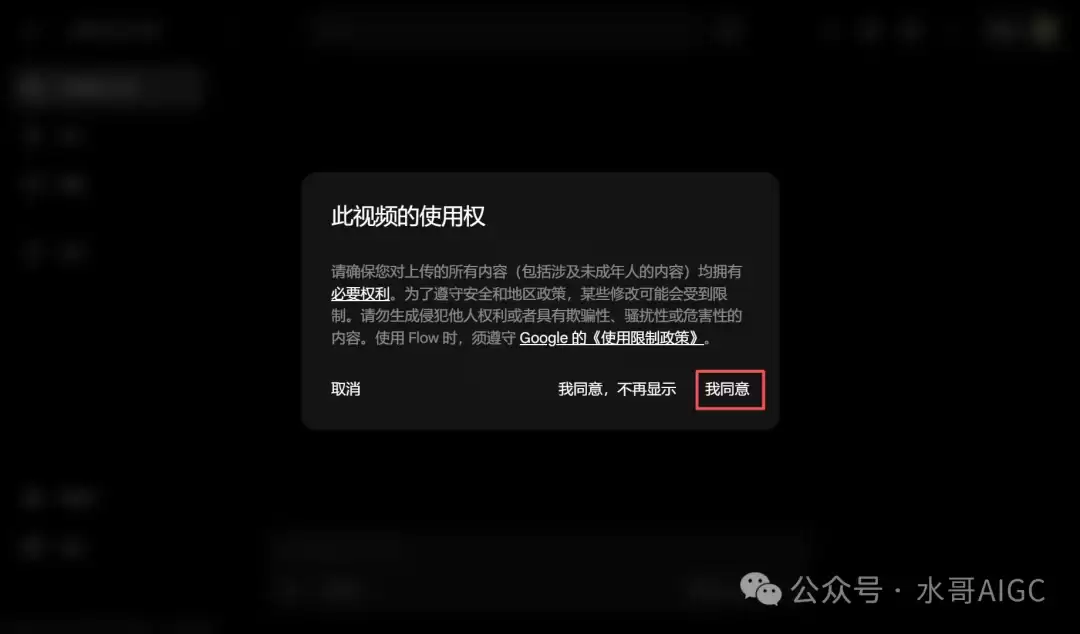
然后等待它上传成功就行了。
上传成功之后,我们再次点击“+”号,就能在弹出的媒体选择框里面看到我们已经上传好的视频。
直接选择这个视频,然后点击添加提示,当然,你还可以拖动裁剪控件裁切出想要的片段。
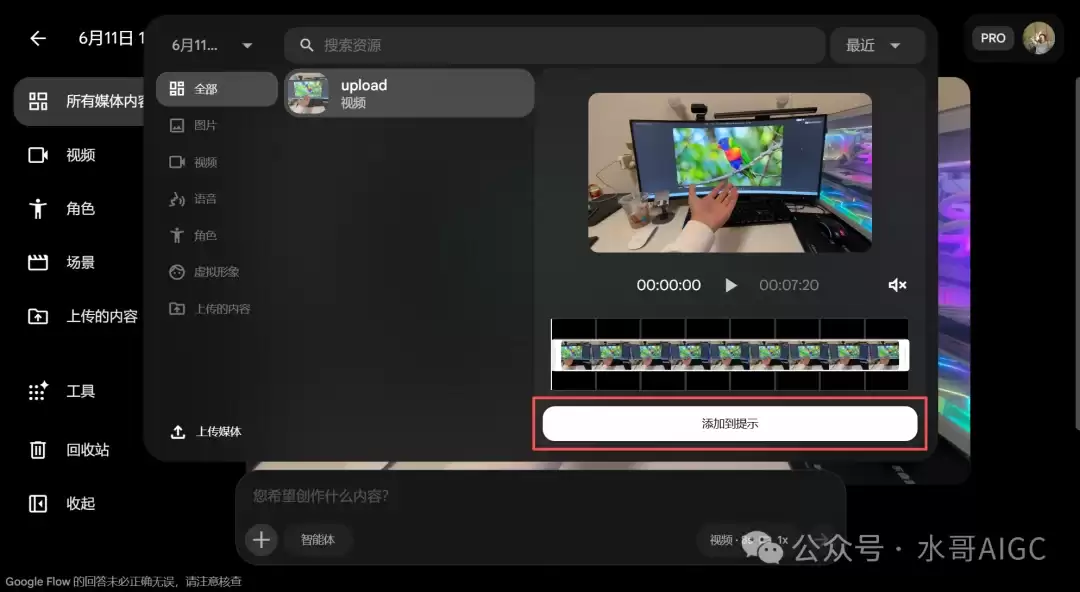
我这里上传的视频是我自己随手拍的一段视频,就是示意屏幕上的鹦鹉飞过来。
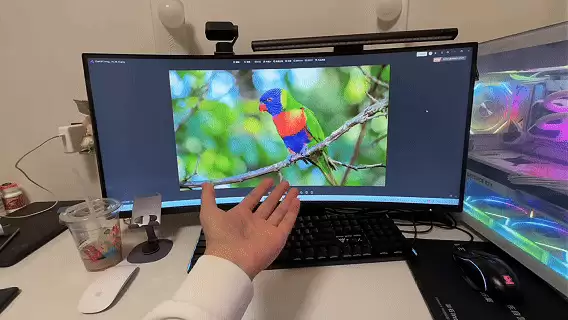
所以接下来就是输入提示词,让它生成我想要的效果。
我这里的提示词也很简单。
男人的手示意鹦鹉飞过来后,鹦鹉直接从屏幕中飞到了男人手中,鹦鹉并且鹦鹉学舌似的说了句中文“水哥你好”。
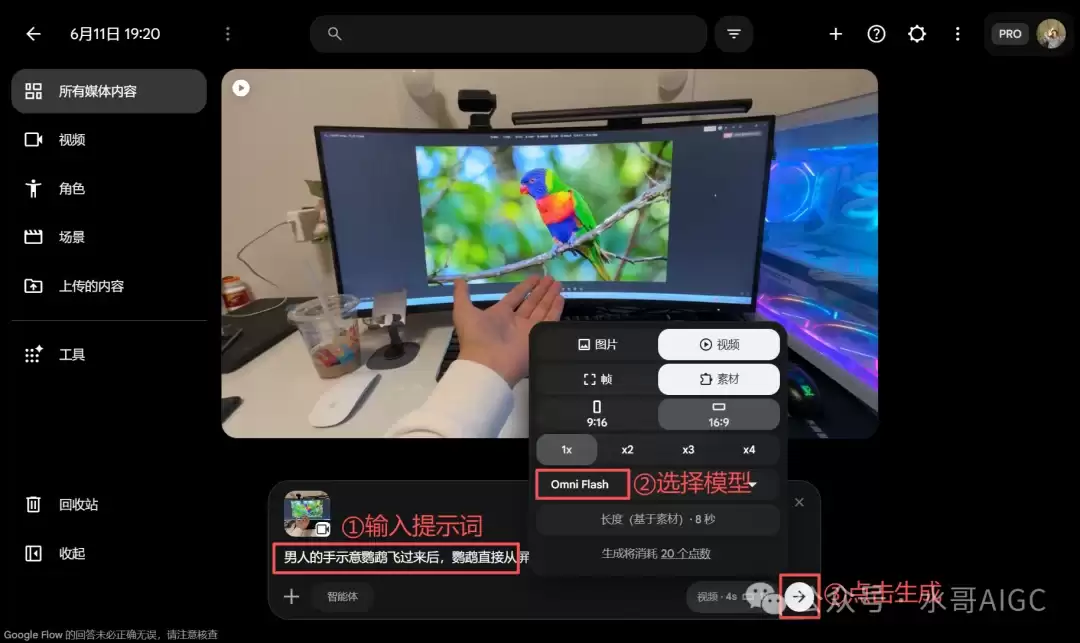
然后选择一下模型,记得选择Omni Flash,然后直接点击生成按钮。
稍等一会,就能生成好。
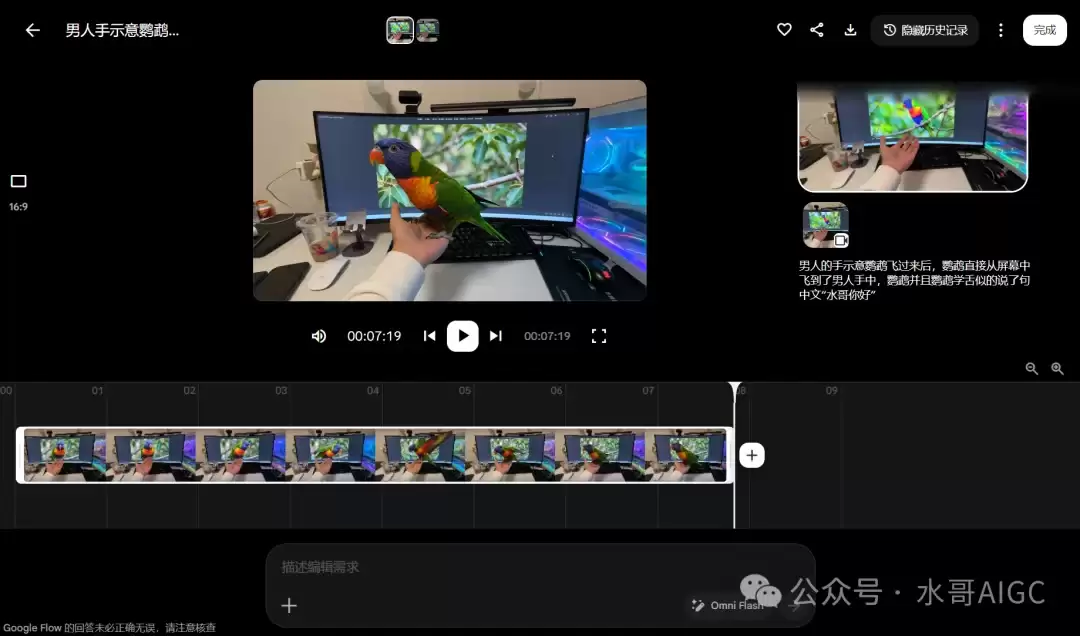
在这个工具生成的视频,点开之后是可以继续编辑需求来修改的。
我这里感觉没问题,就直接下载下来就行。
可以一起看下它生成出来的效果。
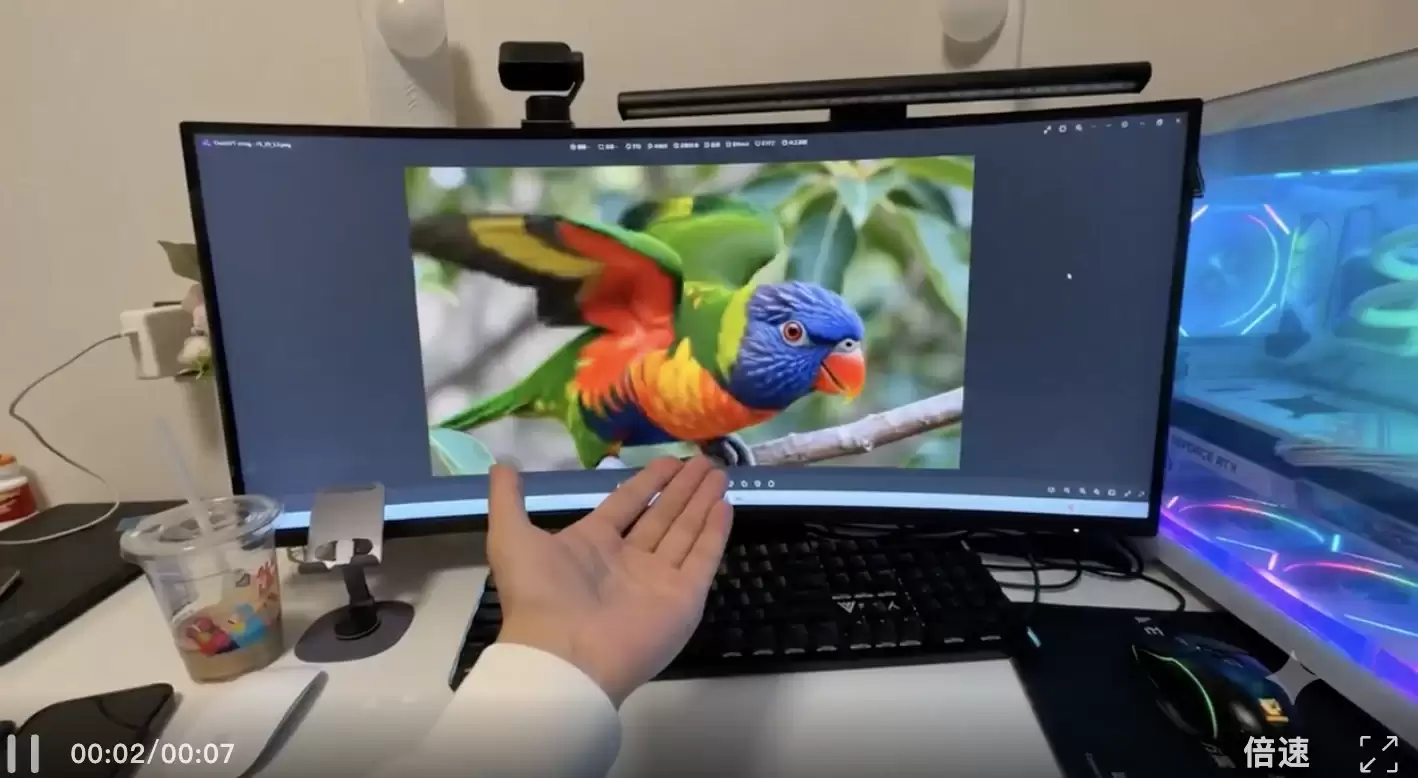
我让它飞到我手上,以及它还得说一声水哥你好,结果都做到了,音画同出。
效果确实还可以。
再一起看下原视频和生成好的视频效果对比,其他地方都没有改变,只有我要求的画面改变了。
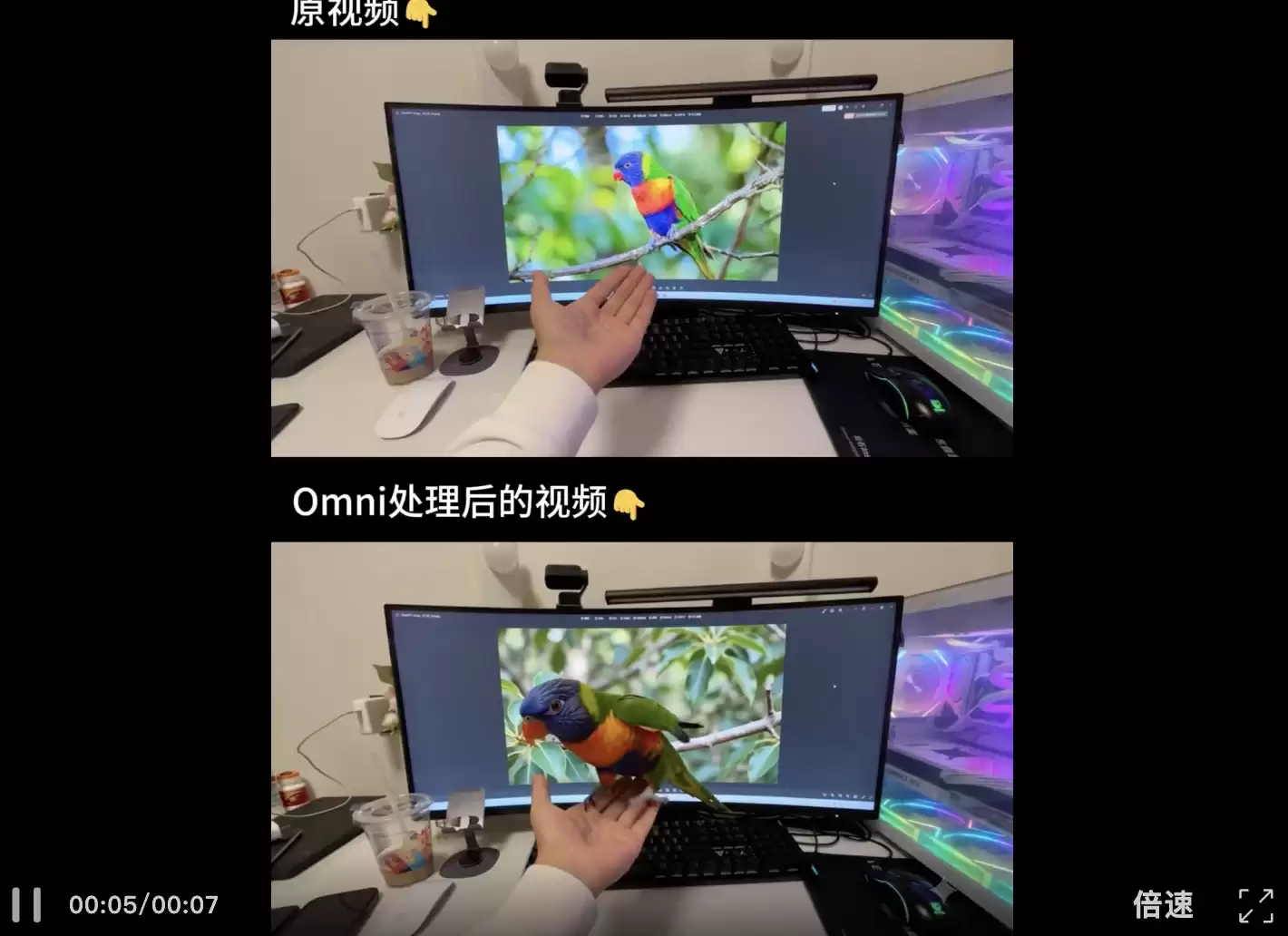
因为Google Flow的积分还是挺多的,所以后续如果有想要编辑的视频就可以用这个工具啦。
后面我又生成了一些其他效果的视频。
比如这种无中生有的效果。
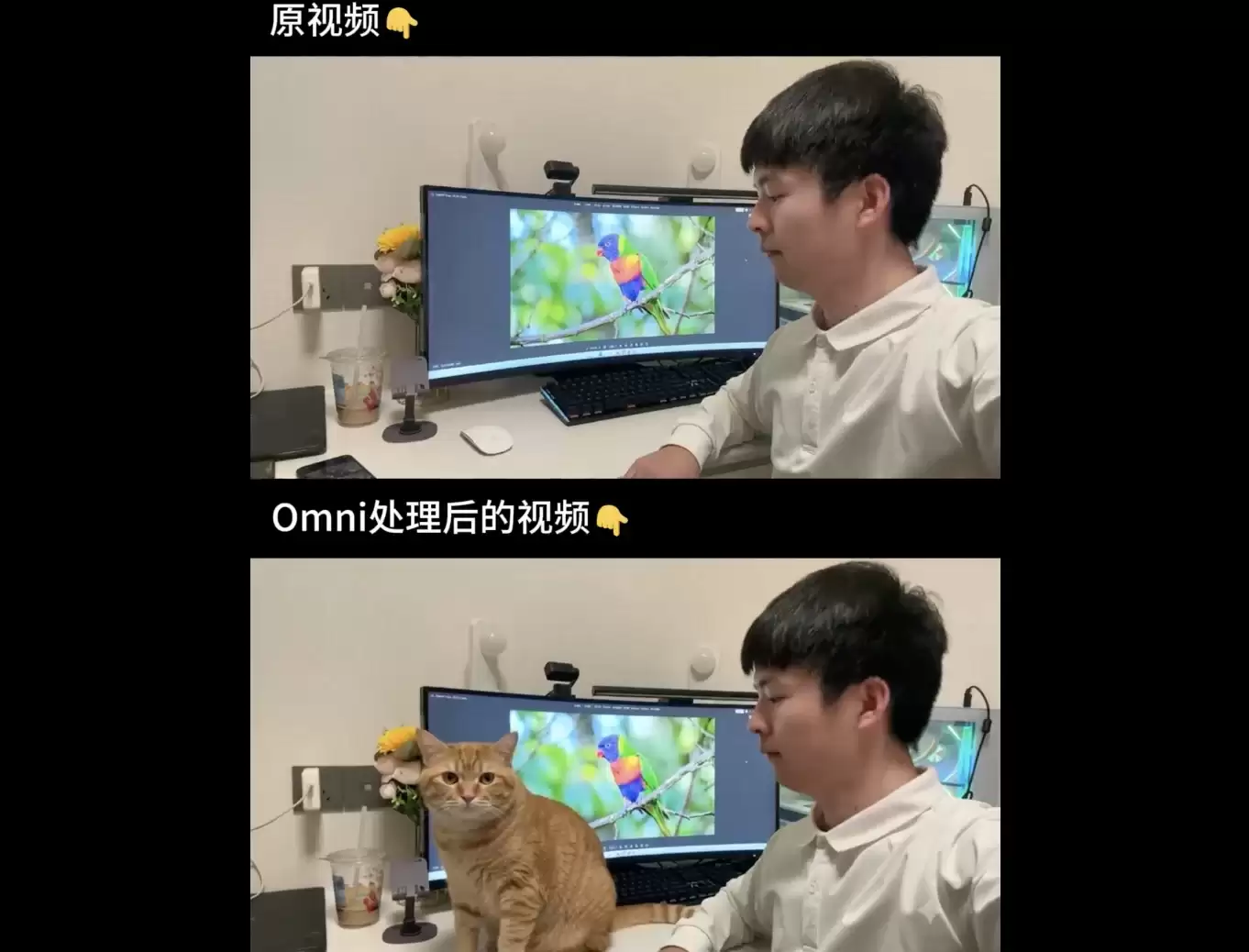
我原视频拍的时候桌面上是没有猫咪的。
结果我让Omni生成一只橘猫,就真的给生成出来了,毫无违和感。
我要是不给你看原视频,你可能会真以为我桌面上本来就有一只猫呢。
除了无中生有,换人物和换背景也挺强。
比如下面这条视频,自由切换人物、切换背景。
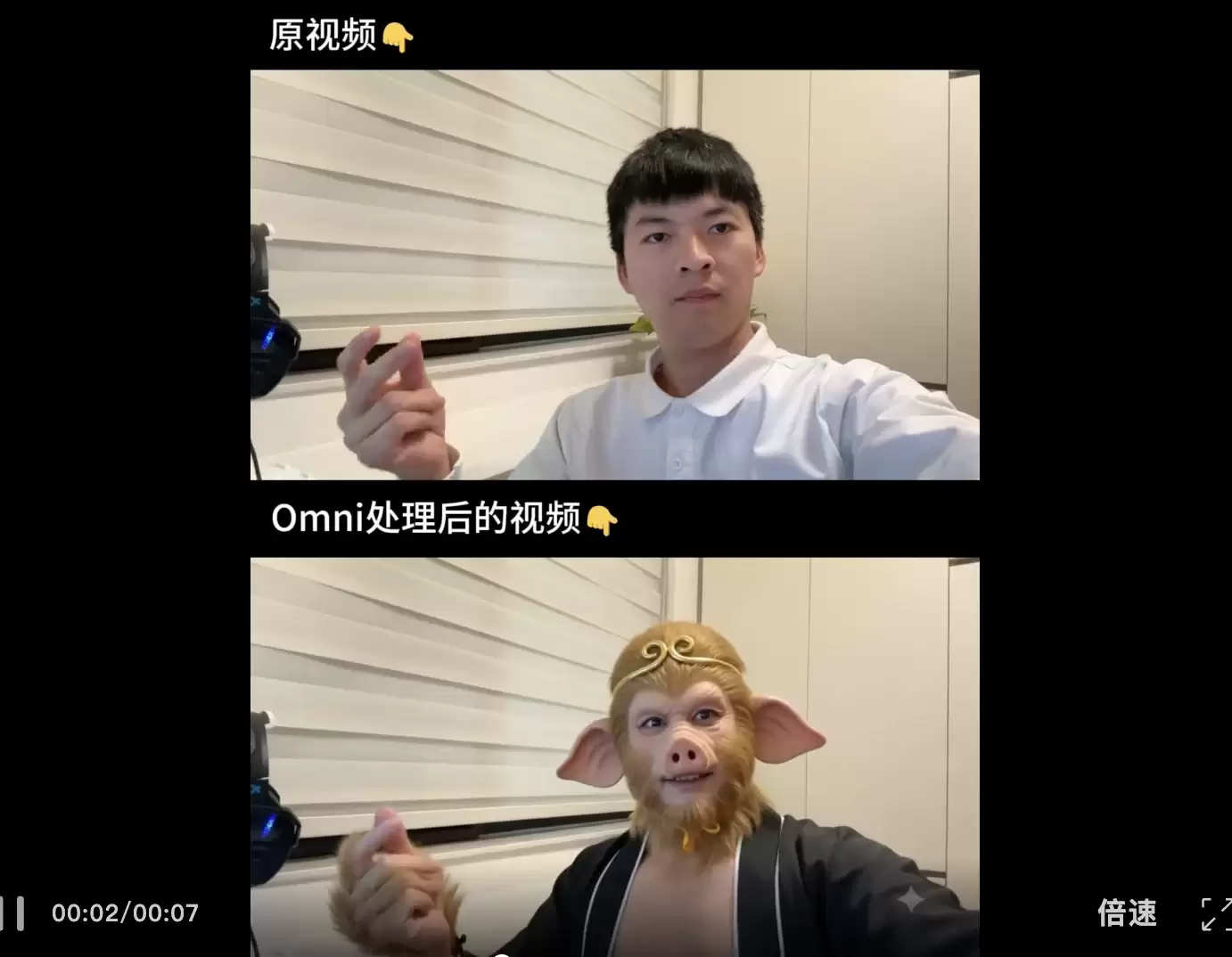
整体效果还是可以的,响指卡点切换相对比较合理。
就是切换的人物多少还有点小问题。
比如切换成猪八戒和唐僧的时候,猪八戒的头和手还是孙悟空的毛发。
不过切换背景切换的还是很不错的。
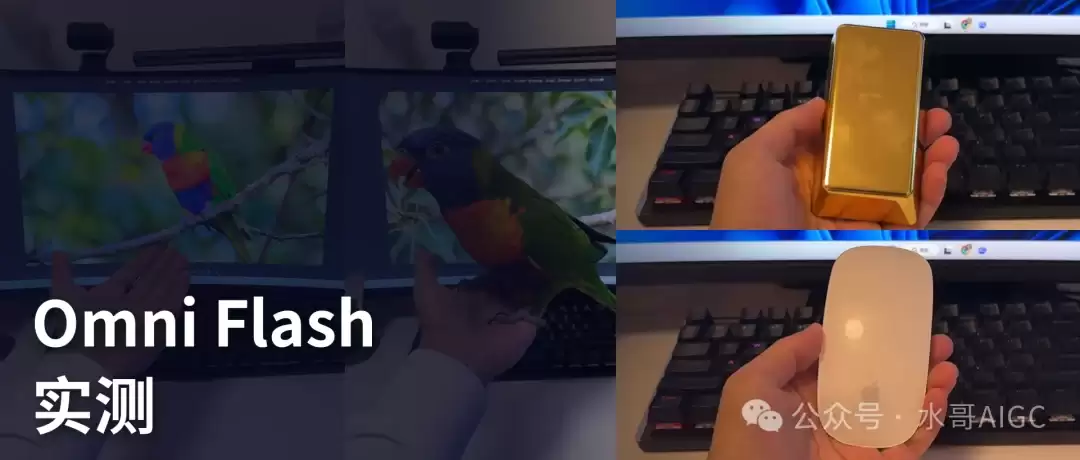
再比如这个点石成金的效果,也是挺炸裂的,连反光都生成出来了。
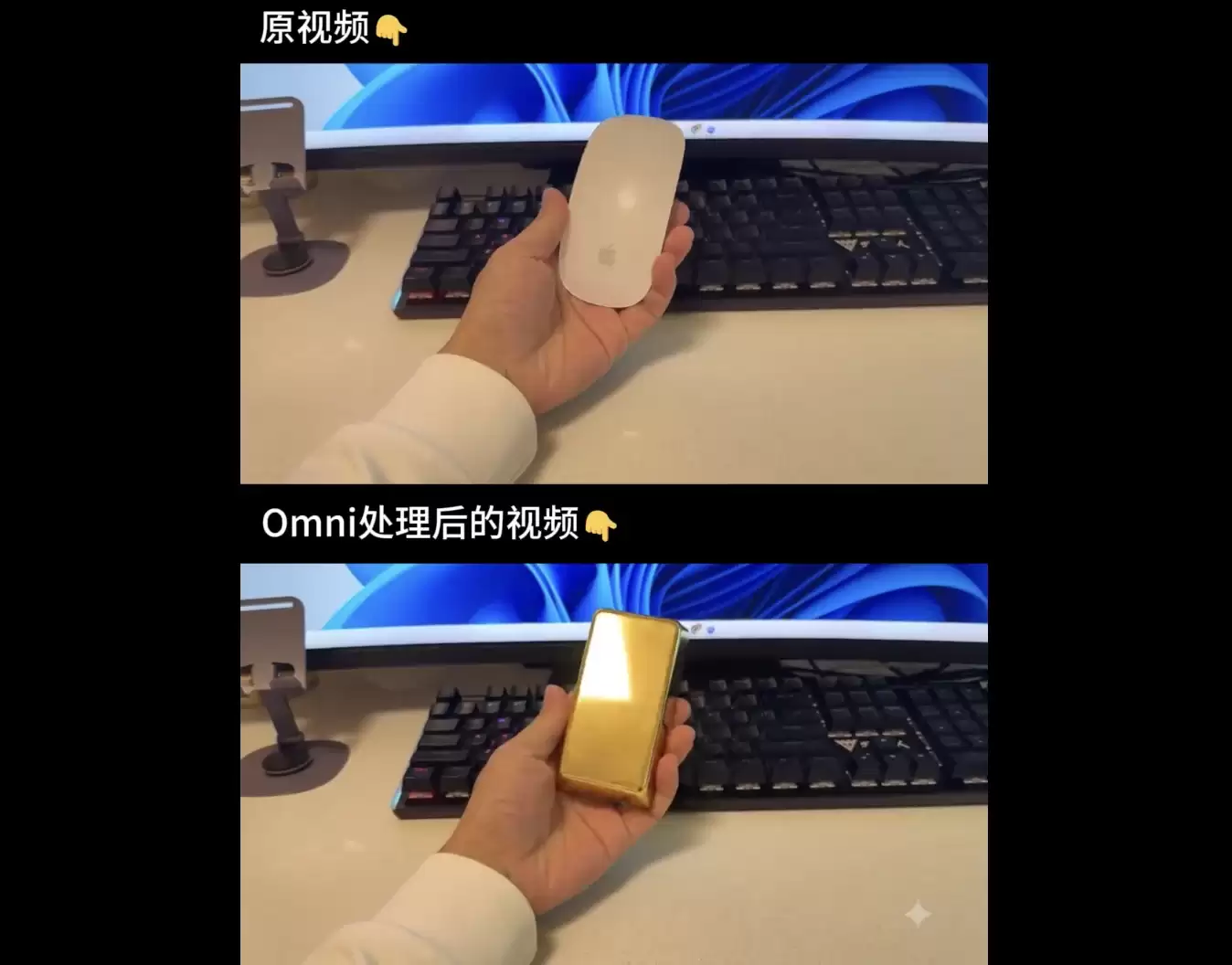
不过细看也是又瑕疵,放下后金砖才出现刻字效果。
整体上完成度还是很可以了,后面再调整下就好了。
总之,实测完之后,Omni Flash这个视频模型对于给原有的视频做一些编辑修改还是非常方便的。
也可以理解为P视频。
P图我们经常听说,P视频还是比较少见的。有了这个视频模型之后,以后想要做各种特效都是挺方便的。
好啦,你学废了嘛?