
kiwi浏览器插件安装方法
kiwi浏览器是一款基于chromium开源项目的浏览器,它为用户提供了丰富的功能扩展选项。下面将详细介绍kiwi浏览器安装插件的具体步骤。
准备工作
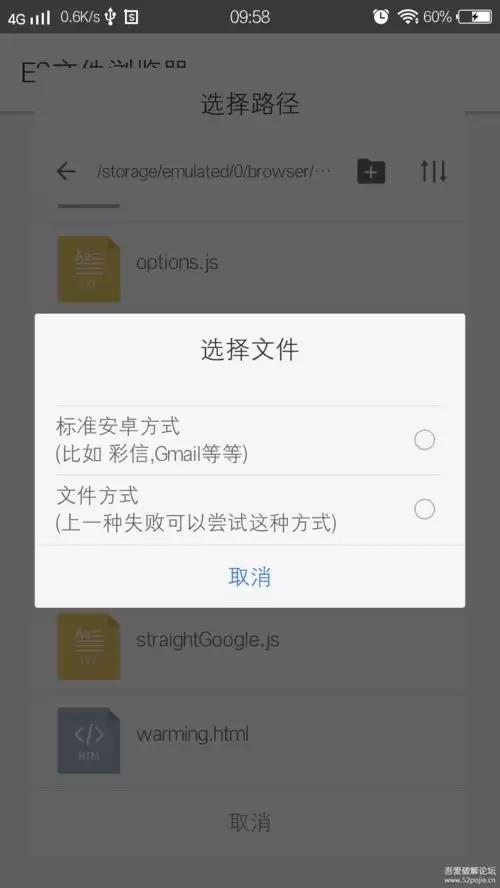
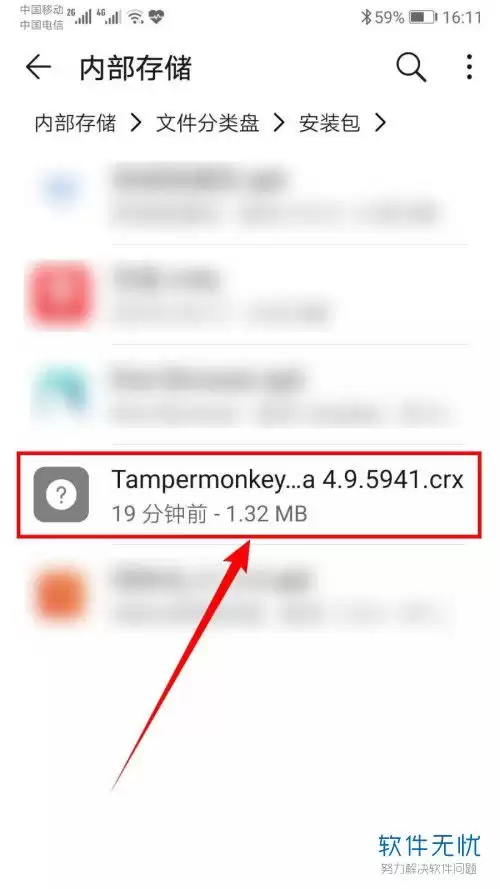
在安装插件之前,需要确保你的kiwi浏览器已经正确安装并打开。同时,你需要准备好想要安装的插件文件,通常插件文件的格式为.crx 。
开启插件安装选项
打开kiwi浏览器,在地址栏输入“chrome://flags/”,进入浏览器的实验性功能设置页面。在搜索框中输入“extensions on android”,将其状态从“default”改为“enabled”。然后点击浏览器右上角的“relaunch”按钮,重启kiwi浏览器使设置生效。
安装插件
1. 找到下载好的插件.crx文件所在位置。
2. 在kiwi浏览器中,点击右上角的菜单图标(三个竖点),选择“设置”。
3. 在设置页面中,找到“扩展程序”选项。
4. 进入“扩展程序”页面后,点击页面右上角的开关,将“开发者模式”打开。
5. 此时页面下方会出现“加载已解压的扩展程序”按钮,点击该按钮。
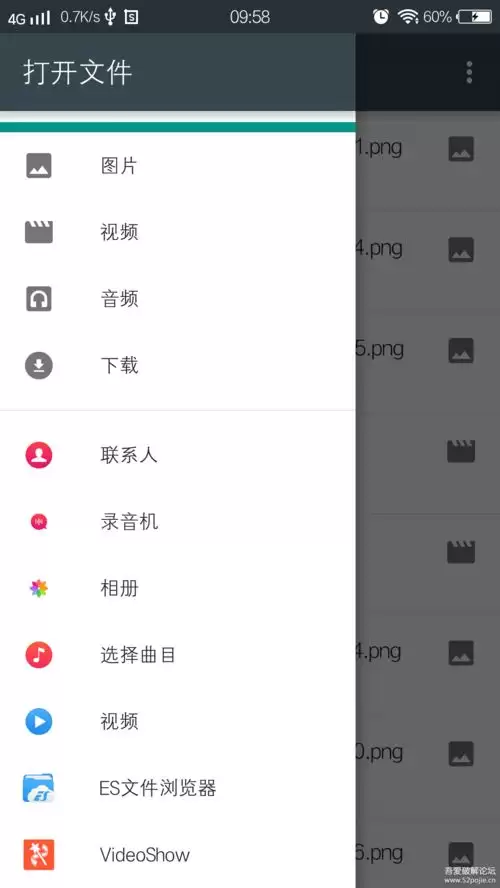
6. 在弹出的文件选择框中,找到之前准备好的插件.crx文件所在文件夹,选中该文件夹后点击“选择文件夹”。
稍等片刻,插件就会安装成功。安装成功后,插件会显示在“扩展程序”页面中,你可以根据自己的需求对插件进行启用或禁用等操作。
注意事项
在安装插件时,要确保从正规、可靠的渠道获取插件文件,以避免安装到恶意插件,导致安全风险。同时,某些插件可能与kiwi浏览器存在兼容性问题,如果安装后出现异常情况,可以尝试卸载该插件并重新寻找合适的版本进行安装。
相关文章
-
DeepSeek多模态怎么样及保姆级配置教程(codex、claude)实用指南
游戏攻略 2026-10-17
-
WSL2+Docker+Ollama本地部署大模型思路和实践指南(Qwen1.8b)实用指南
游戏攻略 2026-10-17
-
DeepSeek Harness热门插件盘点:10个实用插件,覆盖多Agent、上下文和多模态实用指南
游戏攻略 2026-10-17
-
grep文本搜索与正则表达式完整代码示例实用指南
游戏攻略 2026-10-16
-
AI漫剧伪装直男1‑24集无雾版夸克网盘资源免费分享
游戏攻略 2026-10-15
-
AI漫剧玉僧入尘1-68集无雾无删版夸克网盘资源免费分享
游戏攻略 2026-10-15








