
怎样彻底卸载苹果模拟器-苹果模拟器残留文件清理方法
在使用苹果模拟器的过程中,有时我们需要将其卸载。然而,仅仅简单地删除应用程序可能无法彻底清除残留文件,这些残留文件不仅会占用宝贵的磁盘空间,还可能影响系统的正常运行。那么,如何才能将苹果模拟器卸载得干干净净呢?下面就为你带来详细的残留文件清理指南。
一、常规卸载后检查残留

当你通过系统的卸载程序将苹果模拟器卸载后,不要急于结束。首先,打开“访达”(mac)或“文件资源管理器”(windows),找到模拟器原本安装的文件夹路径。仔细检查该文件夹内是否还有剩余的文件或文件夹。如果有,将它们全部删除。
二、清理系统缓存
系统缓存中也可能存有与苹果模拟器相关的文件。在mac系统中,打开“终端”,输入命令“~/library/caches”,进入缓存文件夹,手动查找并删除与模拟器相关的缓存文件。对于windows系统,可以借助第三方清理工具,如ccleaner等,运行该工具,选择清理与模拟器相关的缓存。
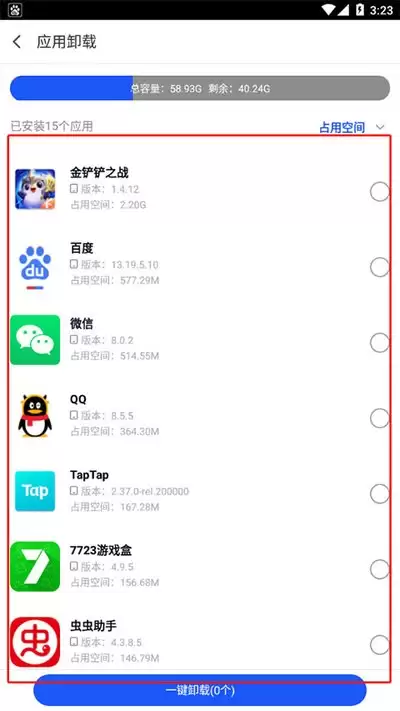
三、检查用户文件夹
查看用户文件夹,在mac的“~/library/application support”以及windows的“%appdata%”路径下,找到与模拟器相关的文件夹并删除。这些文件夹可能包含模拟器的配置文件、日志等残留内容。
四、清除注册表(windows)
在windows系统中,使用“regedit”命令打开注册表编辑器。通过搜索模拟器的名称或相关关键词,找到所有与之关联的注册表项,逐一删除。注意,修改注册表需谨慎操作,以免影响系统稳定性。
五、使用专用卸载工具
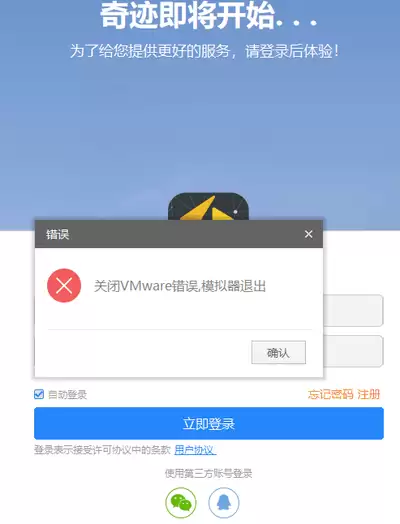
有些苹果模拟器可能自带专用的卸载程序,运行该程序,按照提示进行彻底卸载,它会自动检测并清理残留文件。
通过以上步骤,相信你能够将苹果模拟器卸载得干干净净,让系统恢复清爽,为后续的使用腾出更多空间,提升系统性能。赶快试试吧,让你的设备运行更加流畅!
相关文章
-
DeepSeek多模态怎么样及保姆级配置教程(codex、claude)实用指南
游戏攻略 2026-10-17
-
WSL2+Docker+Ollama本地部署大模型思路和实践指南(Qwen1.8b)实用指南
游戏攻略 2026-10-17
-
DeepSeek Harness热门插件盘点:10个实用插件,覆盖多Agent、上下文和多模态实用指南
游戏攻略 2026-10-17
-
grep文本搜索与正则表达式完整代码示例实用指南
游戏攻略 2026-10-16
-
AI漫剧伪装直男1‑24集无雾版夸克网盘资源免费分享
游戏攻略 2026-10-15
-
AI漫剧玉僧入尘1-68集无雾无删版夸克网盘资源免费分享
游戏攻略 2026-10-15








