
premiere如何新建调整图层
在premiere中,调整图层是非常实用的工具,它能让我们对视频片段进行统一的色彩、效果等调整,大大提高工作效率。下面就来全面了解一下如何创建调整图层。
一、创建调整图层的位置
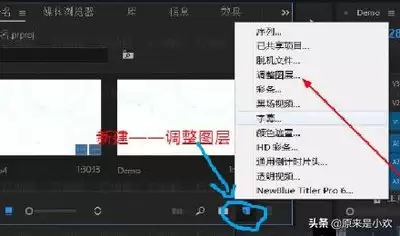
1. 在项目面板中,右键单击空白处,选择“新建项目”>“调整图层”。这样会在项目面板中创建一个调整图层文件。
2. 也可以在“素材”面板中找到“新建项”>“调整图层”来创建。
二、将调整图层添加到时间轴
1. 从项目面板或素材面板中选中创建好的调整图层,然后将其拖曳到时间轴上,放在需要进行统一调整的视频片段上方。
2. 确保调整图层的持续时间与要调整的视频片段时长一致,这样才能实现全面覆盖调整。
三、对调整图层应用效果
1. 选中时间轴上的调整图层,然后在“效果控件”面板中可以添加各种效果。比如要调整色彩,可以添加“颜色校正”类的效果,像“曲线”“色阶”等。
2. 通过调整这些效果的参数,就能对下方的视频片段产生影响。例如,调整“曲线”中的红色、绿色、蓝色通道曲线,可改变视频的整体色调。
3. 还可以添加“模糊与锐化”效果来对视频进行模糊处理或增强锐度,添加“风格化”效果来实现独特的视觉风格。
四、调整图层的作用范围
1. 默认情况下,调整图层会影响其下方所有轨道的视频片段。如果只想让它影响特定轨道的片段,可以在时间轴上右键单击调整图层,选择“轨道遮罩键”。
2. 在“效果控件”面板中,将“轨道遮罩键”的“遮罩”设置为要影响的轨道,这样调整图层就只会对该轨道的视频起作用。
五、多层调整图层的使用
1. 当需要进行复杂的调整时,可以创建多个调整图层。例如,一个调整图层用于色彩校正,另一个用于添加模糊效果。
2. 将不同的调整图层按照需求排列在时间轴上,通过合理设置效果参数和作用范围,实现对视频的精细化调整。
相关文章
-
DeepSeek多模态怎么样及保姆级配置教程(codex、claude)实用指南
游戏攻略 2026-10-17
-
WSL2+Docker+Ollama本地部署大模型思路和实践指南(Qwen1.8b)实用指南
游戏攻略 2026-10-17
-
DeepSeek Harness热门插件盘点:10个实用插件,覆盖多Agent、上下文和多模态实用指南
游戏攻略 2026-10-17
-
grep文本搜索与正则表达式完整代码示例实用指南
游戏攻略 2026-10-16
-
AI漫剧伪装直男1‑24集无雾版夸克网盘资源免费分享
游戏攻略 2026-10-15
-
AI漫剧玉僧入尘1-68集无雾无删版夸克网盘资源免费分享
游戏攻略 2026-10-15








