
Autodesk 123D Design查看模型的背后的方法-Autodesk 123D Design怎么查看模型的背后
作者:袖梨
2026-07-28
Autodesk 123D 中文版是欧特克推出的免费轻量化三维 CAD 建模工具,兼容 Windows32 位、64 位系统,安装后可快速切换简体中文界面,无需专业建模基础即可上手操作。软件搭载积木式直观建模体系,内置拉伸、布尔运算、模型拼接等全套基础 3D 绘图工具,支持导出 STL 格式适配 3D 打印,内置海量基础模型素材库,接下来就让小编为大家解答一下Autodesk 123D Design怎么查看模型的背后以及Autodesk 123D Design查看模型的背后的方法吧!
第一步:启动软件
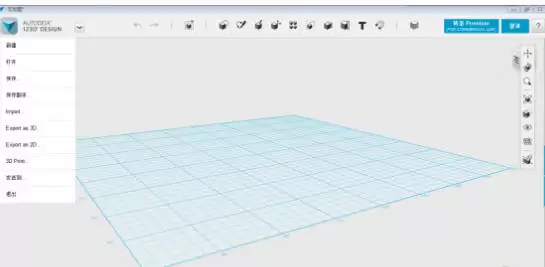
双击桌面上的"123D Design"图标,启动应用程序。
第二步:打开文件
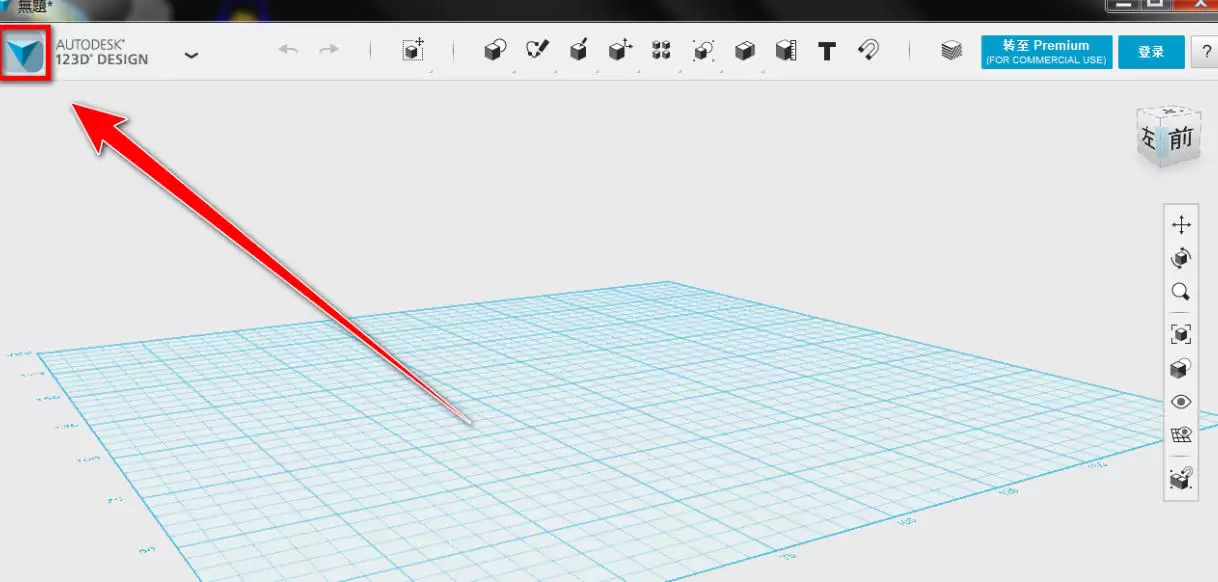
点击顶部菜单栏中的"文件"选项,在下拉菜单中选择"打开"。
第三步:选择模型
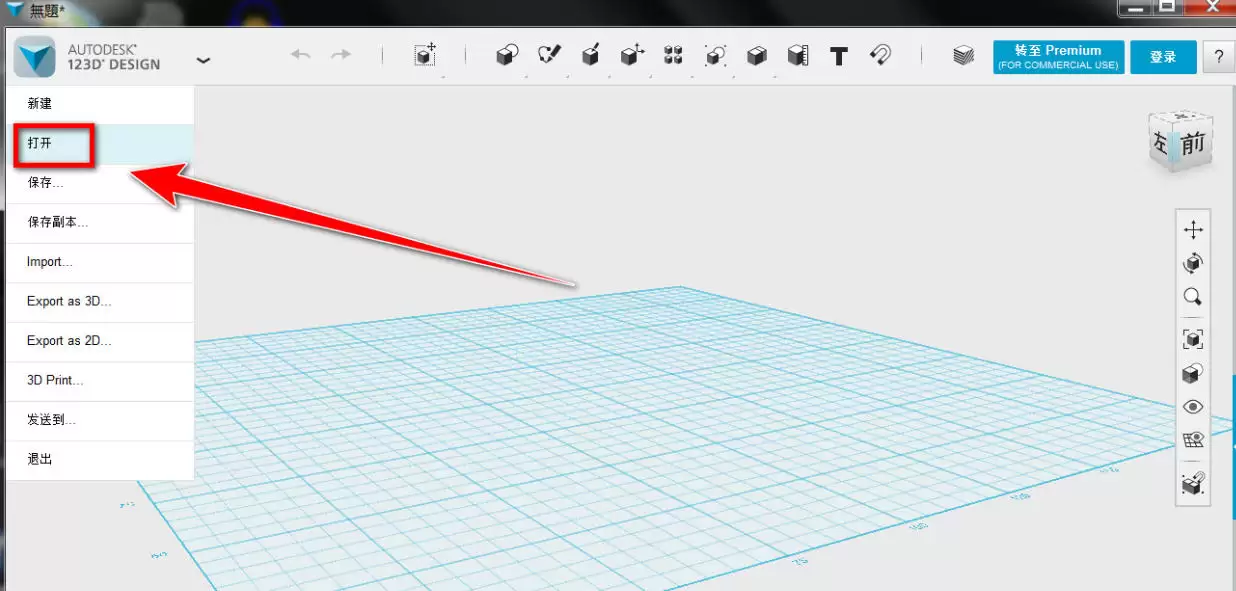
在弹出的文件浏览窗口中,浏览并选中需要查看的建模文件,然后点击"打开"按钮加载模型。
第四步:定位视图立方体
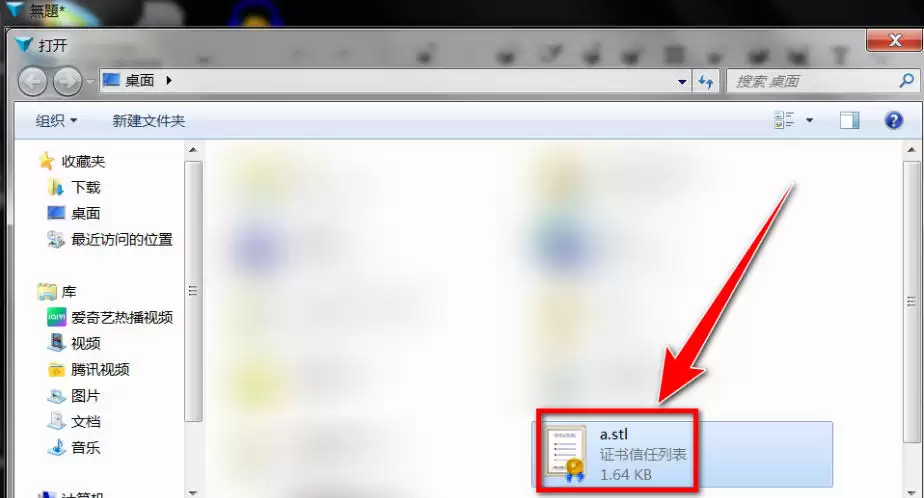
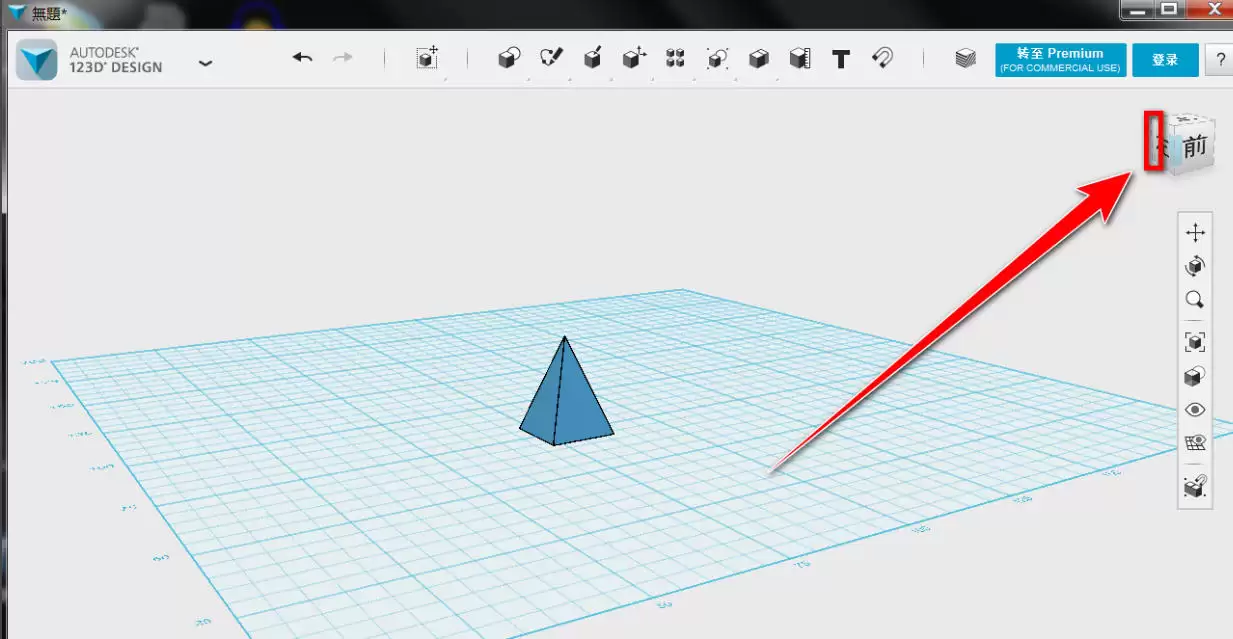
在绘图区域的右上角找到"视图立方体"导航工具。
第五步:切换视角
点击视图立方体左侧的棱边面(即立方体的左侧面),将视角切换至模型左侧后方。

第六步:查看背面
此时视角已旋转至模型背后方向,即可完整查看模型的背面结构与细节。
相关文章
-
DeepSeek多模态怎么样及保姆级配置教程(codex、claude)实用指南
游戏攻略 2026-10-17
-
WSL2+Docker+Ollama本地部署大模型思路和实践指南(Qwen1.8b)实用指南
游戏攻略 2026-10-17
-
DeepSeek Harness热门插件盘点:10个实用插件,覆盖多Agent、上下文和多模态实用指南
游戏攻略 2026-10-17
-
grep文本搜索与正则表达式完整代码示例实用指南
游戏攻略 2026-10-16
-
AI漫剧伪装直男1‑24集无雾版夸克网盘资源免费分享
游戏攻略 2026-10-15
-
AI漫剧玉僧入尘1-68集无雾无删版夸克网盘资源免费分享
游戏攻略 2026-10-15








