
Excel-2016怎样设置公式自动计算-Excel-2016如何设置公式自动计算
在使用excel 2016进行数据处理时,公式自动计算功能能极大地提高工作效率。下面就来详细介绍如何设置公式自动计算。
开启自动计算功能
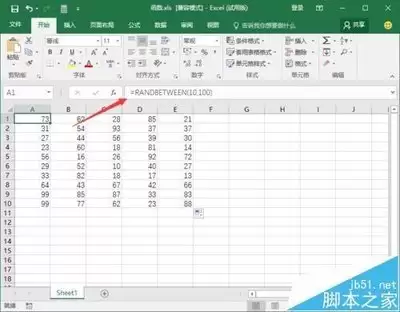
首先,打开excel 2016工作表。点击界面左上角的“文件”选项卡,在弹出的菜单中选择“选项”。在“excel选项”对话框中,选择“公式”选项卡。在“计算选项”区域,有“自动”“自动重算”和“手动”三个选项。选择“自动”或“自动重算”,excel就会在每次工作表中的值发生变化时,自动重新计算所有包含公式的单元格。“手动”模式下,则需要用户手动点击“公式”选项卡中的“计算工作表”按钮才会进行计算。一般来说,选择“自动”模式最为方便,能实时更新计算结果。
检查公式引用范围
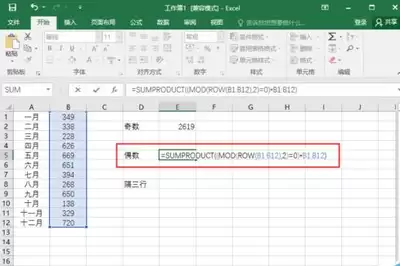
确保公式引用的单元格范围准确无误。如果公式引用了错误的单元格或者引用范围随着数据的变化而不准确,那么计算结果也会出错。仔细核对公式中的单元格引用,比如是相对引用、绝对引用还是混合引用,根据实际需求进行调整。
避免循环引用
循环引用是指公式直接或间接引用了自身所在的单元格。这会导致excel无法进行正常的计算,并弹出错误提示。要避免循环引用,可以检查公式逻辑,调整引用关系或者使用迭代计算功能(在“excel选项”的“公式”选项卡中勾选“启用迭代计算”),但迭代计算可能会使计算过程变得复杂,需谨慎使用。
优化公式计算性能
如果工作表中公式众多且计算复杂,可能会导致计算速度变慢。可以通过以下方法优化:尽量简化公式,避免使用过多嵌套;将频繁使用的公式结果通过“选择性粘贴 - 数值”的方式固定下来,减少重复计算;关闭不必要的后台计算任务,比如一些加载项可能会影响计算性能,可暂时禁用。
利用计算结果缓存
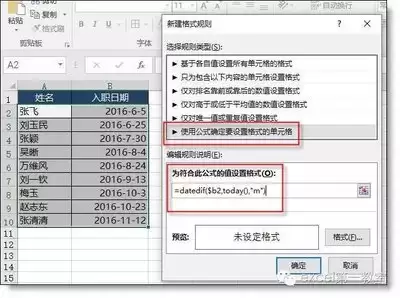
excel会缓存最近一次的计算结果。如果数据变化不大,再次打开工作表时,计算结果可能会直接显示缓存中的值,而不会重新计算。若要确保看到最新计算结果,可以按f9键强制重新计算。
掌握excel 2016的公式自动计算设置,能让数据处理工作更加高效、准确。通过合理设置计算选项、检查公式引用、避免循环引用、优化计算性能以及利用计算结果缓存等方法,轻松应对各种数据计算需求。
相关文章
-
DeepSeek多模态怎么样及保姆级配置教程(codex、claude)实用指南
游戏攻略 2026-10-17
-
WSL2+Docker+Ollama本地部署大模型思路和实践指南(Qwen1.8b)实用指南
游戏攻略 2026-10-17
-
DeepSeek Harness热门插件盘点:10个实用插件,覆盖多Agent、上下文和多模态实用指南
游戏攻略 2026-10-17
-
grep文本搜索与正则表达式完整代码示例实用指南
游戏攻略 2026-10-16
-
AI漫剧伪装直男1‑24集无雾版夸克网盘资源免费分享
游戏攻略 2026-10-15
-
AI漫剧玉僧入尘1-68集无雾无删版夸克网盘资源免费分享
游戏攻略 2026-10-15








