codex cli版本常用指令和快捷键
前言:codex是一个功能非常强大的agent工具,可以极大的提高我们的生产效率,这里分享一下我在使用过程中常用的快捷键指令和使用方法
界面概览
所谓Codex CLI版“界面”,其实就是终端窗口;启动后不会出现任何图形面板,所有交互均在命令行中完成。
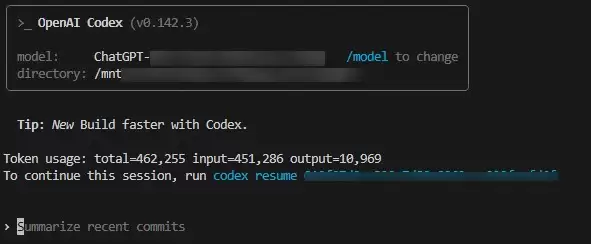
- 命令提示符:输入
codex并回车后,终端将进入交互式环境,同时显示>输入提示符会出现在这里,而你随后输入的每一行,系统都按自然语言指令看待。 - 输入区域:即终端中
>之后的区域,既支持直接输入单行内容,也能在行尾使用反斜杠来实现多行输入。 - 输出区域:Codex给出的代码、解释和建议等回复,会像普通命令输出一样直接显示在终端内。
- 辅助信息:遇到配置错误、网络异常等操作问题时,系统会通过彩色文字或状态行发出提示,方便快速定位。
需要明确的是,这里既没有侧边栏,也没有按钮,全部操作均由键盘完成。正因如此,Codex CLI十分轻量,并能自然融入 grep、awk、xargs 等经典Unix工具的工作流。
常用指令
两类内容共同构成Codex CLI的指令体系:子命令 和 自然语言指令。
一、核心子命令
通过codex <子命令> 调用,主要用于确定性任务:
- 若要生成代码并将结果送至终端,可用codex exec "你的需求"执行一条自然语言指令。这种模式最为常用,简写形式是codex "你的需求"。
- 学习陌生代码或检查逻辑问题时,可用codex explain -f 文件名,让系统逐行解释指定文件或代码片段。
- 需要切换不同环境时,可借助codex config set KEY VALUE管理配置,涉及OPENAI_API_KEY、MODEL、MAX_TOKENS等项目。
- codex chat 问题:可进入纯对话模式,适用于问答、概念说明等不需要生成代码的场景。
二、自然语言指令示例
不必记住命令格式,只需使用日常语言直接描述需求,Codex便会自动识别意图:
- “统计错误数量,并写一个读取所有日志文件的Node.js脚本”
- “加上错误处理,并将这段Python代码重构为异步版本”
- 给以下SQL查询添加索引建议
- 解释一下这个正则表达式的含义
- “为部署Flask应用制作一个Dockerfile”
描述越明确,指令输出就越准确。建议同时写明目标语言、关键约束以及期望的输出格式。
常用快捷键
摆脱鼠标并不依赖传统GUI式的快捷键菜单;Codex CLI虽未提供此类菜单,却能在REPL环境中通过一套键盘操作完成控制,熟练后即可实现。
| 操作 | 按键 | 说明 |
|---|---|---|
| 提交指令 | Enter | 完成输入后按回车执行 |
| 多行输入 | 在行末输入 后再回车 | 编写多行代码时可借此换行,最后一行不输入反斜杠,直接回车即可提交 |
| 退出REPL | /exit 或 Ctrl+D | 正常退出交互模式 |
| 中断生成 | Ctrl+C | 停止当前正在输出的长回复 |
| 清屏 | Ctrl+L | 清除终端中的现有内容,让显示区域保持整洁 |
| 浏览历史 | ↑ / ↓ | 查看此前在REPL中输入的指令 |
| 光标移动 | Ctrl+A / Ctrl+E | 移动到行首或行尾 |
| 删除至行尾 | Ctrl+K | 迅速清除当前行的内容 |
小技巧:需要重复运行相近指令时,可先按↑调出历史内容,再用Ctrl+E移至末尾并修改几个词,最后回车执行,比重新输入更快。
/命令介绍
在Codex CLI交互式REPL环境内,以斜杠/开头输入命令即可触发特定快捷操作,从而简化高频任务;输入/后,系统将列出可用命令。
常用/命令一览:
- /explain:需要迅速弄清逻辑时,用它解读上一条回复或当前对话上下文里的代码。
- /fix:最近生成的代码片段若有常见逻辑错误或语法问题,可由它自动修复。
- /test:以最近讨论的函数或类为对象,创建一组测试用例。
- /doc:生成文档注释时使用,处理对象可以是接口、类或函数,例如JSDoc、Docstring。
- /simplify:保持代码等价,同时降低复杂度并改善可读性。
- /translate:需要更换编程语言时,用它转换代码,例如从Python转为TypeScript。
- /exit:其效果等同Ctrl+C,用于离开交互式环境。
使用示例:如果刚让Codex生成一段Python函数,接下来希望它自行审查并补充测试,可依次输入:
> /fix
> /test
借助这种斜杠命令流,可以减少手动输入“给这段代码生成测试”等自然语言的次数,让工作节奏更顺畅,尤其适合高频开发。
使用技巧和方法
接下来将实战方法和思路依照基础到进阶的次序展开,掌握这些内容,才能把Codex CLI切实纳入日常工作。
1. 基础用法:用好文件上下文
使用 -f 参数将项目文件提供给Codex,能够显著改善回复质量:
codex -f src/auth.js "分析这个模块的安全性"
也可以同时输入多个文件:
codex -f src/router.ts -f src/middleware.ts "找出这两个文件之间的不一致"
2. 中级用法:结合Shell管道
其他Unix工具能够直接接收Codex产生的标准输出:
codex exec "写一个 awk 统计请求日志各状态码数量" | bash
另一种做法是以Markdown格式保存代码审查结果:
codex exec -f service.go "review 这段代码并给出改进建议" > review.md
3. 高级用法:构建自动化流水线
使用反引号或 $() 例如要自动生成commit message,可在脚本中嵌入Codex,从而让流程无需人工介入:
git add -A
git commit -m "$(codex '根据 git diff --staged 的内容,用中文写一句简明的提交信息')"
4. 形成自己的指令库
使用时间增加后,往往会积累一批高频指令,可将这些内容整理成别名或脚本:
alias cr='codex exec -f'
alias cex='codex exec -f . "review 当前目录所有代码的安全性"'
持续积累之后,Codex CLI会成为命令行工具箱里的重要组成部分。无论调试线上问题、学习新技术栈,还是批量处理文本,都能借助它让操作更加准确高效。